
I clienti vedono i post nell'ordine in cui li metti, quindi i contenuti più convincenti devono stare all'inizio. Idukki ti dà più modi per controllare l'ordine: Move To Top, per spostare un post in cima in un attimo, uno strumento dedicato per ordinare i post fissati e un ordinamento che stabilisce l'impostazione predefinita per tutti gli altri.
Imposta l'ordine
- Promote a single post. Per portare un post in prima posizione, apri il suo menu a tre puntini e clicca su Move To Top nella sezione Organize.
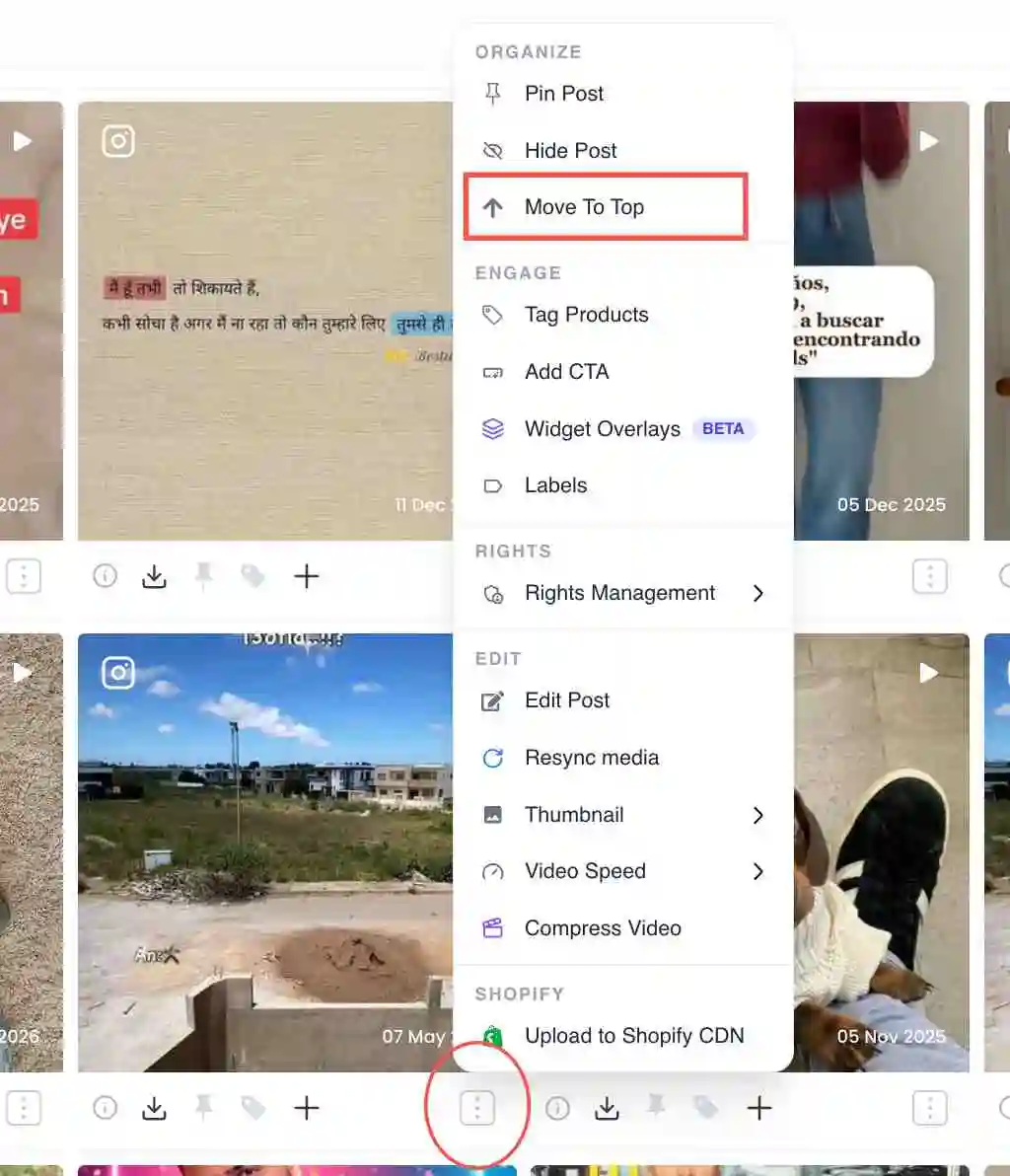
Move To Top option under the Organize section - Order your pinned posts. I post fissati sono sempre i primi nel widget. Usa lo strumento per l'ordine dei post fissati e trascinali nella sequenza che vuoi tra di loro.
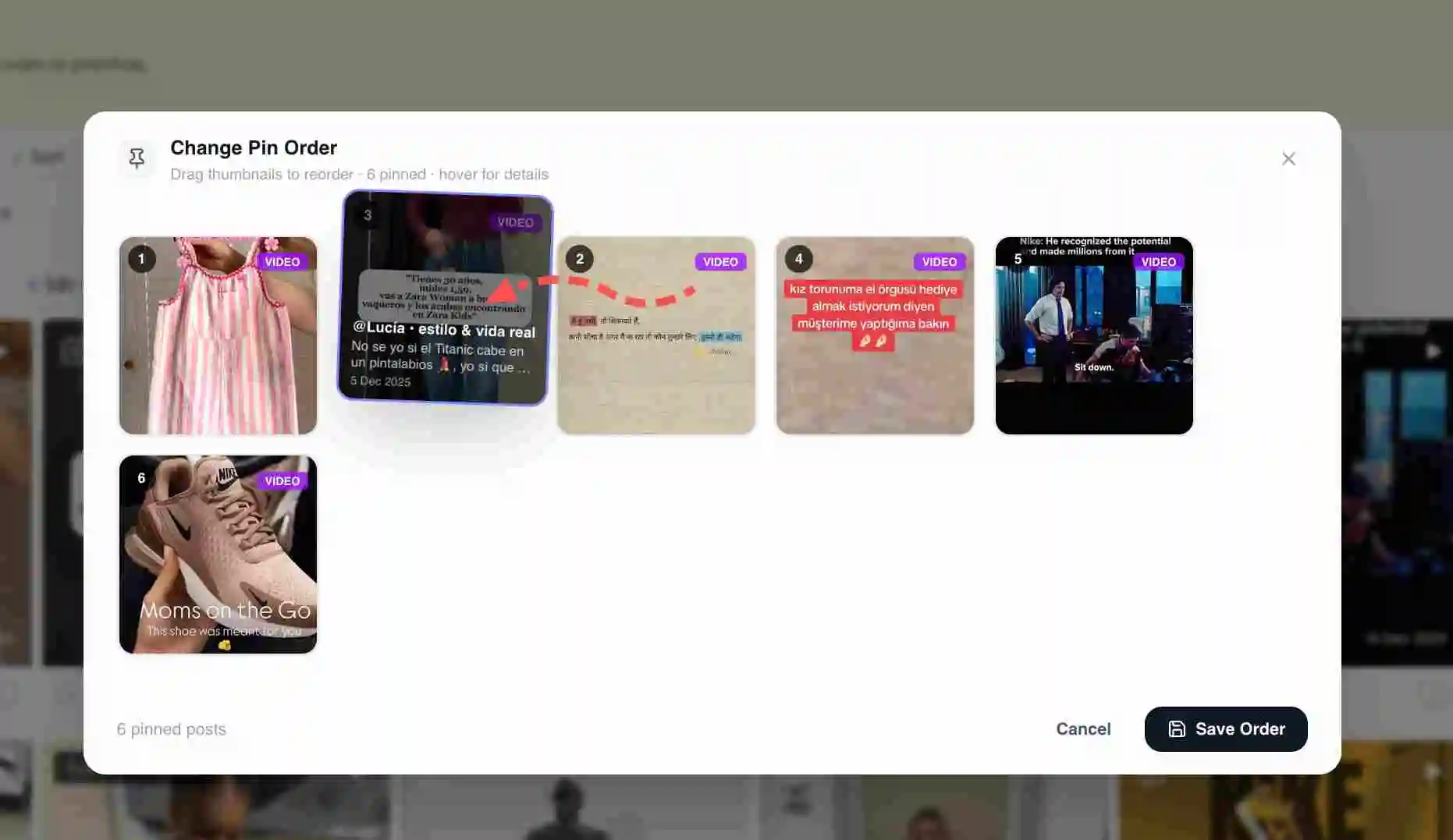
Pinned-order tool with draggable pinned posts - Set the default sort. Per i post non fissati, scegli un ordinamento (per esempio per engagement o per data) per impostare l'ordine predefinito dopo quelli fissati.
- Preview. Guarda l'anteprima del widget per controllare che l'ordine sia quello che vuoi, sia su desktop sia su mobile.
Come si combinano i livelli
Prima vengono i post fissati, nell'ordine che hai impostato con lo strumento per l'ordine dei post fissati. Tutti gli altri seguono nell'ordinamento che hai scelto. Move To Top è il modo più veloce per mettere in evidenza un post senza cambiare il resto.
Cambiare l'ordine delle slide di un carosello
Un post carosello ha la sua azione Reorder Slides nel menu del post, così puoi trascinare le slide di quel singolo post nell'ordine che preferisci.
Guide correlate
- Fissa un post in cima: /help/pin-a-post
- Metti in evidenza un post: /help/feature-a-post
- Nascondi o rimuovi un post: /help/hide-or-remove-a-post


