
Il tag collega un post ai prodotti che mostra, così chi acquista può comprare ciò che vede. Il tag con l'AI gestisce i grandi volumi, ma il tag manuale ti dà il pieno controllo per i post principali, le foto ambigue o tutto ciò di cui vuoi essere sicuro.
Tagga un post a mano
- Open Tag Products. Nella collezione, apri il menu a tre puntini di un post e scegli Tag Products nella sezione Engage.
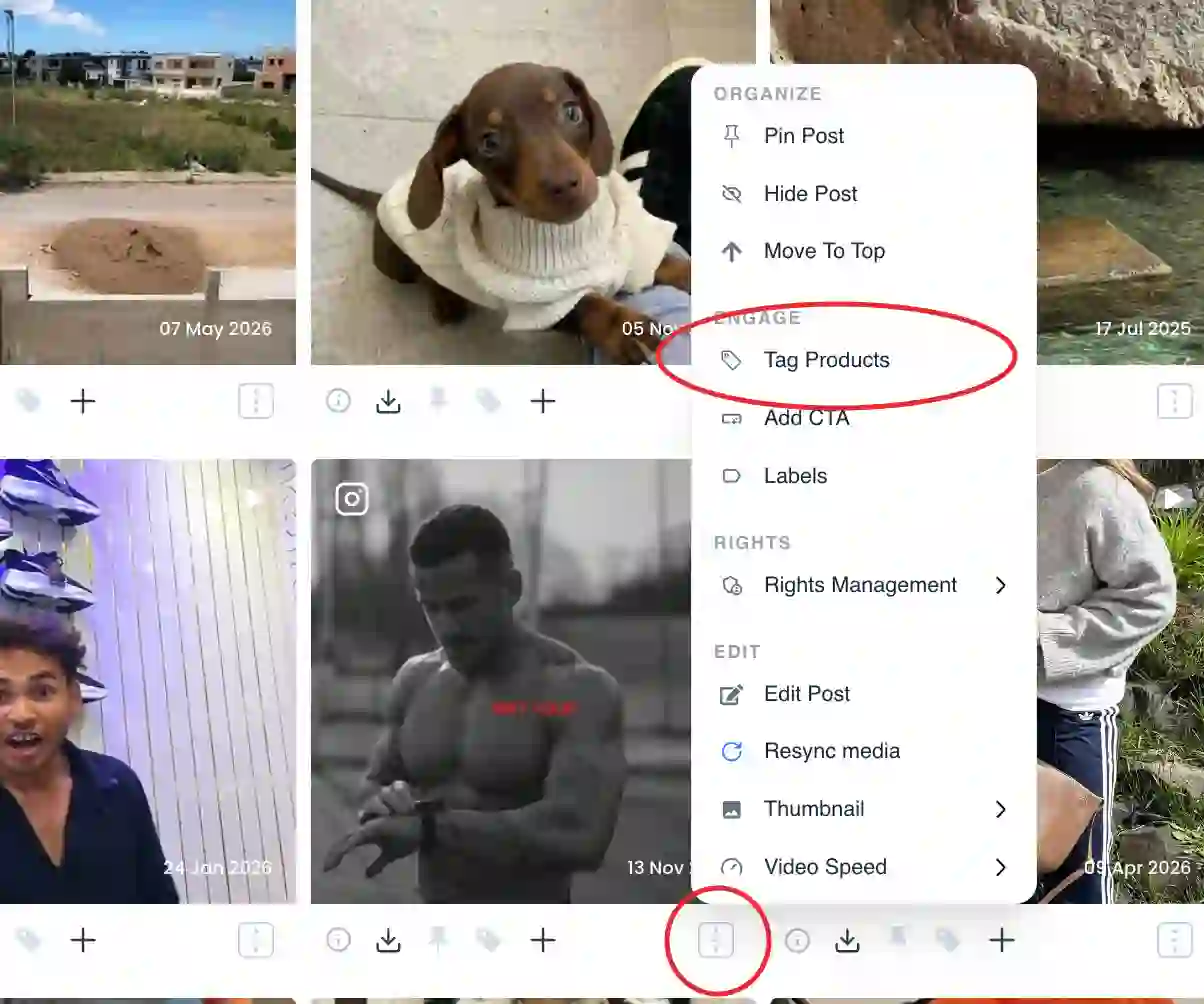
Tag Products option under the Engage section of the post menu - Choose Manual Tagging. Nella finestra Tag a product, scegli Manual Tagging. (Vedrai anche Smart Assist per l'abbinamento con l'AI e Hotspot Tagging per i pin cliccabili.)
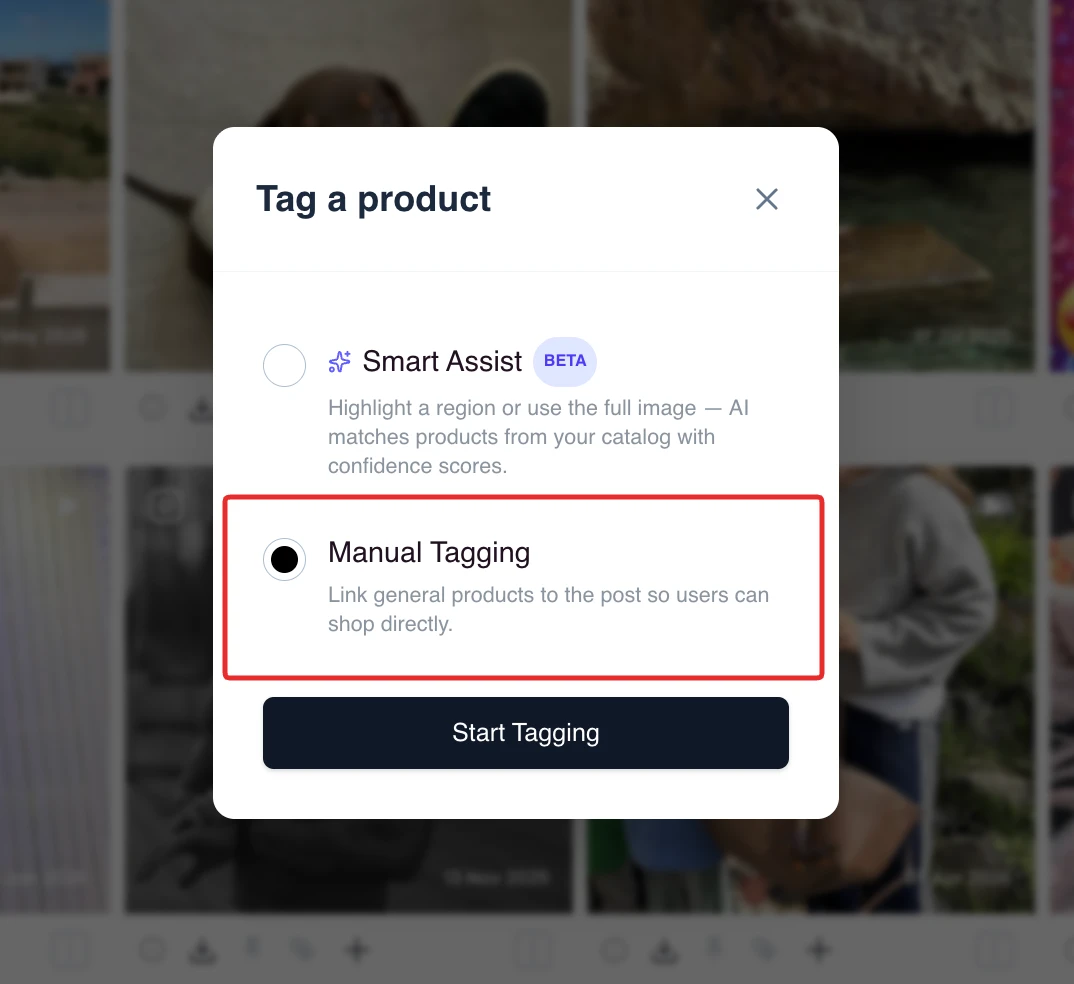
The Tag a product dialog showing Smart Assist, Hotspot Tagging and Manual Tagging - Search and select products. Cerca nel catalogo sincronizzato e seleziona il prodotto mostrato nel post. Aggiungine più di uno se nel post compaiono più prodotti.
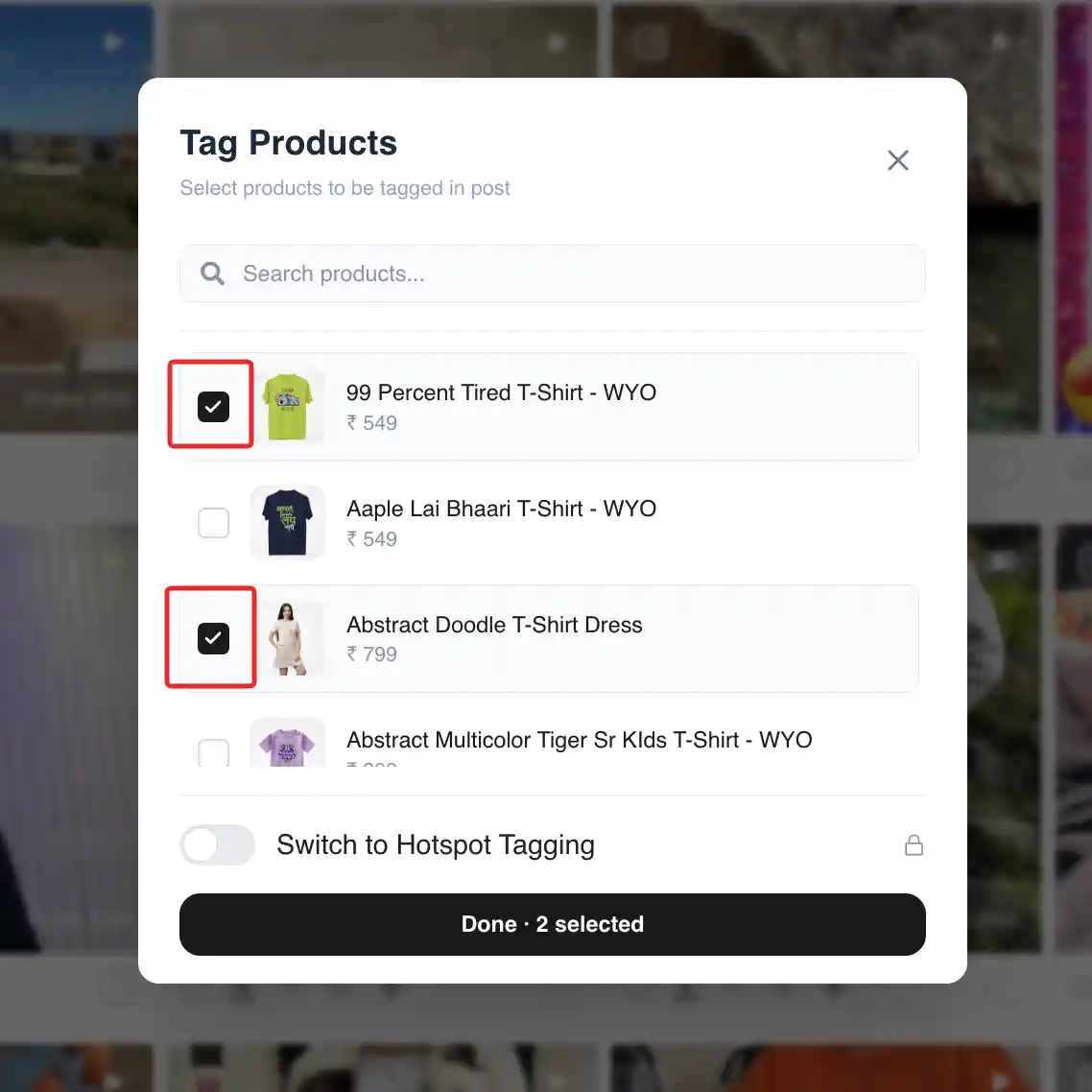
Product search and select list in the manual tagging dialog - Save. Salva il post. Ora i prodotti sono collegati e il riquadro mostra un'azione per acquistare o aggiungere al carrello, così chi guarda può comprare direttamente.
Problemi comuni
Se un prodotto non compare nella ricerca, esegui di nuovo la sincronizzazione del catalogo e verifica che il prodotto sia attivo nel tuo store. Se Tag Products è disattivato (in grigio), il tag dei prodotti non è disponibile nel tuo piano attuale. Per trovare i post che hanno ancora bisogno di tag, filtra la collezione per i post senza tag.
Guide correlate
- AI product tagging, how it works: /help/product-tagging-ai
- Add product links and hotspots: /help/add-product-links-and-hotspots
- Let shoppers add to cart from UGC: /help/add-to-cart-from-ugc


