
Nascondere un post lo toglie dal widget live, ma lo lascia nella collezione, così puoi rimetterlo online più avanti. È il modo sicuro per rimuovere un contenuto fuori brand, di bassa qualità o non più disponibile a magazzino, senza perderlo.
Nascondere un post
- Open the post’s menu. Clicca sul menu delle azioni a tre puntini del post che vuoi togliere.
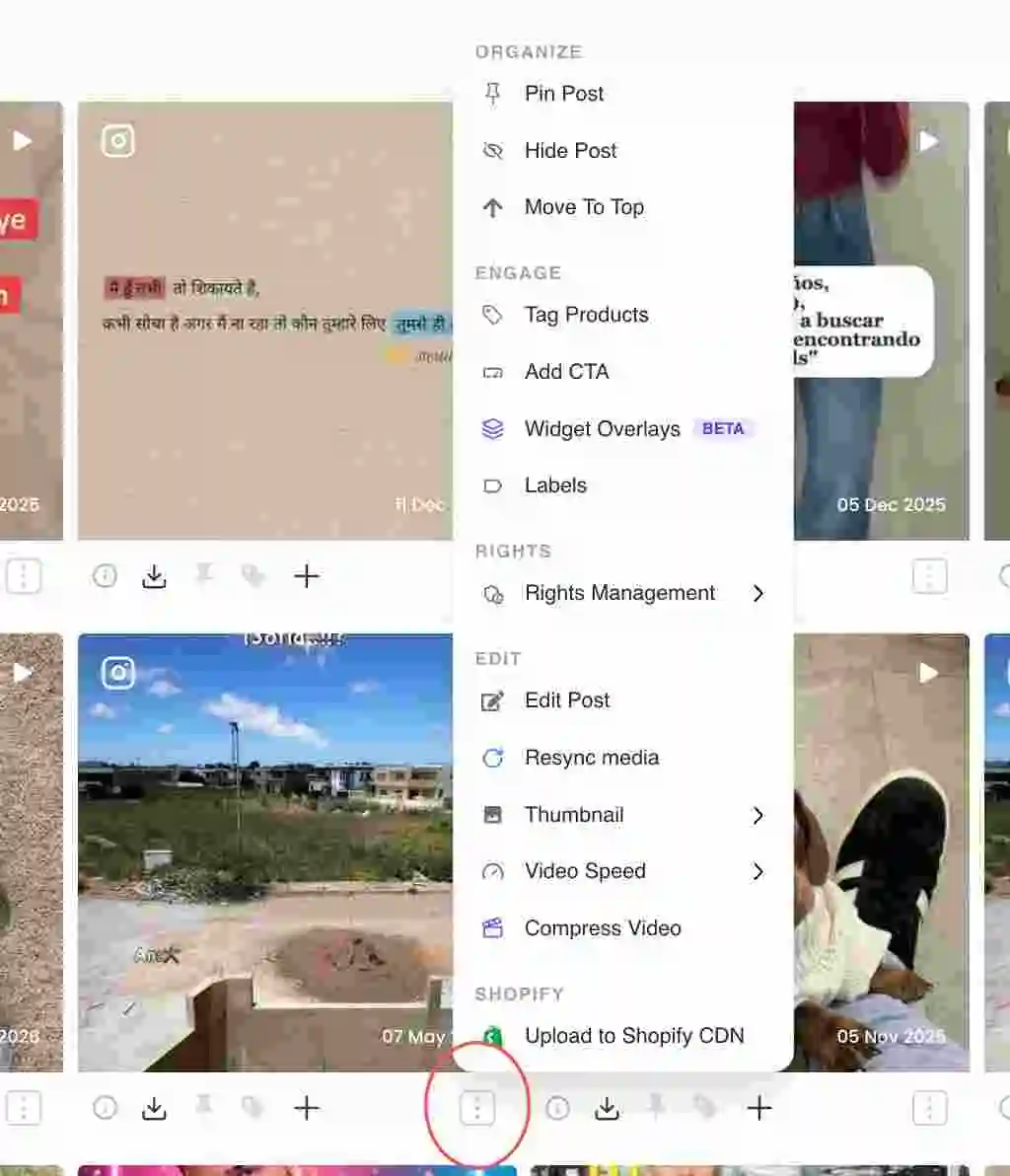
Three-dot actions menu on a post card - Choose Hide Post. Nella sezione Organize, clicca su Hide Post. Il post viene rimosso dal widget live, ma resta nella collezione.
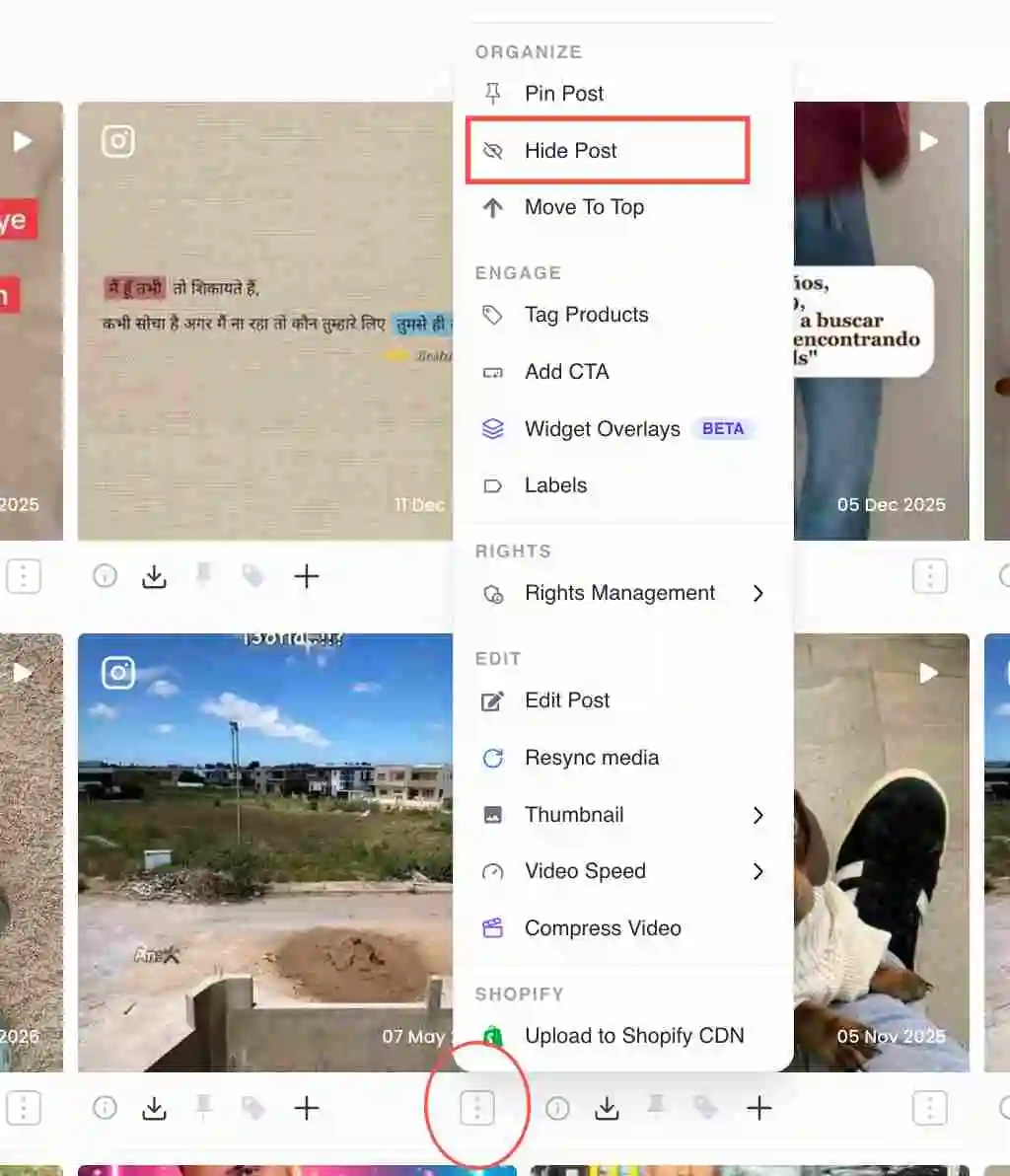
Hide Post option under the Organize section - Show it again when ready. Per rimetterlo online, apri lo stesso menu e clicca su Show Post.
Nascondere singole slide di un carosello
Per un post carosello (con più immagini), scegliendo Hide si apre un gestore delle slide invece di nascondere l'intero post. Così puoi nascondere solo le slide più deboli e tenere quelle migliori. Il menu mostra quante slide sono nascoste.
Controllare cosa hai nascosto
Filtra la collezione su Hidden posts per vedere tutto ciò che al momento non è sul widget, e su Visible posts per vedere cosa è online. Così è facile controllare e ripristinare.
Domande frequenti
- Nascondere un post lo elimina?
- No. Nascondere un post lo toglie solo dal widget live. Resta nella collezione e puoi mostrarlo di nuovo in qualsiasi momento.
- Perché Hide Post è disattivato?
- Nascondere i post può dipendere dal piano. Se l'opzione è bloccata, non è disponibile con il tuo piano attuale.
Guide correlate
- Fissare un post in alto: /help/pin-a-post
- Riordinare i post in una collezione: /help/reorder-posts
- Approvare i contenuti e gestire i diritti: /help/approve-content-rights


