
Con una fonte collegata e una collezione curata, l'ultimo passaggio è mettere il widget sul tuo store e pubblicarlo. Idukki genera per te il codice di installazione nella schermata Publish Collection: copia lo snippet per il tuo sito web, oppure segui i passaggi guidati se usi Shopify.
Vai online
- Open Publish Collection. Apri la schermata Publish Collection della tua galleria. Se il tuo store è su Shopify, si apre il percorso Shopify. In caso contrario, mostra il percorso per il sito web (HTML).
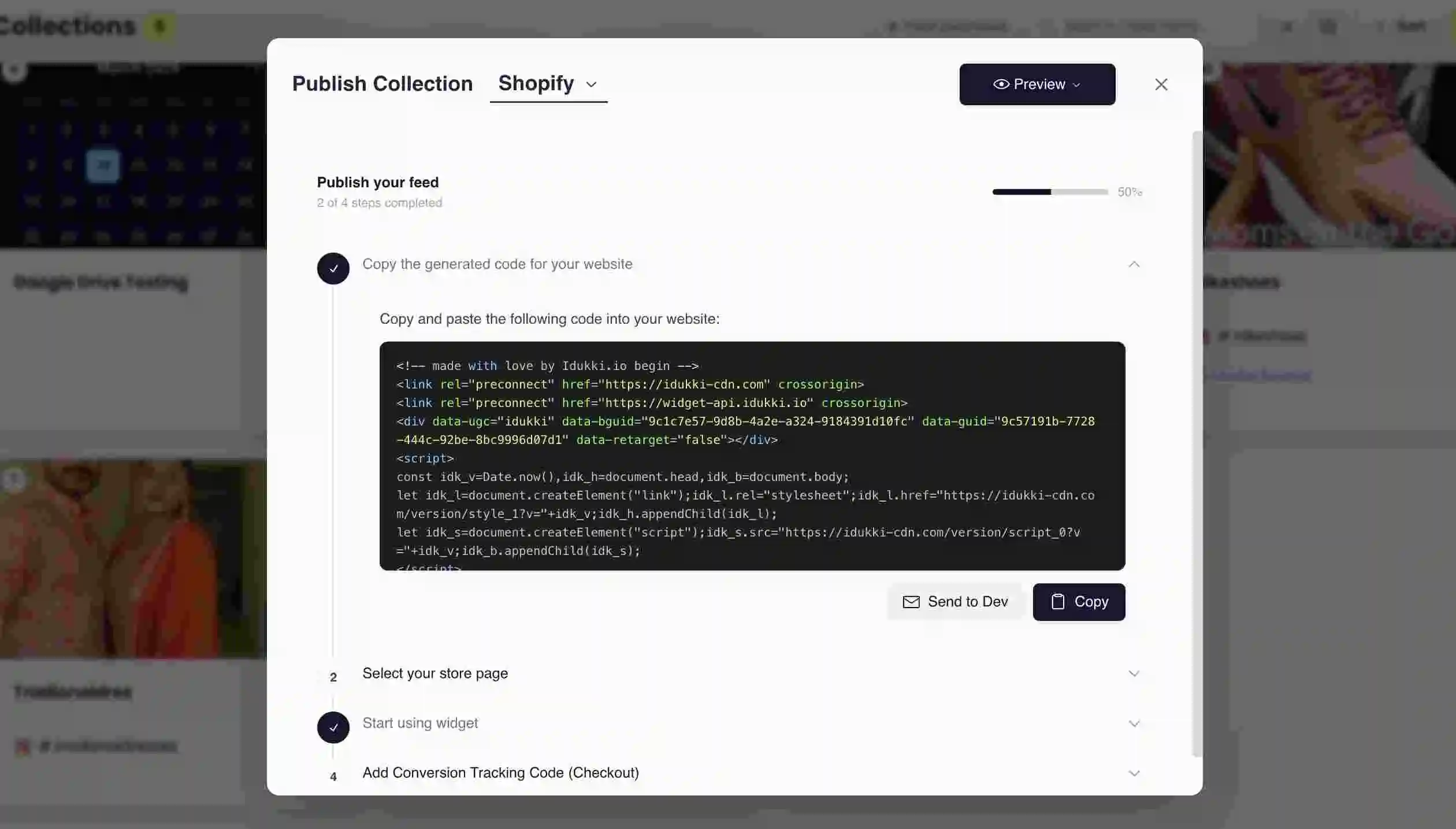
The Publish Collection screen - Copy the generated code. Nel percorso per il sito web, la schermata mostra "Copy and paste the following code into your website" con uno snippet già pronto. Clicca su Copy. (C'è anche un'opzione per inviare il codice via email a uno sviluppatore.)
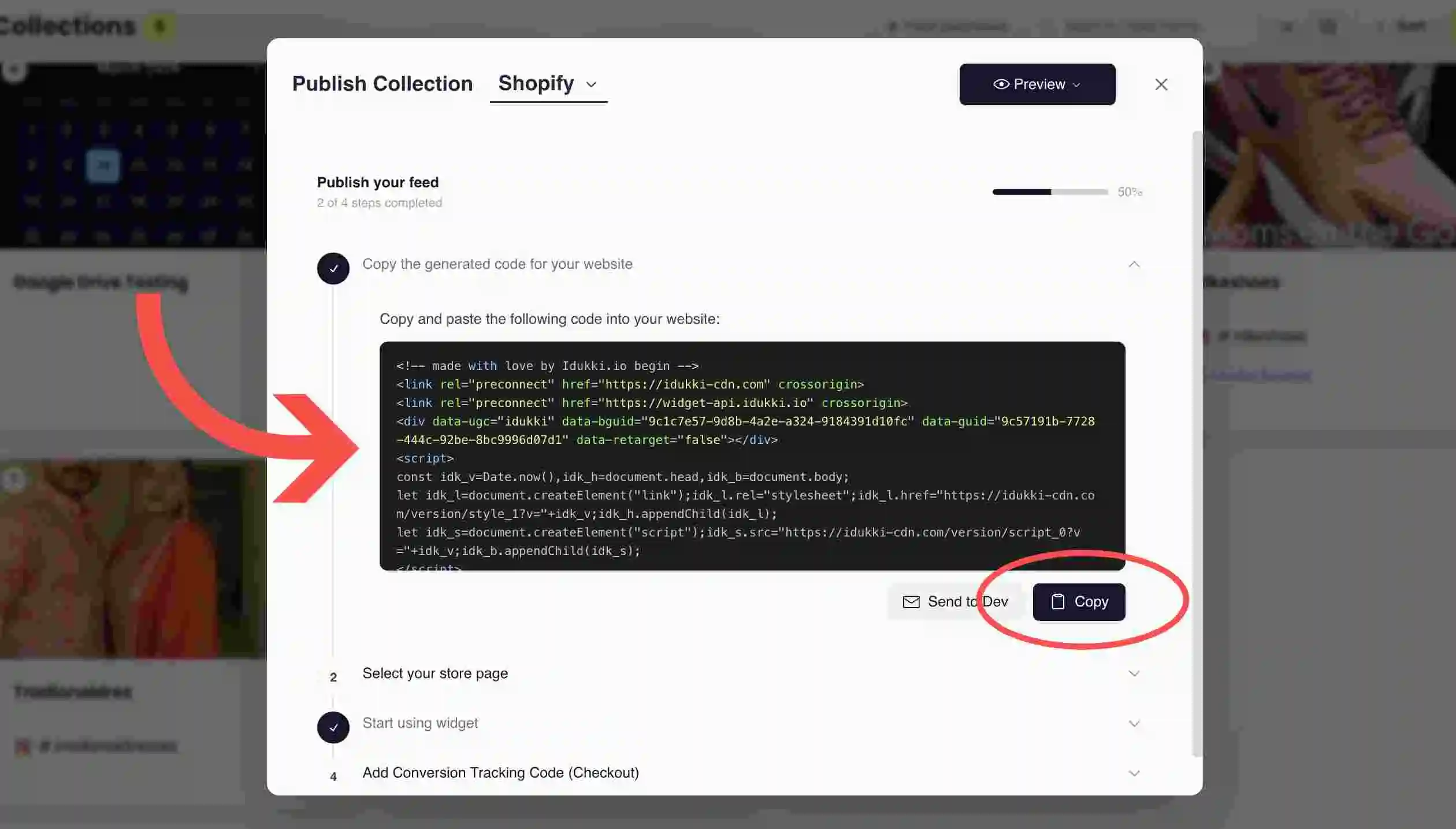
The generated embed code with a Copy button - Place it on your store. Incolla lo snippet dove vuoi mostrare il widget. Su Shopify puoi scegliere la pagina del tuo store dal menu a tendina e seguire i passaggi guidati. Sulle altre piattaforme, incollalo nella pagina o nel template.
Selecting a store page in the Shopify publish flow - Add conversion tracking (Shopify). Per l'attribuzione degli acquisti su Shopify, copia il codice di tracciamento delle conversioni dal passaggio Add Conversion Tracking Code (Checkout) e aggiungilo come indicato.
- Preview and publish. Guarda la pagina su desktop e su mobile. Controlla che il widget venga mostrato e che i prodotti taggati mostrino l'azione per il carrello o per l'acquisto. Poi pubblica.
- Watch the first events. Apri la dashboard e controlla che inizino ad arrivare visualizzazioni e clic. Significa che il tracciamento è configurato correttamente.
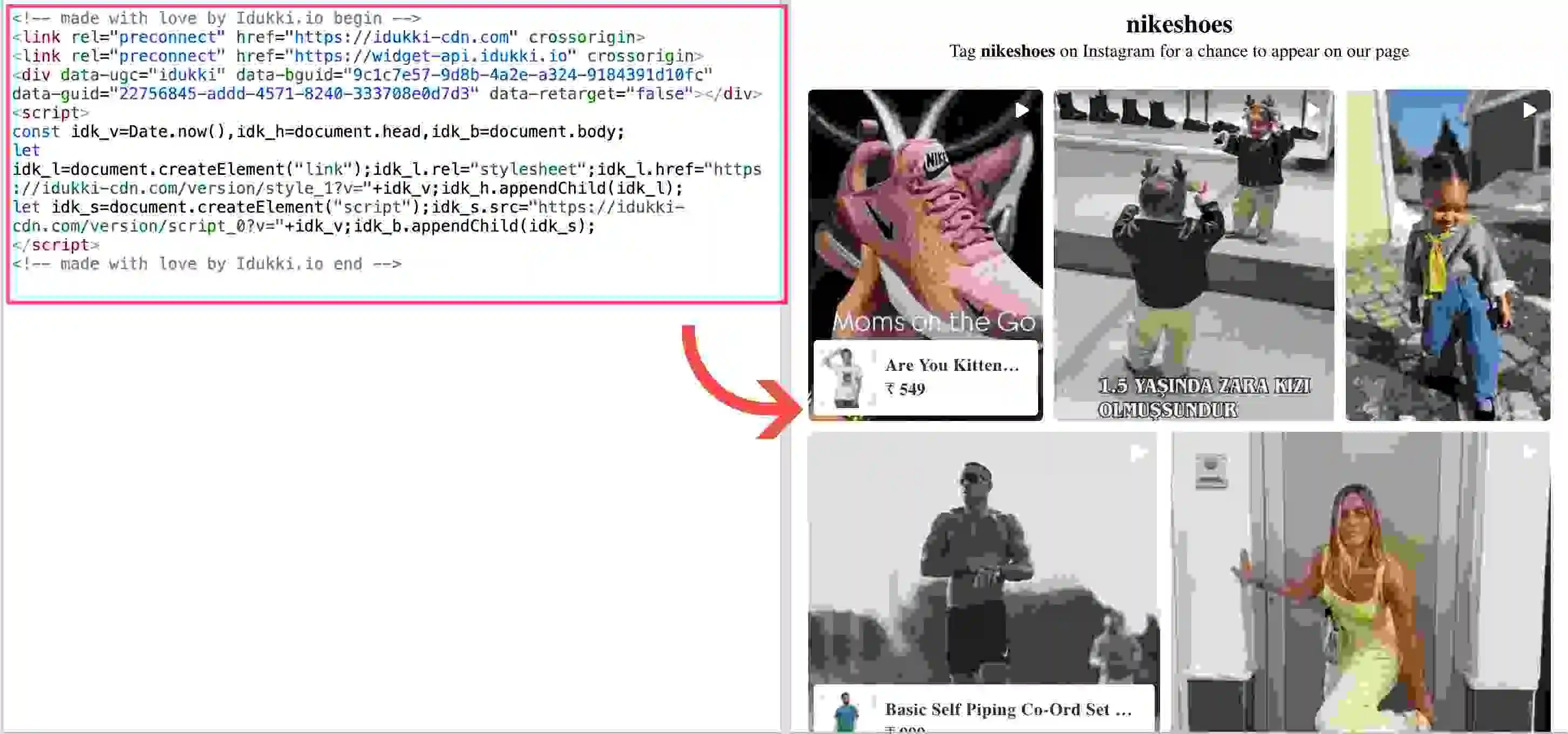
Lo snippet generato carica il widget in un contenitore che inserisci nella pagina. Ha più o meno questo aspetto (il tuo bguid e il tuo guid reali vengono inseriti per te dalla schermata Publish, quindi copia sempre la versione attiva da lì):
<div data-ugc="idukki" data-bguid="YOUR_BGUID" data-guid="YOUR_COLLECTION_GUID" data-retarget="false"></div>
<script src="https://idukki-cdn.com/version/script_0" async></script>Domande frequenti
- Mi serve uno sviluppatore per l'installazione?
- No. La schermata Publish Collection genera il codice per te e, su Shopify, ti guida nella scelta di una pagina. Copi e incolli, oppure invii lo snippet via email a uno sviluppatore, se preferisci.
- Il widget rallenta il mio sito?
- È progettato per non pesare sui tuoi Core Web Vitals: riserva lo spazio nel layout, carica i contenuti multimediali in lazy loading e attiva l'interattività solo quando il widget entra nella visuale.
- Posso modificare la collezione in seguito senza reinstallare il widget?
- Sì. Lo snippet punta a una collezione tramite il suo guid, quindi le modifiche a quella collezione compaiono in automatico, senza cambiare il codice.
Guide correlate
- Crea una galleria e scegli un layout: /help/create-a-gallery-choose-layout
- Personalizza l'aspetto del widget: /help/customise-widget-appearance
- Inserisci i widget su più canali: /help/place-widgets-multi-channel


