
Quando colleghi Instagram, Idukki continua a importare in automatico i nuovi post. È lo scopo della sincronizzazione, ma significa che un contenuto può finire sul tuo widget online prima che qualcuno del tuo team lo abbia visto. Togliere un video è un'azione di curation dentro Idukki, e ce ne sono cinque, a seconda del vero problema.
Quale ti serve?
- Un video non è in linea con il brand, ha una qualità bassa o il prodotto è esaurito, e potresti volerlo rimettere in futuro: nascondi il post.
- Il video va bene, ma non deve stare in testa al widget: togli il pin.
- Solo una parte di un carosello è debole: nascondi quelle slide e lascia online le altre.
- L'account che lo ha pubblicato continua a postare contenuti che non vuoi: blocca il creator.
- Vuoi che il widget mostri solo ciò che il tuo team ha approvato in modo esplicito: crea un gruppo di post con il pin e filtra su quello.
Togli un video dal widget
Nascondere è la soluzione di tutti i giorni. Il post sparisce subito dal widget online e resta nella collezione, così puoi rimetterlo senza importare di nuovo nulla.
Nascondi il post
- Open the collection feeding the widget. Vai su Manage Collection e apri la collezione in cui compare il video. Se lo stesso video è in più collezioni, devi nasconderlo in ognuna.In the dashboard: Manage Collection grid with an Instagram video card
- Open the post’s menu. Clicca il menu azioni con i tre puntini sulla scheda del video.

Three-dot actions menu on an Instagram video post card - Choose Hide Post. Nella sezione Organize, clicca Hide Post. Il video esce dal widget online e resta nella collezione.
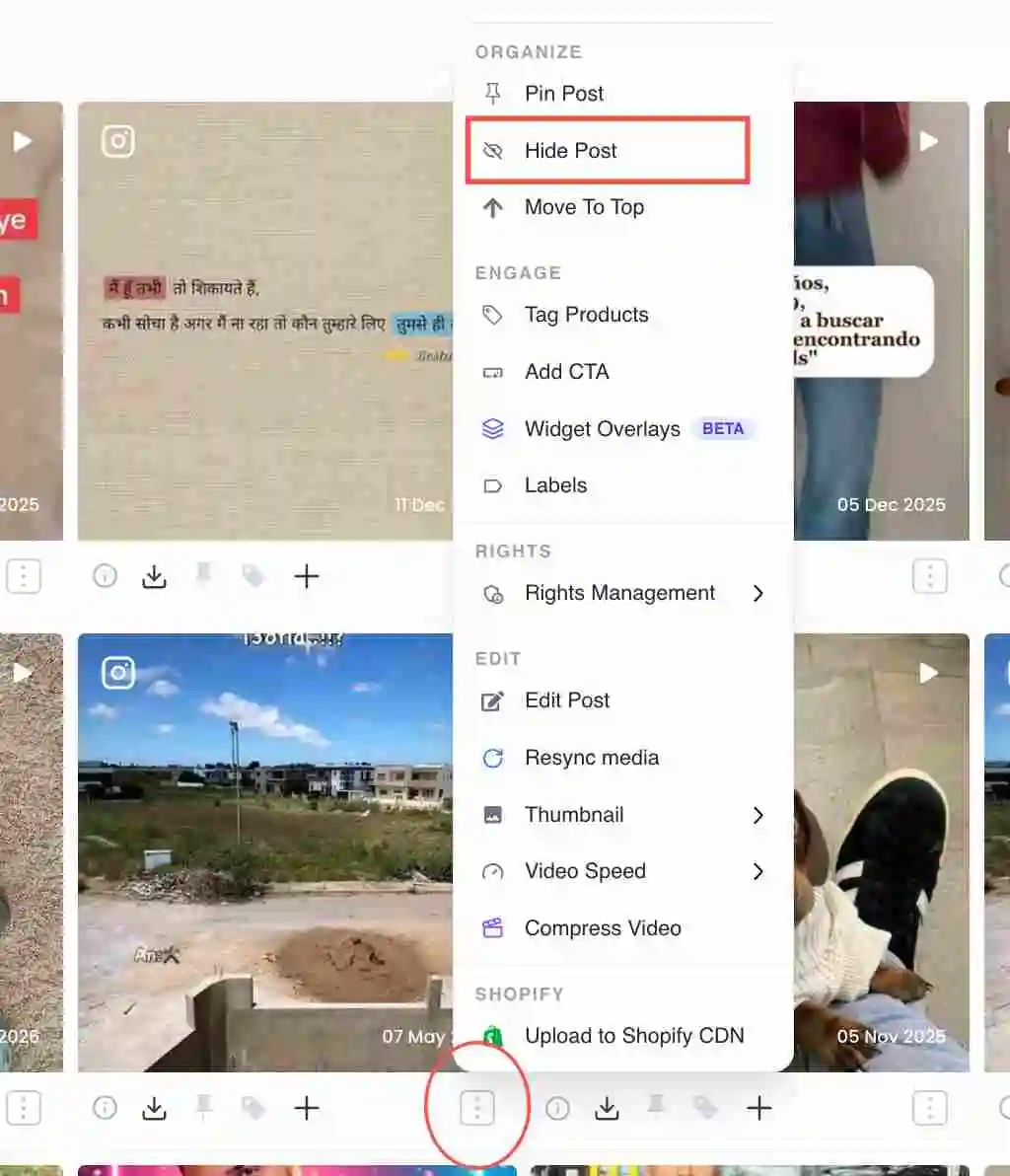
Hide Post option under the Organize section of the post menu - Check the widget. Ricarica la pagina in cui si trova il widget. Le modifiche sono attive in circa un minuto. Un hard refresh elimina eventuali copie in cache nel tuo browser.
- Bring it back when you want it. Apri lo stesso menu sul post nascosto e clicca Show Post.
Nascondi solo alcune slide di un carosello
Su un carosello con più immagini o più clip, Hide Post funziona in modo diverso. Invece di togliere l'intera scheda, apre un gestore delle slide: puoi eliminare le due slide deboli e lasciare online quelle forti. La voce Hide mostra poi un conteggio (per esempio "2 hidden"), così vedi lo stato senza aprirla. La guida completa è su /help/reorder-carousel-slides.
Evita che un video stia in testa al widget
Se un video ha il pin, sta davanti a tutto il resto a prescindere dall'ordinamento. Spesso è per questo che un vecchio post è ancora la prima cosa che vedono i clienti. Togliere il pin lo riporta nell'ordine normale, senza rimuoverlo.
Togli il pin al post
- Spot the pin. Un post con il pin ha sulla scheda l'icona di una puntina piena, così lo trovi senza aprire ogni menu.In the dashboard: Post card showing the filled pin icon that marks a pinned post
- Choose Unpin Post. Apri il menu con i tre puntini e clicca Unpin Post nella sezione Organize. Il video torna nell'ordinamento usato dalla collezione.In the dashboard: Unpin Post option under the Organize section of the post menu
Blocca tutto ciò che arriva da un creator
Nascondere i post uno alla volta non è lo strumento giusto quando il problema è l'account stesso. Block nasconde in un'unica azione tutti i post di quell'handle in tutte le tue collezioni, e vale anche per tutto ciò che pubblicherà in futuro.
Blocca il creator
- Open the menu on any of their posts. Clicca il menu azioni con i tre puntini su un post del creator che vuoi escludere.
Three-dot actions menu on a post card - Choose Block @handle. In fondo al menu, clicca la voce rossa Block @handle ("Hide all posts from this user"), poi conferma nella finestra di dialogo.In the dashboard: Block @handle option at the bottom of the post menu
Mostra solo ciò che il tuo team ha approvato
Alcuni brand preferiscono non moderare a posteriori. L'alternativa è usare il widget come lista di contenuti consentiti: metti il pin ai post che hai approvato e filtra la collezione in modo da lavorare solo sui contenuti con il pin. Nessun contenuto arriva sul widget solo perché è stato sincronizzato.
Usa un gruppo di soli post con il pin
- Pin the posts you approve. Apri il menu con i tre puntini di ogni post approvato e clicca Pin Post. I post con il pin stanno sempre davanti a quelli senza.
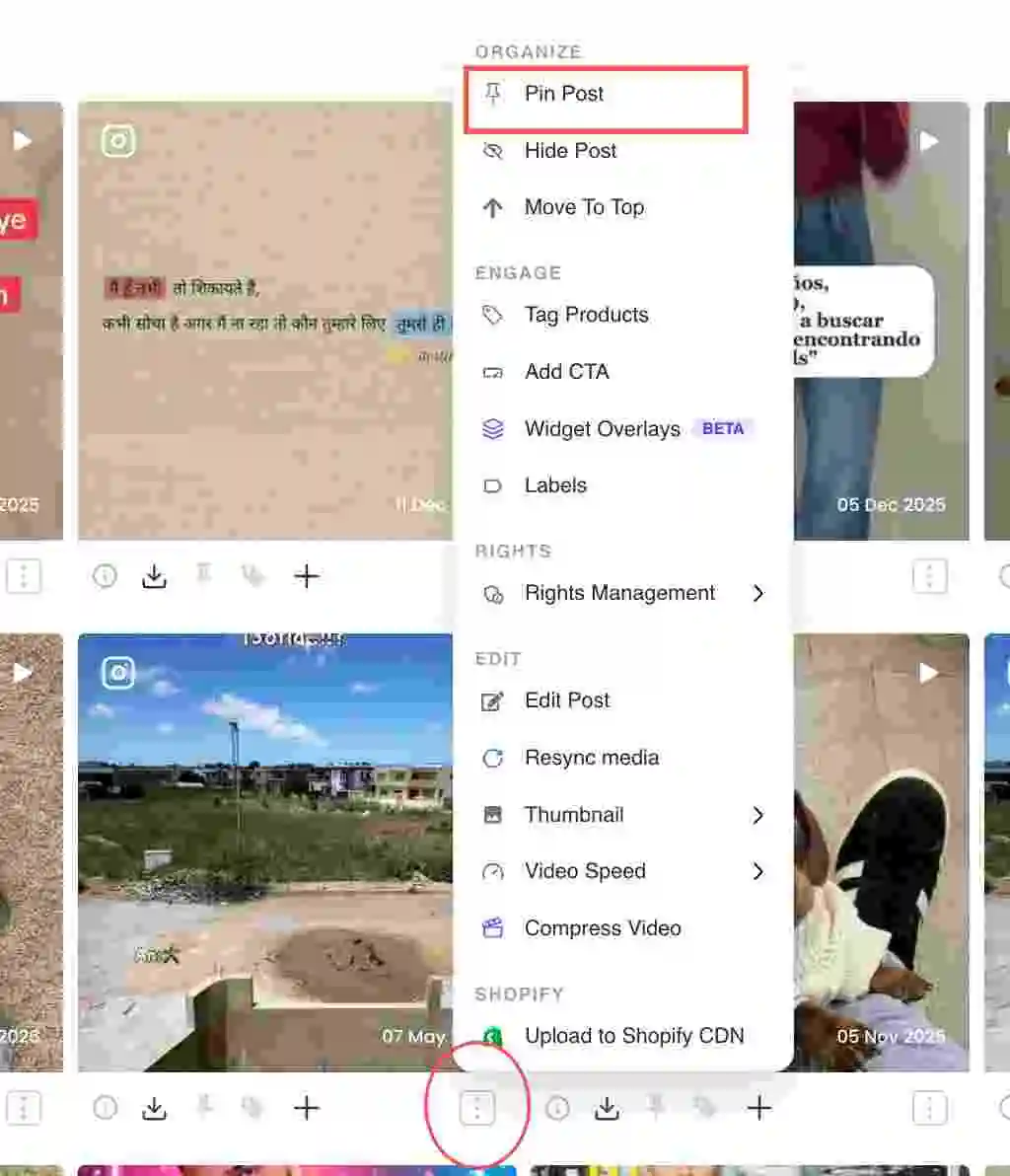
Pin Post option under the Organize section of the post menu - Filter to Pinned posts. Nei filtri della collezione, imposta Pin Status su Pinned Posts. La griglia mostra ora solo i post approvati, e questo rende la revisione e il passaggio a un collega molto più rapidi.In the dashboard: Pin Status filter set to Pinned Posts in the collection filter panel
- Order them. Usa lo strumento per l'ordine dei post con il pin per trascinare i post approvati nella sequenza esatta che vuoi. Vedi /help/reorder-posts.
Domande frequenti
- Una di queste azioni elimina il video da Instagram?
- No. Idukki conserva una copia propria di ciò che ha sincronizzato. Nascondere, togliere il pin e bloccare cambiano solo ciò che mostra il tuo widget. Il post originale del creator non viene toccato e il creator non riceve alcuna notifica.
- Il video non c'è più nella dashboard ma è ancora sul mio sito.
- Quasi sempre è colpa della cache. Fai un hard refresh della pagina e, se usi una CDN, aspetta un minuto che l'aggiornamento si propaghi. Se il problema resta, controlla se lo stesso video è in una seconda collezione che alimenta un altro widget nella stessa pagina.
- Verrà sincronizzato di nuovo dopo che l'ho nascosto?
- No. Il fatto che il post sia nascosto viene ricordato, quindi una sincronizzazione successiva non lo rimette sul widget. Anche il blocco di un creator vale per i suoi post futuri.
- Perché Hide Post o Pin Post è disattivato?
- Entrambe le opzioni possono dipendere dal piano. Se l'opzione è bloccata, non è inclusa nel tuo piano attuale.
- Il creator ci ha chiesto di rimuovere il suo video.
- Nascondilo, poi registra la richiesta in Rights Management, così la rimozione resta annotata sul post. Vedi /help/takedown-and-rtbf.
Guide correlate
Tutti i dettagli su come nascondere, mostrare di nuovo e controllare cosa è fuori dal widget.
Controllo a livello di slide sui post con più immagini o più clip.
Nascondi tutti i post di un handle in tutte le tue collezioni.
Metti in primo piano nel widget i tuoi contenuti più convincenti.
Quando un creator ti chiede di rimuovere i suoi contenuti in modo definitivo.


