
Gli hotspot ti permettono di inserire su un post uno o più indicatori di prodotto cliccabili. Ogni hotspot apre un piccolo pannello con il prodotto e un'azione di acquisto o di aggiunta al carrello. Così una sola immagine diventa acquistabile in più punti contemporaneamente. Il tagging con hotspot si usa nei post in stile griglia.
Aggiungi un hotspot
- Open Tag Products. Apri il menu a tre puntini del post e scegli Tag Products nella sezione Engage.
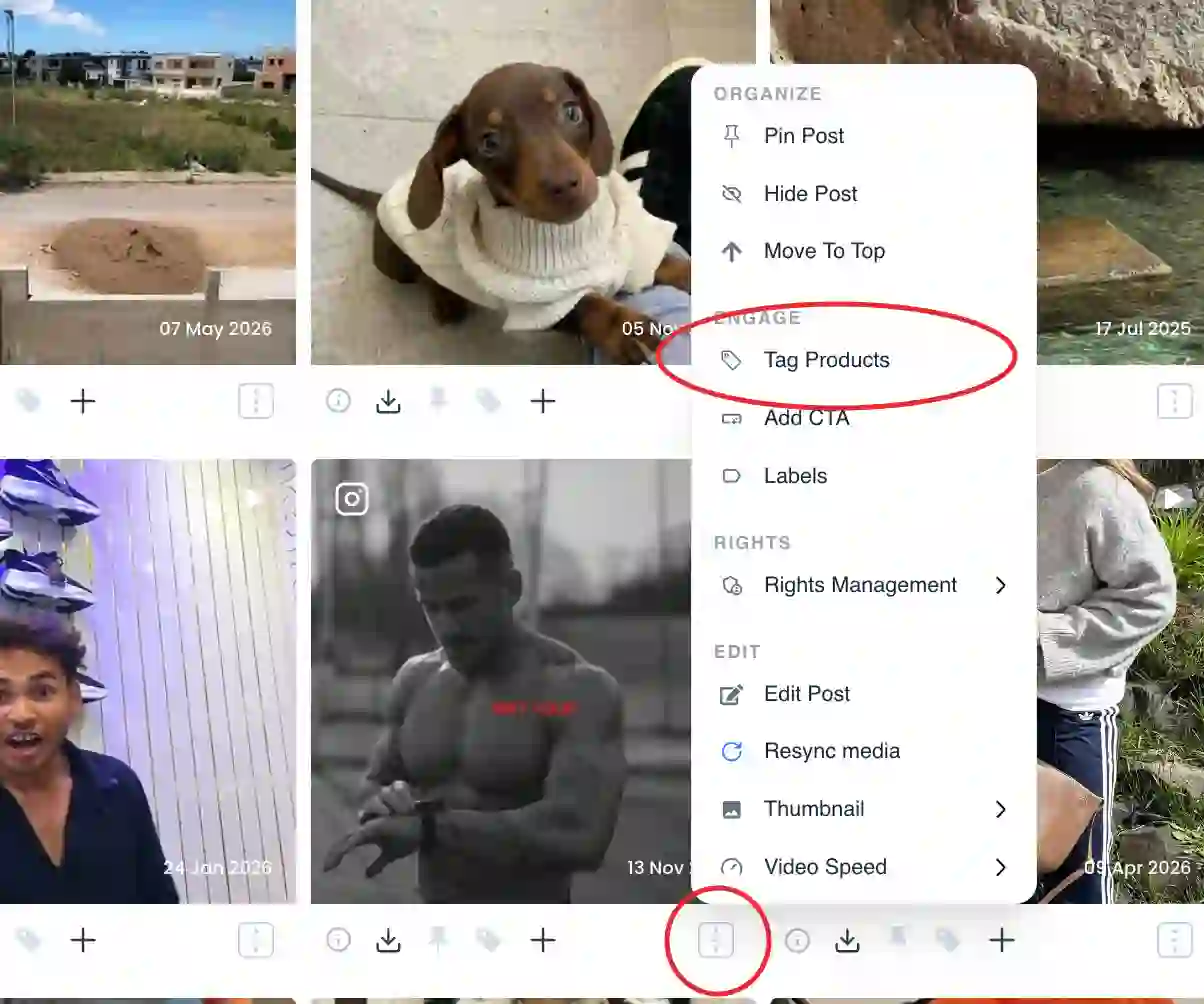
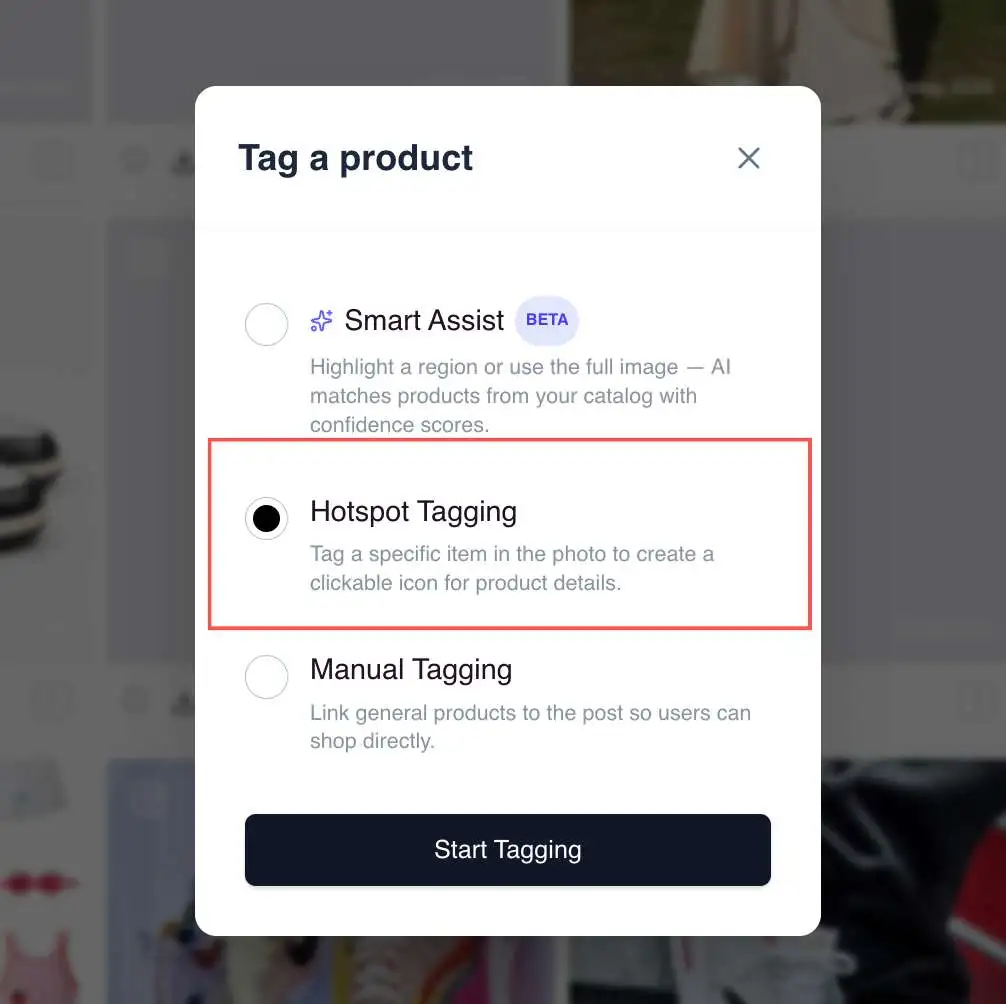
Tag Products option under the Engage section - Choose Hotspot Tagging. Nella finestra Tag a product, scegli Hotspot Tagging: "Tag a specific item in the photo to create a clickable icon for product details."
Hotspot Tagging option in the Tag a product dialog - Drop a pin on the item. Clicca sul punto dell'immagine in cui compare il prodotto per inserire un pin hotspot.
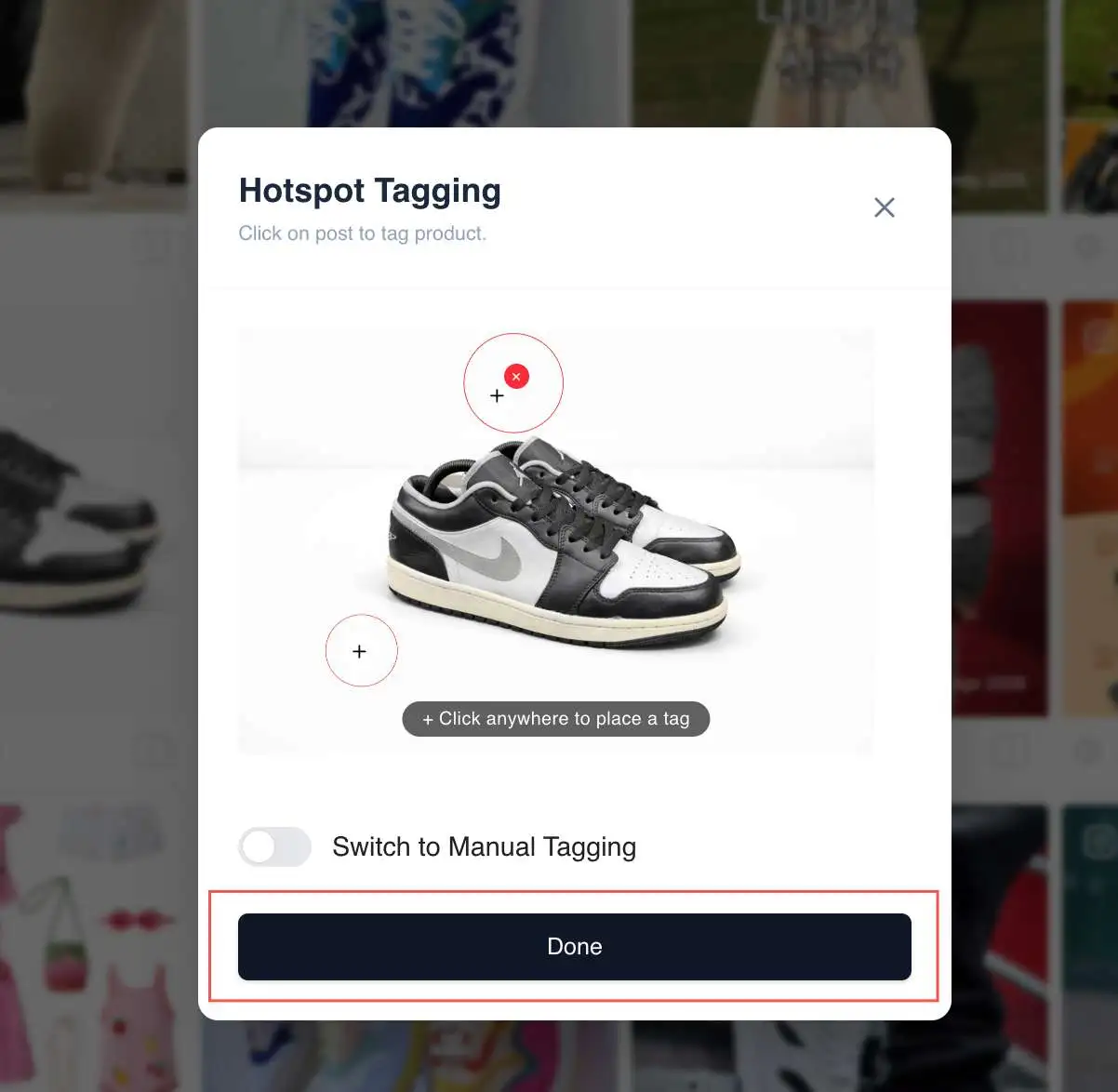
Placing a hotspot pin on a product in the photo - Attach the product. Scegli un prodotto sincronizzato oppure inserisci direttamente link, nome e prezzo del prodotto per gli articoli che non sono in un catalogo collegato.
- Position and save. Trascina il pin sul prodotto e salva. Le posizioni sono memorizzate in relazione all'immagine, quindi si adattano quando l'immagine cambia dimensione.
Stile dei pin
Puoi impostare l'aspetto dei pin hotspot nella scheda Products dell'editor del layout. Lo stile vale per tutto il widget.
- Hotspot Pin Style: la forma dell'icona. Le opzioni sono Bag, Plus, Dot, Number e Price.
- Hotspot Pin Color: il colore di riempimento dell'icona del pin.
- Hotspot Beacon Style: l'animazione. Le opzioni sono Pulse, Solid, Ring, Glow, Pin e Ring Pulse.
- Hotspot Open Style: il modo in cui il pannello del prodotto si apre da un pin (per esempio Card, Drawer, Modal, Bottom, Inline o Fullscreen).
Problemi comuni
Se un pin finisce nel punto sbagliato, trascinalo: le posizioni si adattano all'immagine. Se i pin si vedono poco, cambia Hotspot Pin Color o Beacon Style nella scheda Products. Se preferisci non mettere indicatori sull'articolo esatto, usa Manual Tagging per collegare i prodotti all'intero post.
Guide correlate
- Tagga i prodotti manualmente: /help/manual-product-tagging
- Tagging dei prodotti con l'AI, come funziona: /help/product-tagging-ai
- Personalizza l'aspetto del widget: /help/customise-widget-appearance


