
Tout le contenu ne vient pas des réseaux sociaux. Vous pouvez ajouter vos propres photos produit, vos visuels de studio et les vidéos de vos clients directement depuis votre ordinateur dans n'importe quelle collection. Idukki accepte les images et les vidéos. Il prend en charge le glisser-déposer, le sélecteur de fichiers, le collage d'URL et le CSV pour les imports en masse.
Importer depuis votre appareil
- Open Upload Media. Dans une collection, ouvrez la fenêtre Upload Media. Sa barre de titre affiche Upload Media et comporte un lien How to import si vous voulez un rappel.
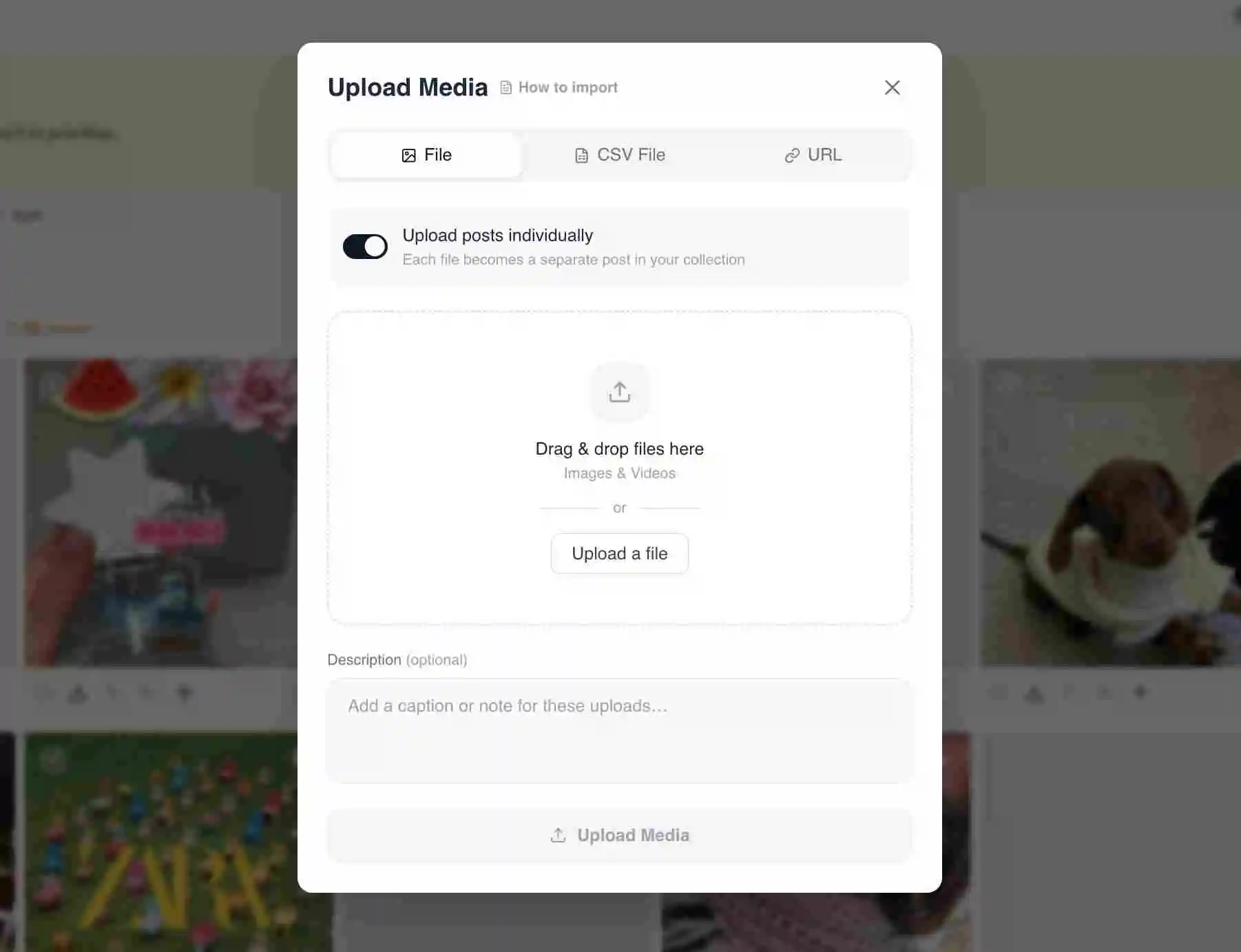
The Upload Media dialog header with the How to import link - Stay on the File tab. La fenêtre comporte trois onglets : File, CSV File et URL. Gardez File sélectionné pour importer depuis votre ordinateur.
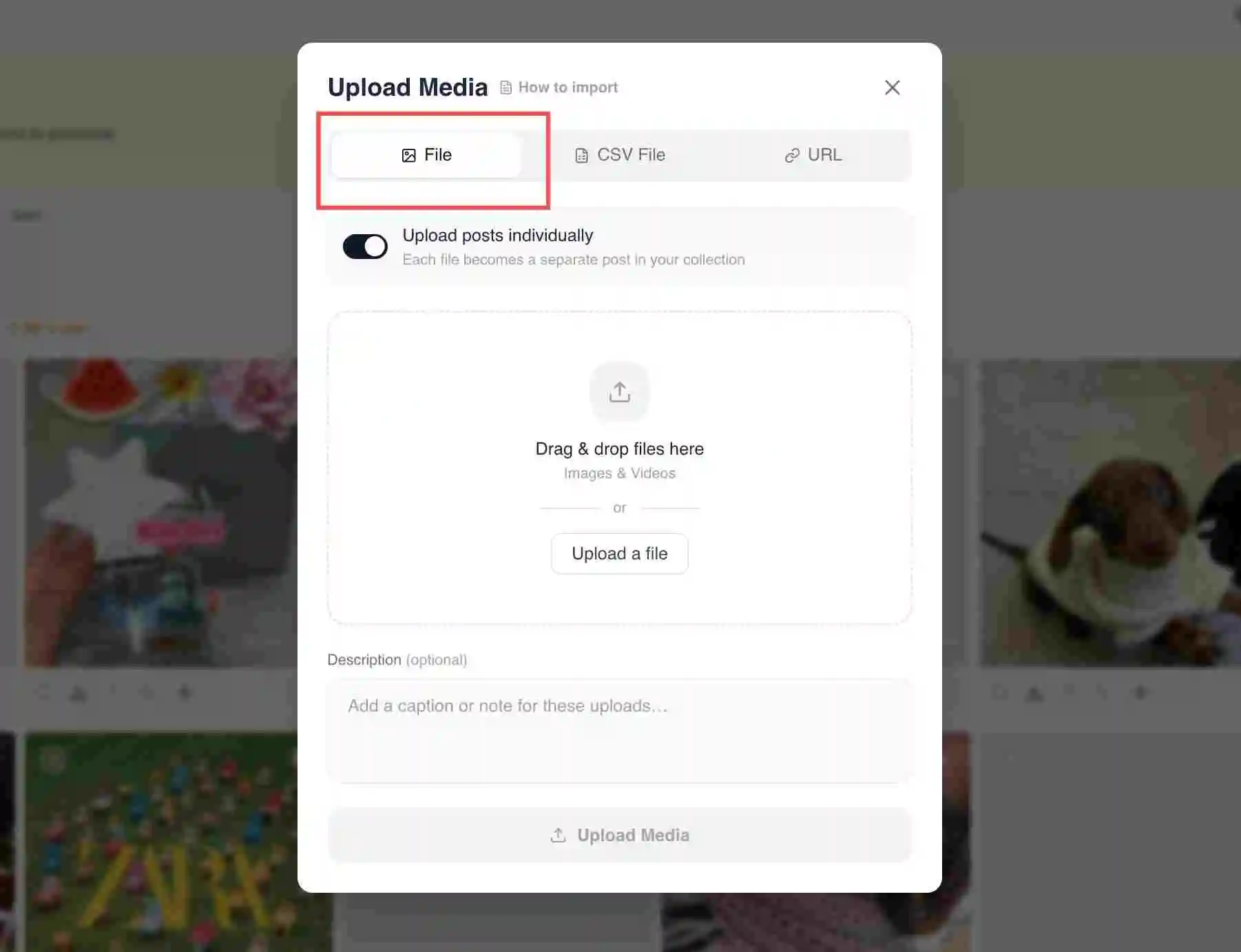
File, CSV File and URL tabs at the top of the Upload Media dialog - Drag and drop or browse. Faites glisser vos fichiers dans la zone de dépôt (elle affiche Drag & drop files here) ou cliquez sur Browse files pour les choisir. Vous pouvez sélectionner plusieurs fichiers à la fois.
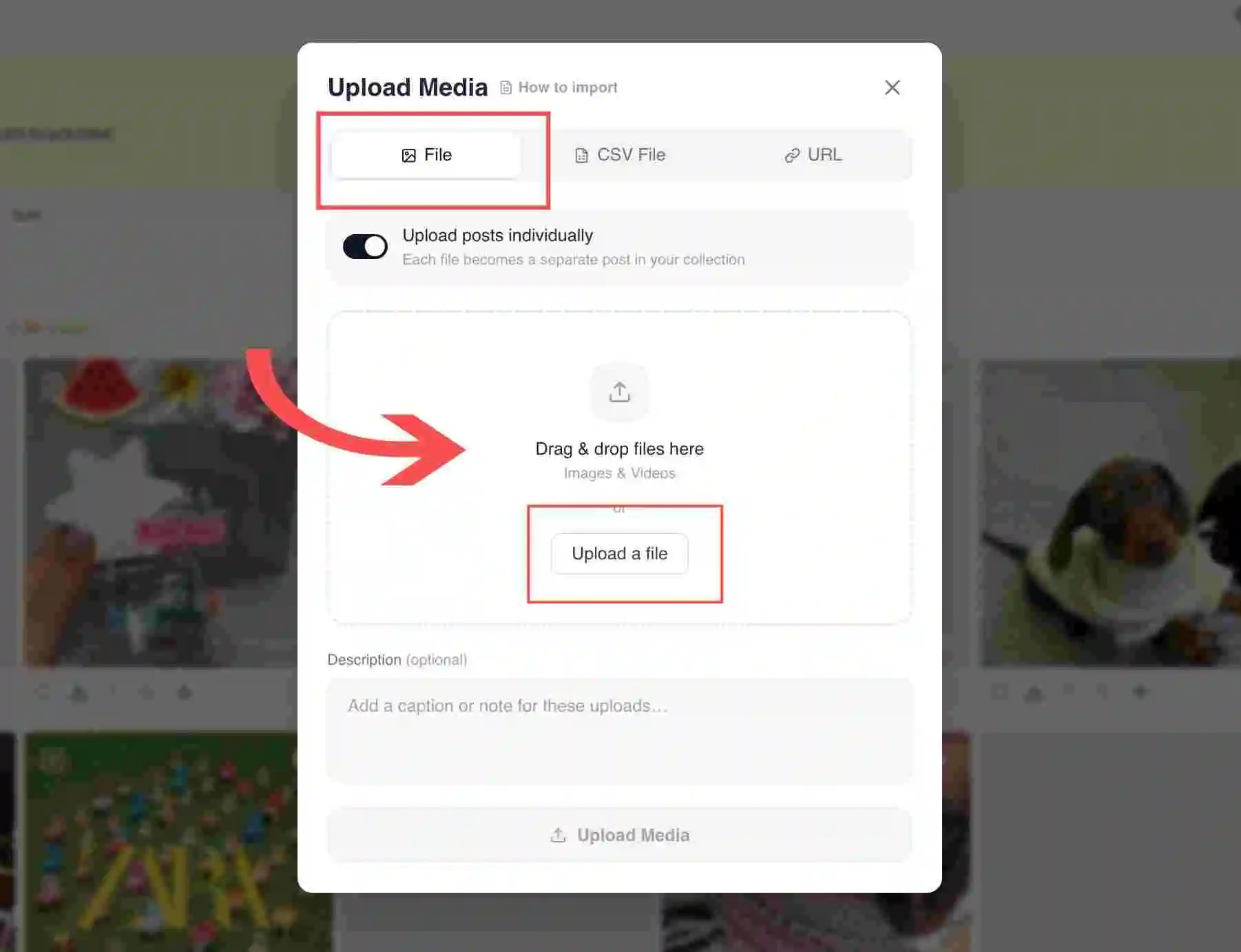
The drag-and-drop area with the Browse files button - Decide how they group. Activez l'option Upload posts individually si vous voulez que chaque fichier devienne un post à part, plutôt qu'un seul post groupé.
- Add a caption (optional). Si vous voulez qu'un texte accompagne les médias, ajoutez une légende ou une note dans le champ de légende.
- Upload. Cliquez sur le bouton d'import (il indique le nombre de fichiers, par exemple Upload 3 files). Les médias sont ajoutés à la collection et vous pouvez les trier et les taguer comme n'importe quel autre post.
Import en masse par URL ou CSV
Pour les gros volumes, changez d'onglet. L'onglet URL permet de coller des URL de médias, une par ligne ou séparées par des virgules. L'onglet CSV File accepte un fichier CSV d'URL et d'identifiants produit. C'est le moyen le plus rapide de charger d'un coup de nombreux éléments déjà achetables.
Problèmes courants
Si un type de fichier est refusé, vérifiez que votre offre autorise ce type de média (certaines offres sont limitées aux vidéos ou aux images). Pour les très grosses vidéos, laissez le temps au traitement de se terminer avant que le post apparaisse comme prêt.
Guides associés
- Importer du contenu depuis un compte social : /help/import-content-from-social
- Connecter votre première source de contenu : /help/connect-your-first-source
- Taguer des produits manuellement : /help/manual-product-tagging


