
Épingler une publication la fixe en haut de votre widget. Elle s'affiche toujours en premier, quel que soit le tri appliqué aux autres. Utilisez-le pour une vidéo phare, une publication de lancement ou votre meilleure preuve sociale.
Épingler une publication
- Open the post’s menu. Dans la grille de la collection, cliquez sur le menu d'actions à trois points de la publication à épingler.
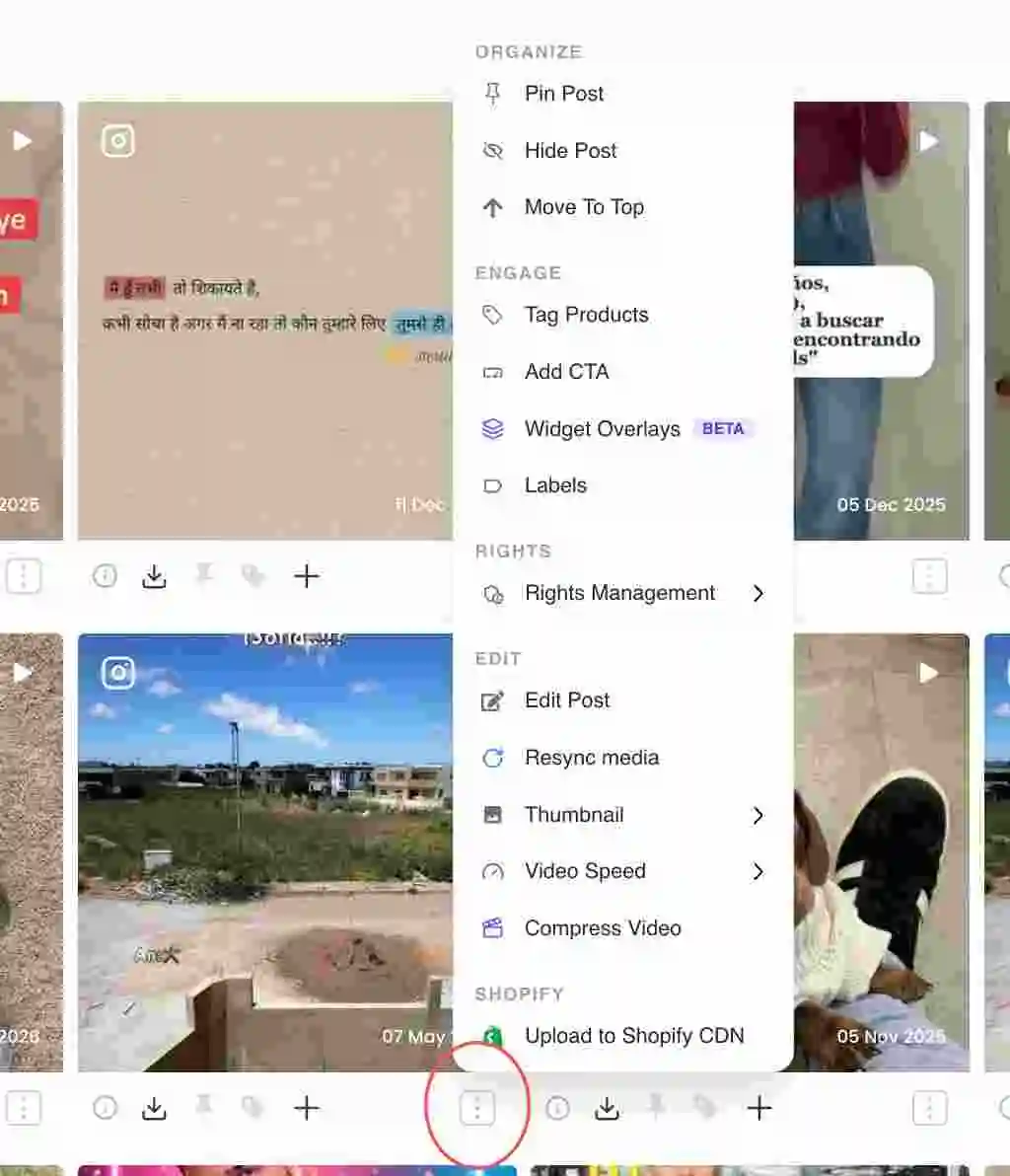
Three-dot actions menu on a post card - Choose Pin Post. Dans la section Organiser, cliquez sur Épingler la publication. Une publication épinglée affiche une icône d'épingle pleine, pour la repérer d'un coup d'œil.
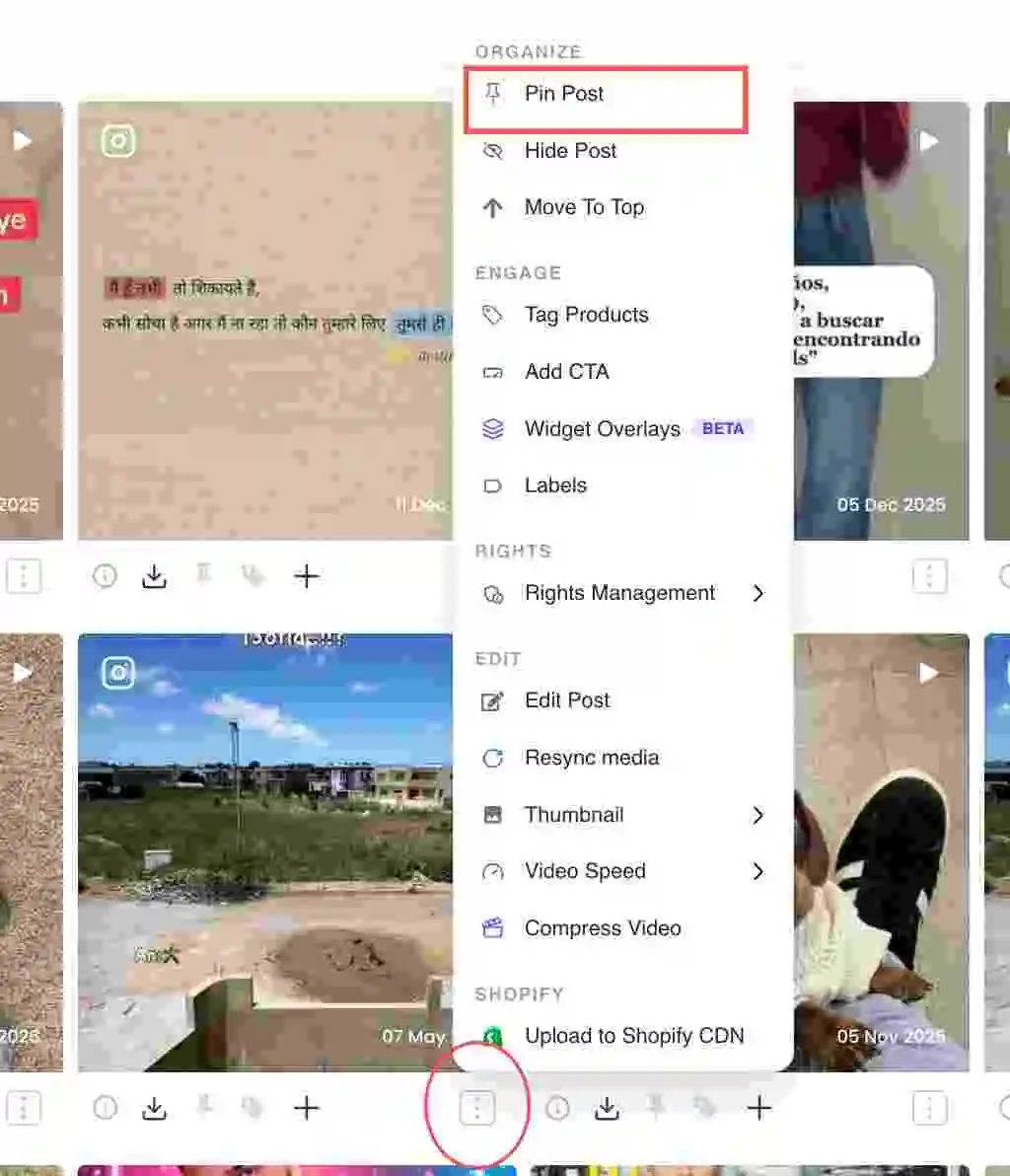
Pin Post option under the Organize section of the post menu - Confirm it leads the widget. Les publications épinglées se placent en haut du widget, avant les autres. Épinglez-en autant que nécessaire. Leur ordre entre elles se règle avec l'outil d'ordre des publications épinglées.
- Unpin when you’re done. Pour retirer une épingle, ouvrez le même menu et cliquez sur Désépingler la publication.
Questions fréquentes
- Combien de publications puis-je épingler ?
- Vous pouvez en épingler plusieurs. Les publications épinglées se placent toutes avant les autres, et vous choisissez leur ordre avec l'outil d'ordre des publications épinglées.
- Pourquoi l'option Épingler la publication est-elle grisée ?
- L'épinglage peut dépendre du forfait. Si l'option est verrouillée, elle n'est pas disponible avec votre forfait actuel.
Guides associés
- Réorganiser les publications d'une collection : /help/reorder-posts
- Mettre une publication en avant : /help/feature-a-post
- Masquer ou supprimer une publication : /help/hide-or-remove-a-post


