
Le tagging relie une publication aux produits qu’elle présente, pour que les acheteurs puissent acheter ce qu’ils voient. Le tagging par IA gère les gros volumes. Le tagging manuel vous donne un contrôle total pour les publications phares, les photos ambiguës ou tout ce dont vous voulez être sûr.
Taguer une publication à la main
- Open Tag Products. Dans la collection, ouvrez le menu à trois points d’une publication et choisissez Tag Products dans la section Engage.
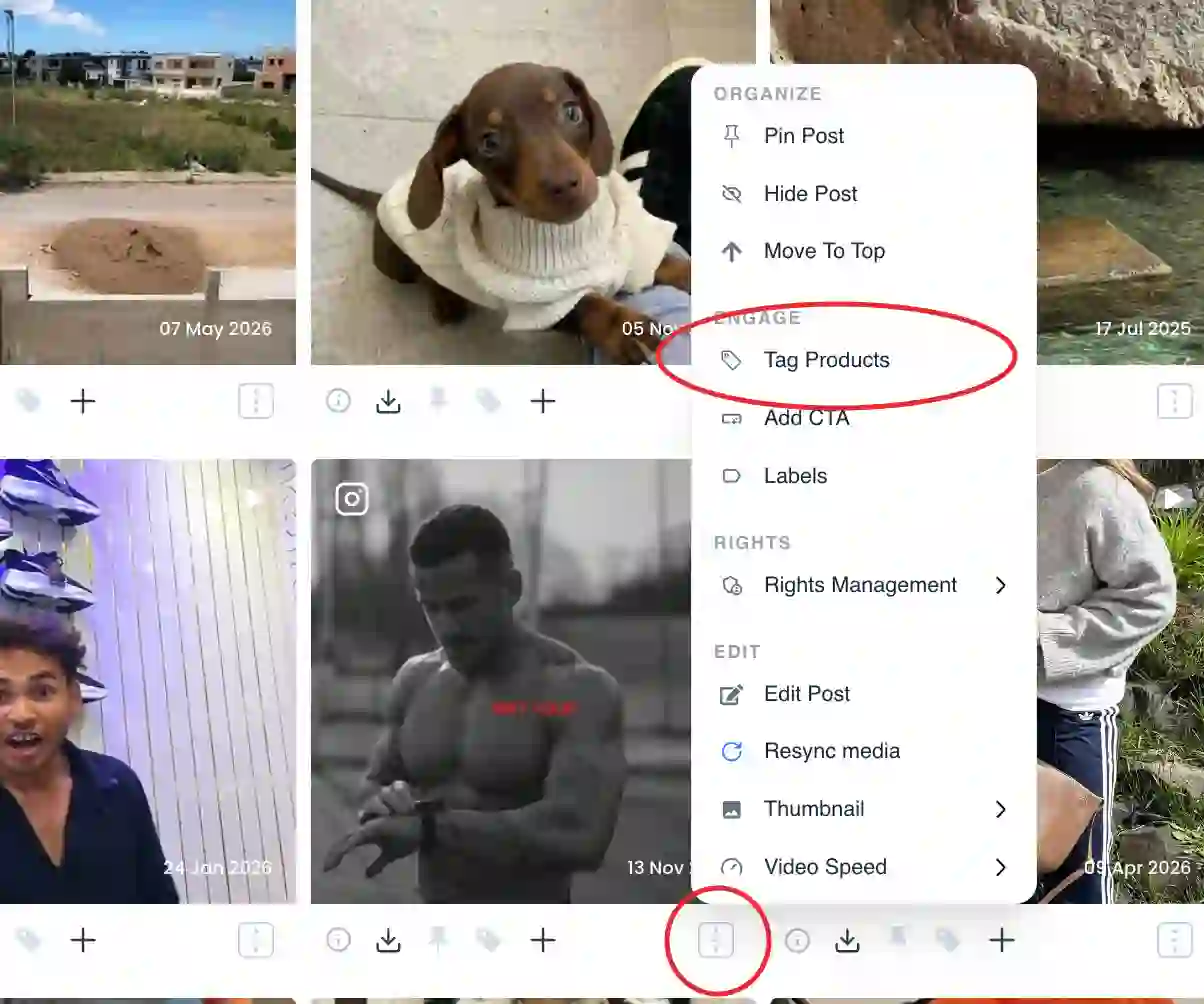
Tag Products option under the Engage section of the post menu - Choose Manual Tagging. Dans la fenêtre Tag a product, choisissez Manual Tagging. (Vous verrez aussi Smart Assist pour l’association par IA et Hotspot Tagging pour les repères cliquables.)
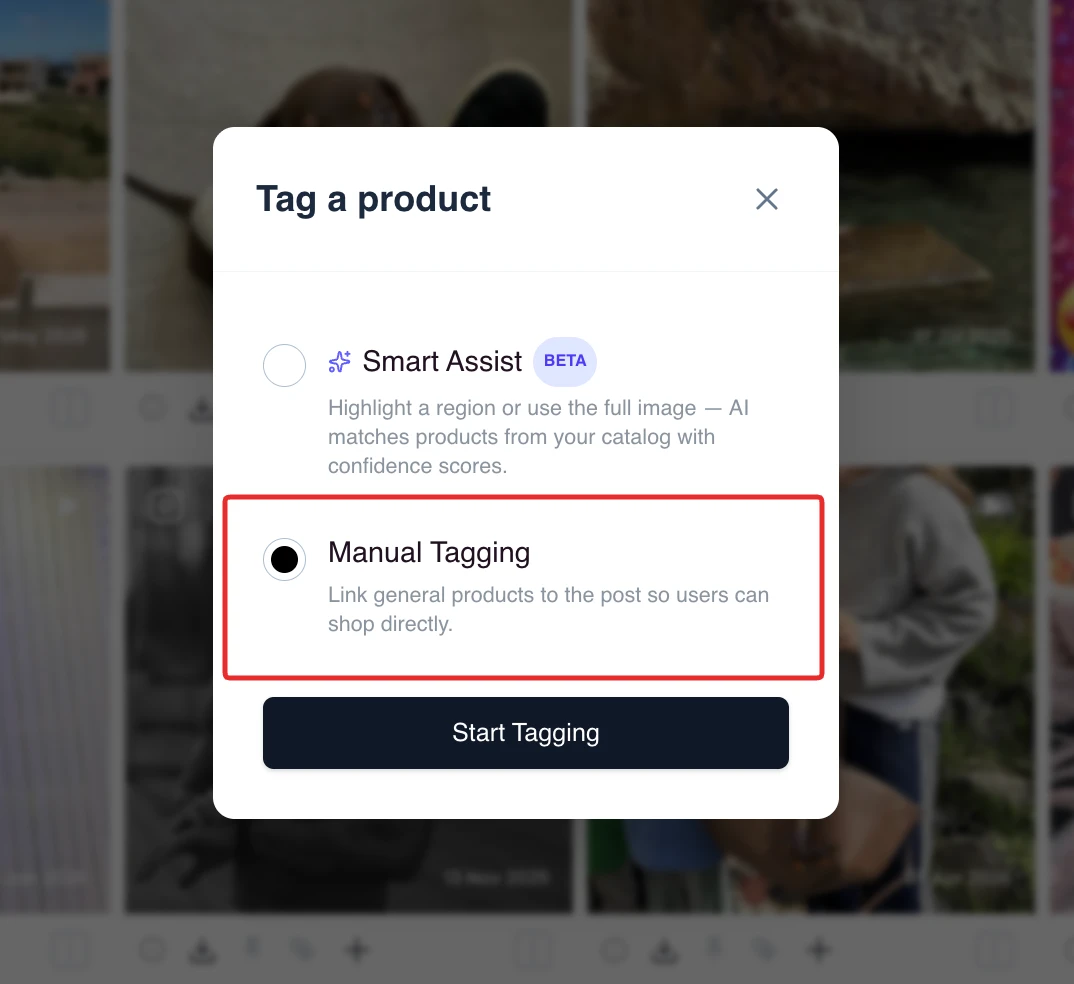
The Tag a product dialog showing Smart Assist, Hotspot Tagging and Manual Tagging - Search and select products. Recherchez dans votre catalogue synchronisé et sélectionnez le produit visible dans la publication. Ajoutez-en plusieurs si plusieurs produits apparaissent.
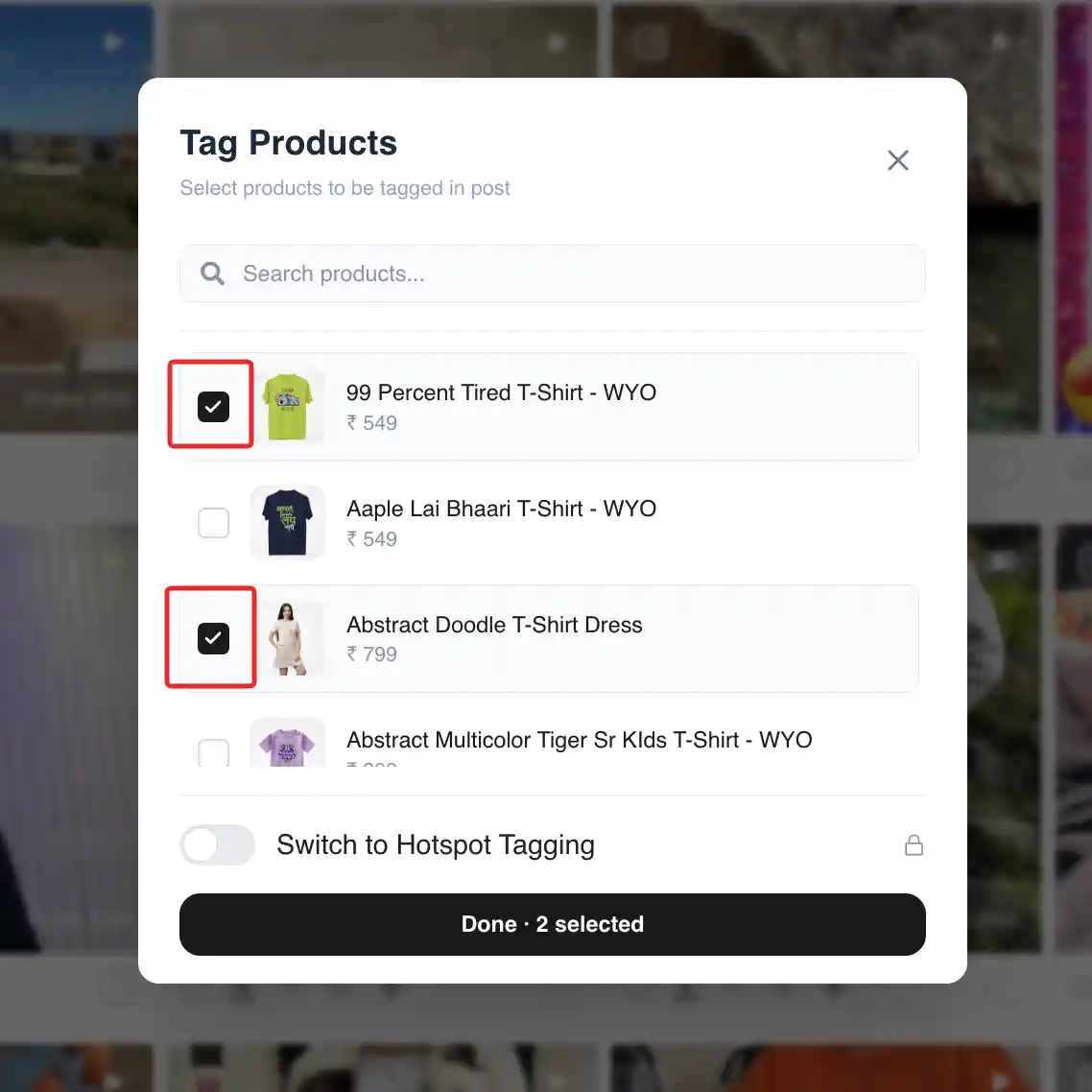
Product search and select list in the manual tagging dialog - Save. Enregistrez la publication. Les produits sont maintenant liés, et la vignette affiche une action d’achat ou d’ajout au panier pour que les acheteurs puissent acheter directement.
Problèmes courants
Si un produit n’apparaît pas dans la recherche, relancez la synchronisation du catalogue et vérifiez que le produit est activé dans votre boutique. Si Tag Products est grisé, le tagging produit n’est pas disponible avec votre offre actuelle. Pour trouver les publications qui restent à taguer, filtrez la collection sur les publications sans tag.
Guides associés
- AI product tagging, how it works : /help/product-tagging-ai
- Add product links and hotspots : /help/add-product-links-and-hotspots
- Let shoppers add to cart from UGC : /help/add-to-cart-from-ugc


