
Masquer une publication la retire de votre widget en ligne, mais elle reste dans la collection. Vous pourrez la remettre plus tard. C'est la façon sûre de retirer un contenu qui ne correspond pas à votre marque, de qualité insuffisante ou en rupture de stock, sans le perdre.
Masquer une publication
- Open the post’s menu. Cliquez sur le menu d'actions (les trois points) de la publication à retirer.
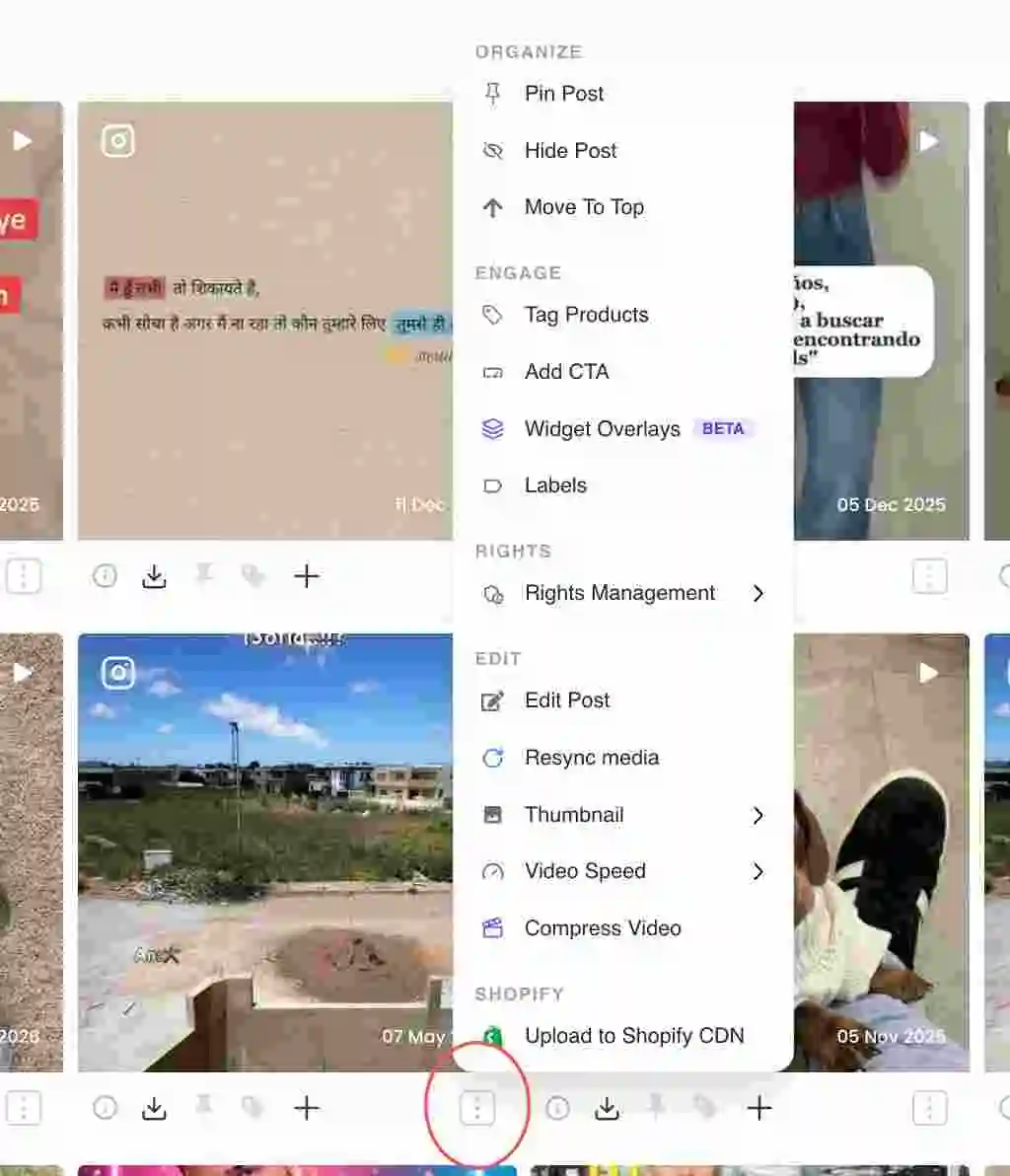
Three-dot actions menu on a post card - Choose Hide Post. Dans la section Organize, cliquez sur Hide Post. La publication disparaît du widget en ligne mais reste dans la collection.
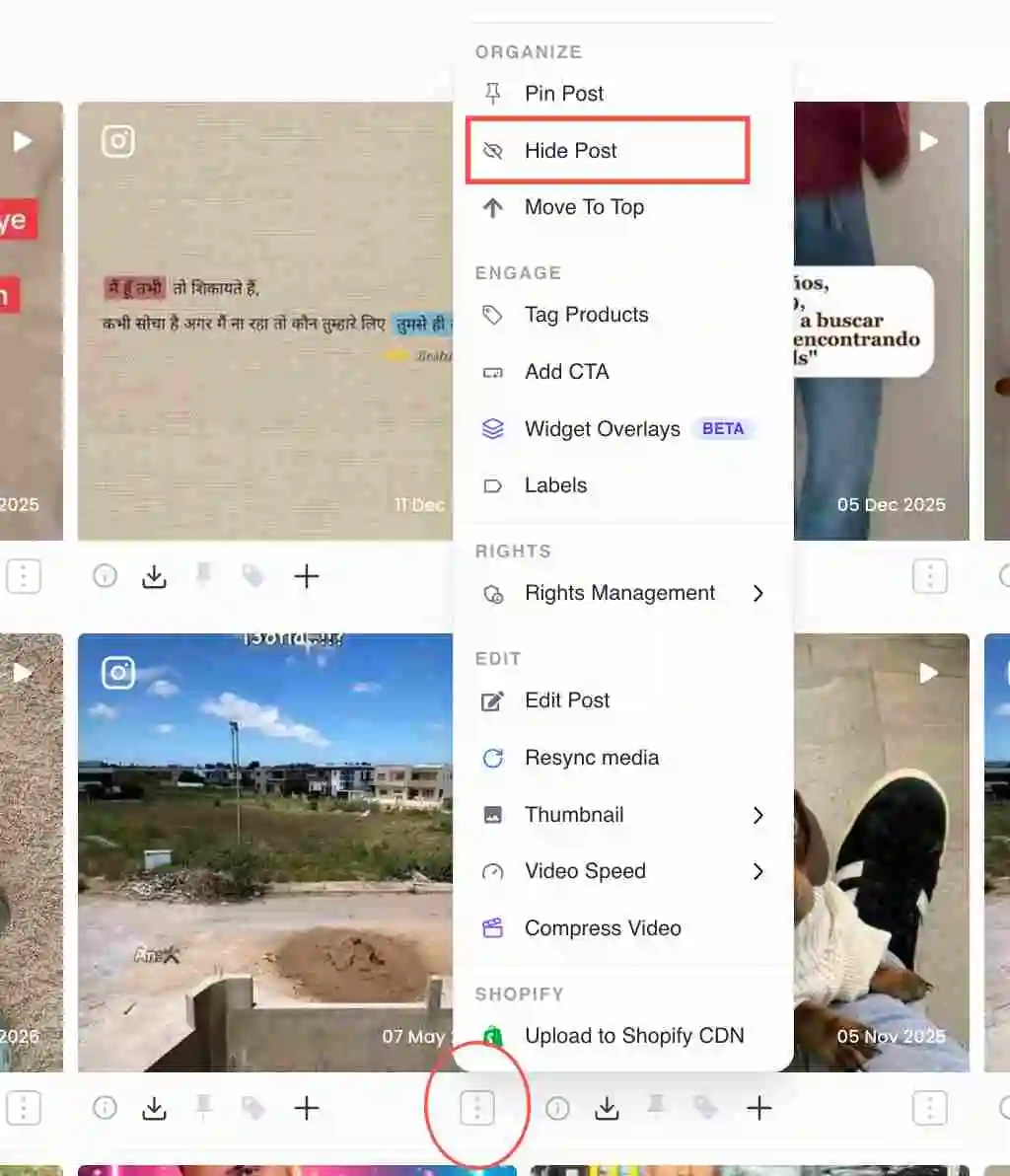
Hide Post option under the Organize section - Show it again when ready. Pour la réafficher, ouvrez le même menu et cliquez sur Show Post.
Masquer des diapositives d'un carrousel
Pour une publication en carrousel (plusieurs images), le choix Hide ouvre un gestionnaire de diapositives au lieu de masquer toute la publication. Vous pouvez ainsi masquer uniquement les diapositives les moins réussies et garder les meilleures. Le menu indique le nombre de diapositives masquées.
Vérifier ce que vous avez masqué
Filtrez la collection sur Hidden posts pour voir tout ce qui est actuellement retiré du widget, et sur Visible posts pour voir ce qui est en ligne. Vous pouvez ainsi tout contrôler et rétablir facilement.
Questions fréquentes
- Masquer supprime-t-il la publication ?
- Non. Masquer la retire seulement du widget en ligne. Elle reste dans la collection et vous pouvez la réafficher à tout moment.
- Pourquoi Hide Post est-il grisé ?
- Le masquage peut dépendre du forfait. Si l'option est verrouillée, elle n'est pas disponible avec votre forfait actuel.
Guides associés
- Épingler une publication en haut : /help/pin-a-post
- Réorganiser les publications d'une collection : /help/reorder-posts
- Valider le contenu et gérer les droits : /help/approve-content-rights


