
Une fois une source connectée et une collection organisée, il reste à placer le widget sur votre boutique et à le mettre en ligne. Idukki génère le code d'installation pour vous dans l'écran Publish Collection : copiez l'extrait pour votre site, ou suivez les étapes guidées si vous êtes sur Shopify.
Mettre en ligne
- Open Publish Collection. Ouvrez l'écran Publish Collection de votre galerie. Si votre boutique est sous Shopify, c'est le parcours Shopify qui s'affiche par défaut. Sinon, c'est le parcours site web (HTML).
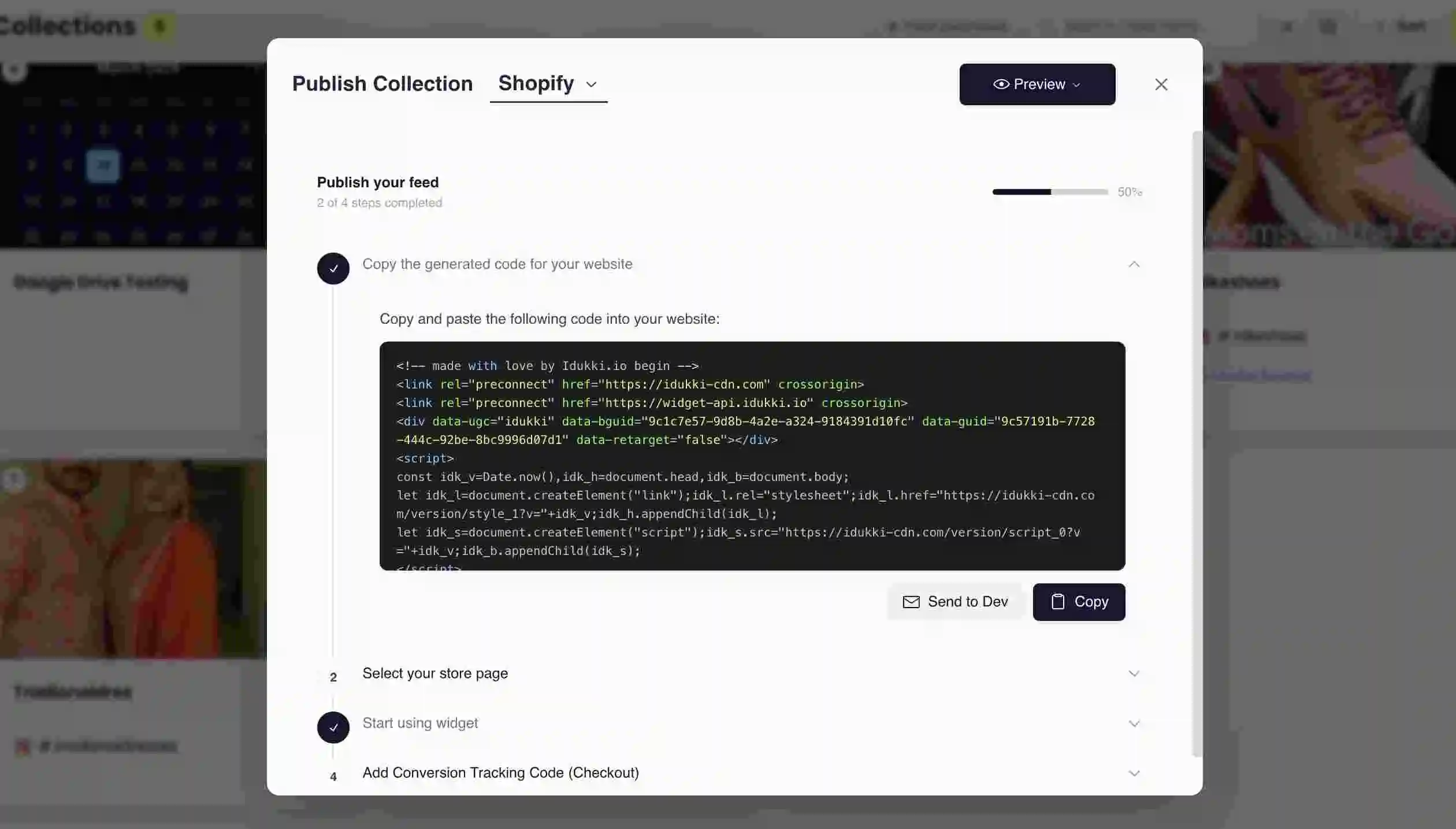
The Publish Collection screen - Copy the generated code. Dans le parcours site web, l'écran affiche « Copy and paste the following code into your website » avec un extrait de code prêt à l'emploi. Cliquez sur Copy. (Vous pouvez aussi envoyer le code par e-mail à un développeur.)
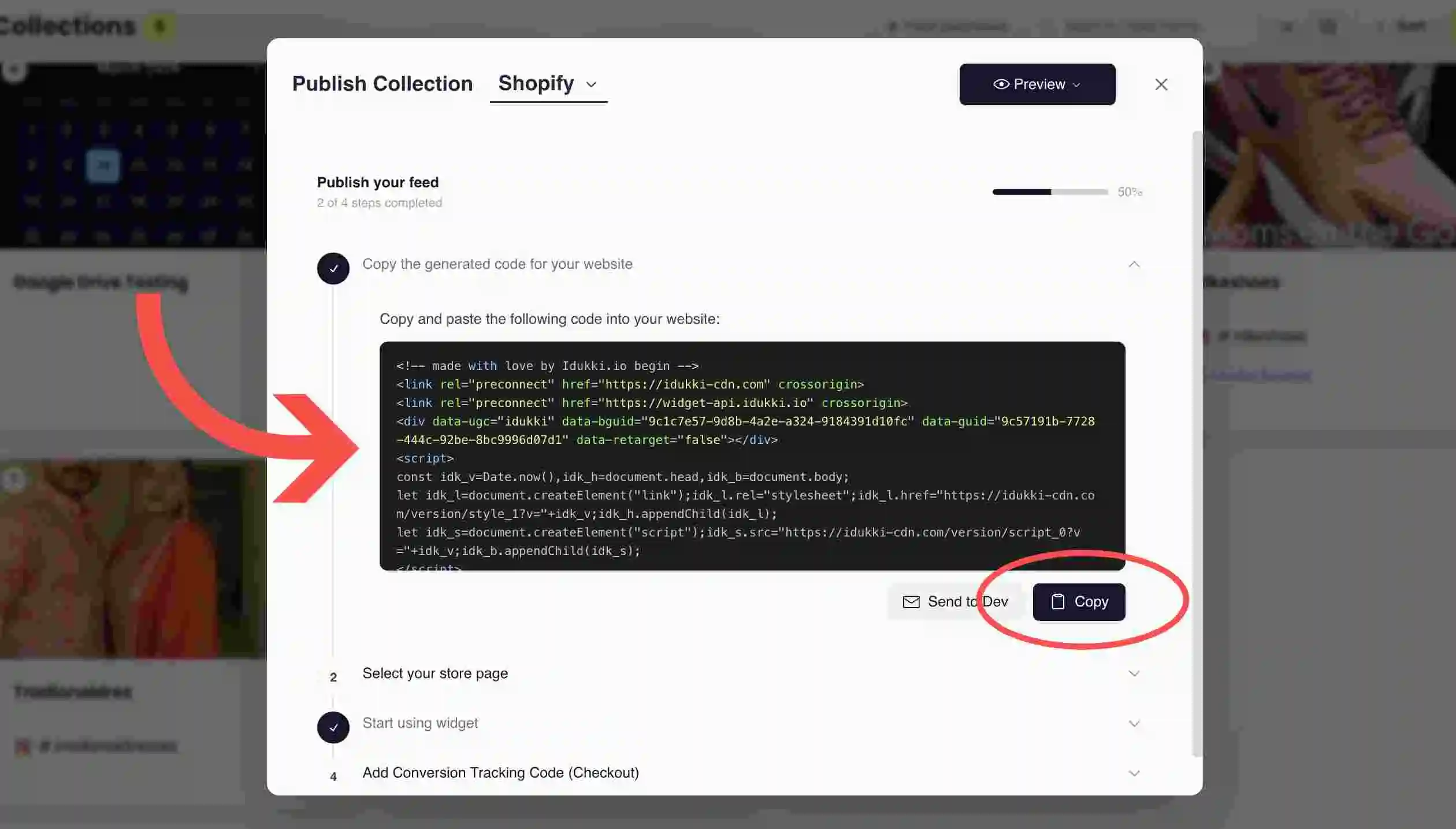
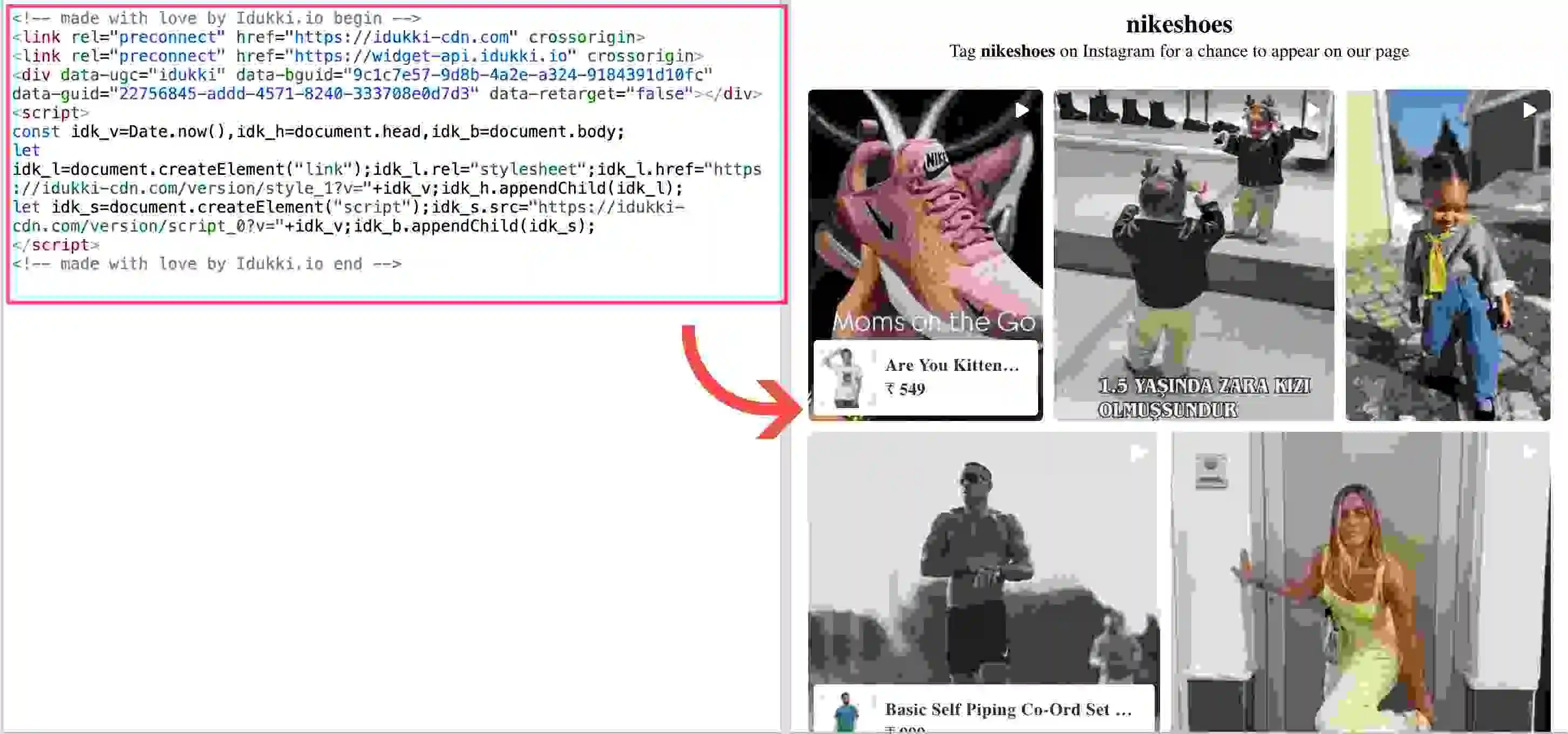
The generated embed code with a Copy button - Place it on your store. Collez l'extrait à l'endroit où vous voulez afficher le widget. Sur Shopify, vous pouvez choisir la page de votre boutique dans la liste déroulante et suivre les étapes guidées. Sur les autres plateformes, collez-le dans la page ou le template.
Selecting a store page in the Shopify publish flow - Add conversion tracking (Shopify). Pour le suivi des achats sur Shopify, copiez le code de suivi des conversions depuis l'étape Add Conversion Tracking Code (Checkout) et ajoutez-le comme indiqué.
- Preview and publish. Affichez la page sur ordinateur et sur mobile, vérifiez que le widget s'affiche et que les produits taggés proposent leur action d'ajout au panier ou d'achat, puis publiez.
- Watch the first events. Ouvrez votre tableau de bord et vérifiez que les vues et les clics commencent à remonter. Cela confirme que le suivi est bien en place.
L'extrait généré charge le widget dans un conteneur que vous placez sur la page. Il ressemble à peu près à ceci (vos vrais bguid et guid sont renseignés pour vous par l'écran Publish, copiez donc toujours la version à jour depuis cet écran) :
<div data-ugc="idukki" data-bguid="YOUR_BGUID" data-guid="YOUR_COLLECTION_GUID" data-retarget="false"></div>
<script src="https://idukki-cdn.com/version/script_0" async></script>Questions fréquentes
- Ai-je besoin d'un développeur pour l'installation ?
- Non. L'écran Publish Collection génère le code pour vous, et sur Shopify il vous guide pour choisir une page. Vous copiez et collez, ou vous envoyez l'extrait par e-mail à un développeur si vous préférez.
- Le widget va-t-il ralentir mon site ?
- Il est conçu pour ne pas peser sur vos Core Web Vitals : il réserve l'espace dans la mise en page, charge les médias en différé et n'active l'interactivité que lorsqu'il apparaît à l'écran.
- Puis-je modifier la collection plus tard sans réinstaller ?
- Oui. L'extrait pointe vers une collection grâce à son guid, donc les modifications de cette collection apparaissent automatiquement, sans changer le code.
Guides associés
- Créer une galerie et choisir une mise en page : /help/create-a-gallery-choose-layout
- Personnaliser l'apparence du widget : /help/customise-widget-appearance
- Placer des widgets sur plusieurs canaux : /help/place-widgets-multi-channel


