
Une collection est l'ensemble de publications choisies qu'affiche un widget. Les sources importent tout. La collection, elle, garde le meilleur et écarte le reste. Une collection soignée et fidèle à votre marque convertit mieux qu'un flux brut.
Créer une collection
- Open the collection. Ouvrez la collection que vous voulez composer. Ses publications s'affichent sous forme de grille de cartes, chacune avec un menu d'actions à trois points dans le coin.
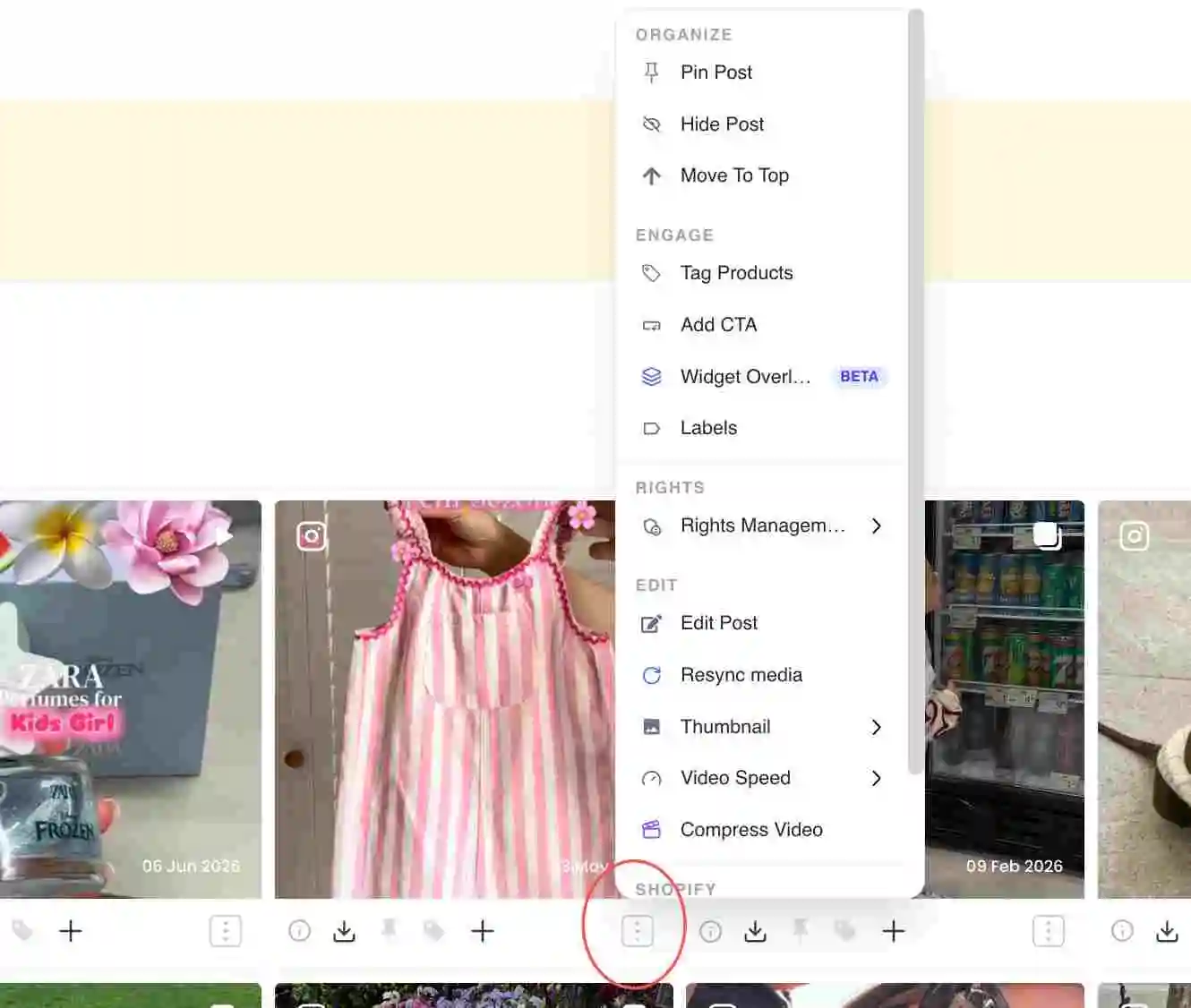
A collection grid with the three-dot actions menu on a post card - Filter the firehose. Utilisez les filtres pour affiner par type de média, créateur, hashtag, statut des droits, épinglé ou masqué, produits associés ou non, sentiment, date et plus encore. Vous examinez ainsi un sous-ensemble pertinent plutôt que tout d'un coup.
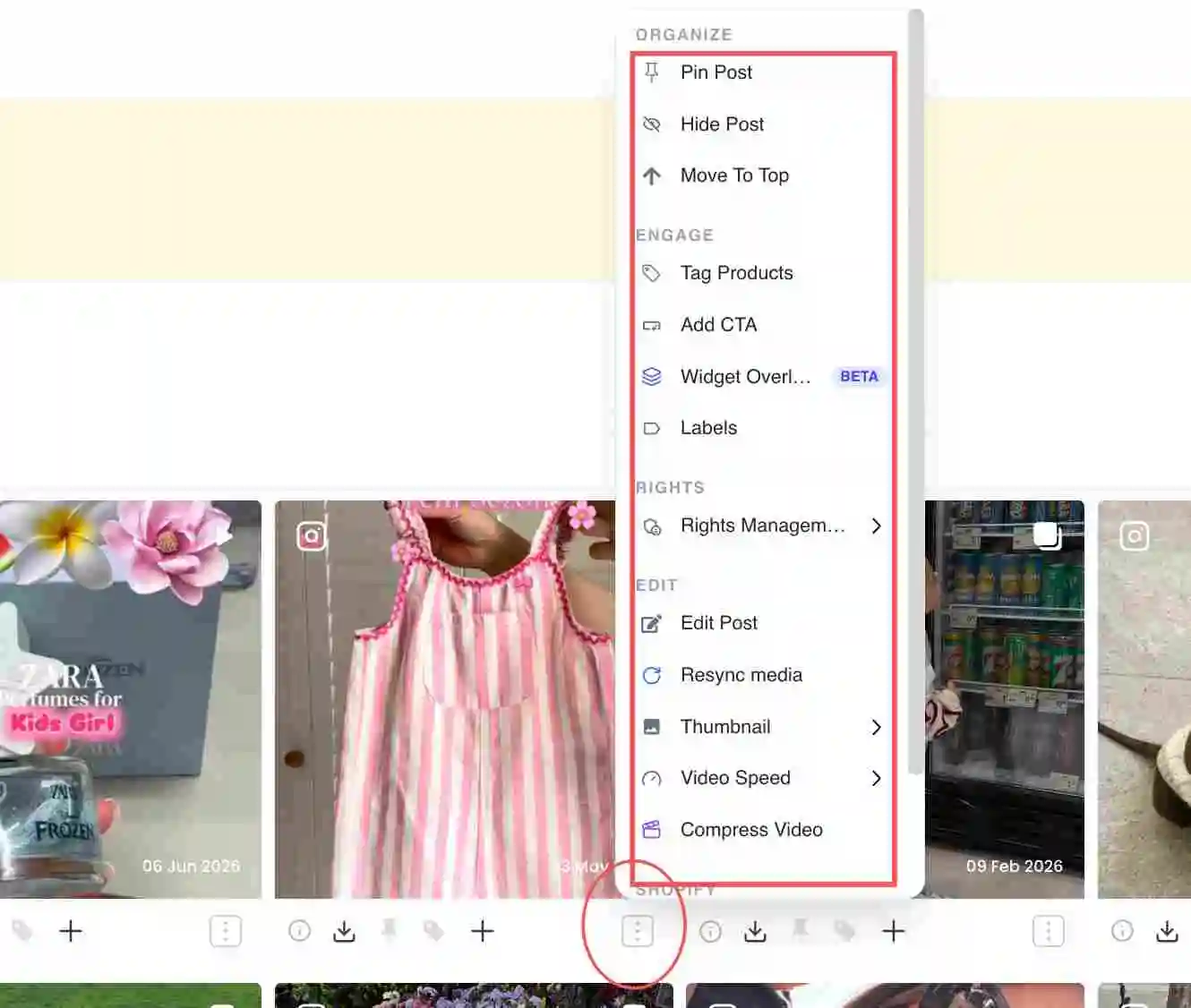
The filter bar above a collection - Curate each post. Ouvrez le menu à trois points d'une publication. Sous Organize, vous trouvez Pin Post, Hide Post et Move To Top. Sous Engage, vous pouvez Tag Products et ajouter un CTA. Sous Rights, vous gérez les autorisations d'utilisation.
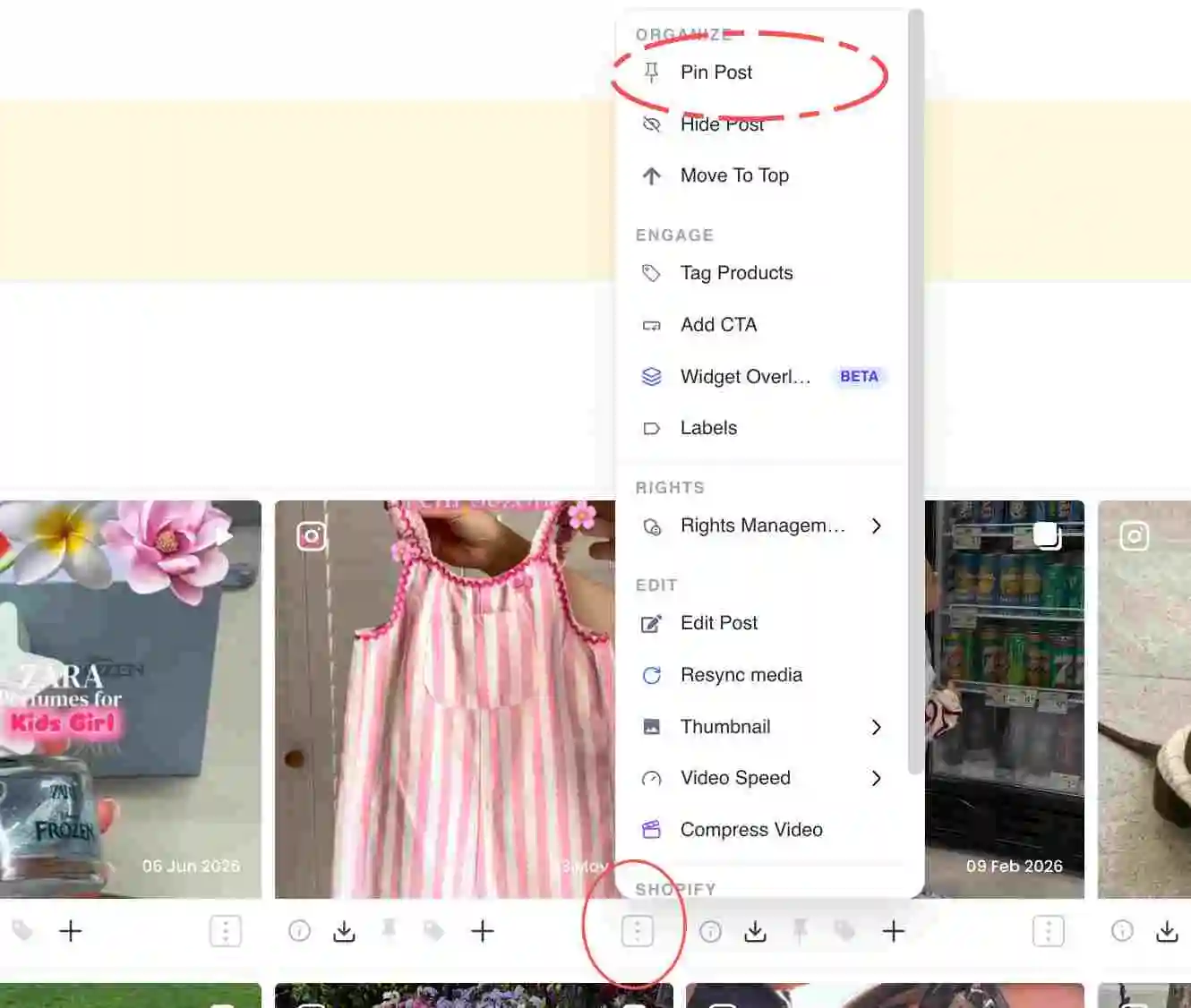
The post actions menu showing Organize, Engage and Rights sections - Order and pin a hero. Épinglez votre meilleure publication pour qu'elle ouvre le widget, puis définissez l'ordre des autres. Consultez les guides ci-dessous pour les étapes précises d'épinglage et de réorganisation.
- Save. Vos modifications sont enregistrées dans la collection, et tout widget qui y est lié se met à jour automatiquement.
Les actions de curation
Le menu à trois points de chaque publication regroupe les actions de curation. Les intitulés ci-dessous correspondent à ce que vous voyez dans le tableau de bord.
- Approuver du contenu : accordez les droits d'utilisation qui font passer une publication de Pending à Approved pour qu'elle puisse être mise en ligne. Voir Approve content and manage rights.
- Pin Post : fixez une publication en haut du widget, quelles que soient sa date ou son engagement. Voir Pin a post to the top.
- Move To Top / mise en avant : placez une publication qui sort du lot en tête de l'ordre. Voir Feature a post.
- Hide Post : retirez une publication du widget en ligne sans la supprimer. Voir Hide or remove a post.
- Réorganiser : définissez l'ordre d'affichage exact, y compris celui des publications épinglées. Voir Reorder posts in a collection.
Problèmes courants
Si une collection paraît maigre, élargissez la période ou ajoutez une autre source. Si elle paraît brouillonne, resserrez les filtres ou masquez des publications à la main. La curation est un travail continu : revenez-y à mesure que du nouveau contenu arrive.
Guides associés
- Approve content and manage rights : /help/approve-content-rights
- Pin a post to the top : /help/pin-a-post
- Feature a post : /help/feature-a-post
- Hide or remove a post : /help/hide-or-remove-a-post
- Reorder posts in a collection : /help/reorder-posts


