
Les hotspots vous permettent de placer un ou plusieurs repères produit cliquables sur une publication. Chaque hotspot ouvre un petit panneau avec le produit et une action d'achat ou d'ajout au panier. Une seule image devient ainsi achetable à plusieurs endroits à la fois. Le tag par hotspot s'utilise sur les publications de type grille.
Ajouter un hotspot
- Open Tag Products. Ouvrez le menu à trois points de la publication, puis choisissez Tag Products dans la section Engage.
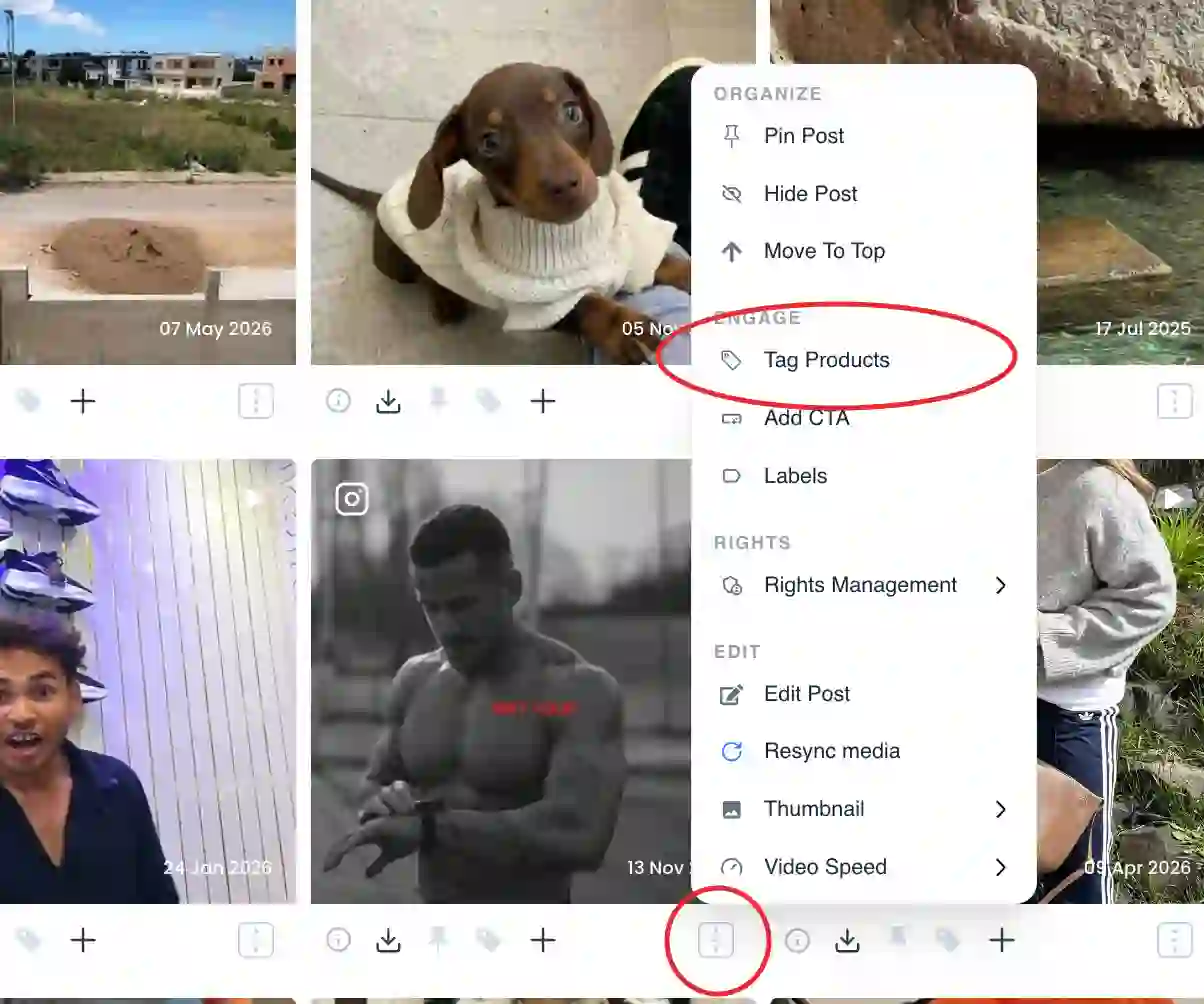
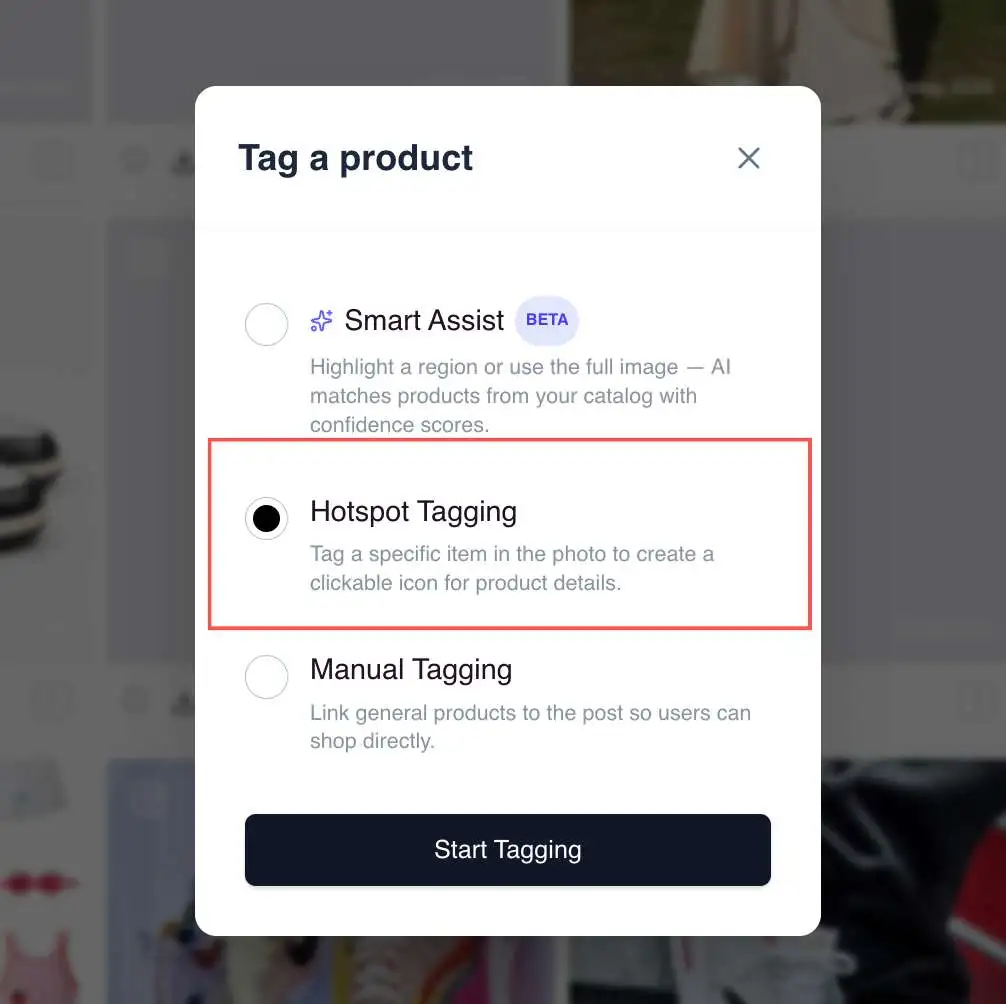
Tag Products option under the Engage section - Choose Hotspot Tagging. Dans la fenêtre Tag a product, choisissez Hotspot Tagging : "Tag a specific item in the photo to create a clickable icon for product details."
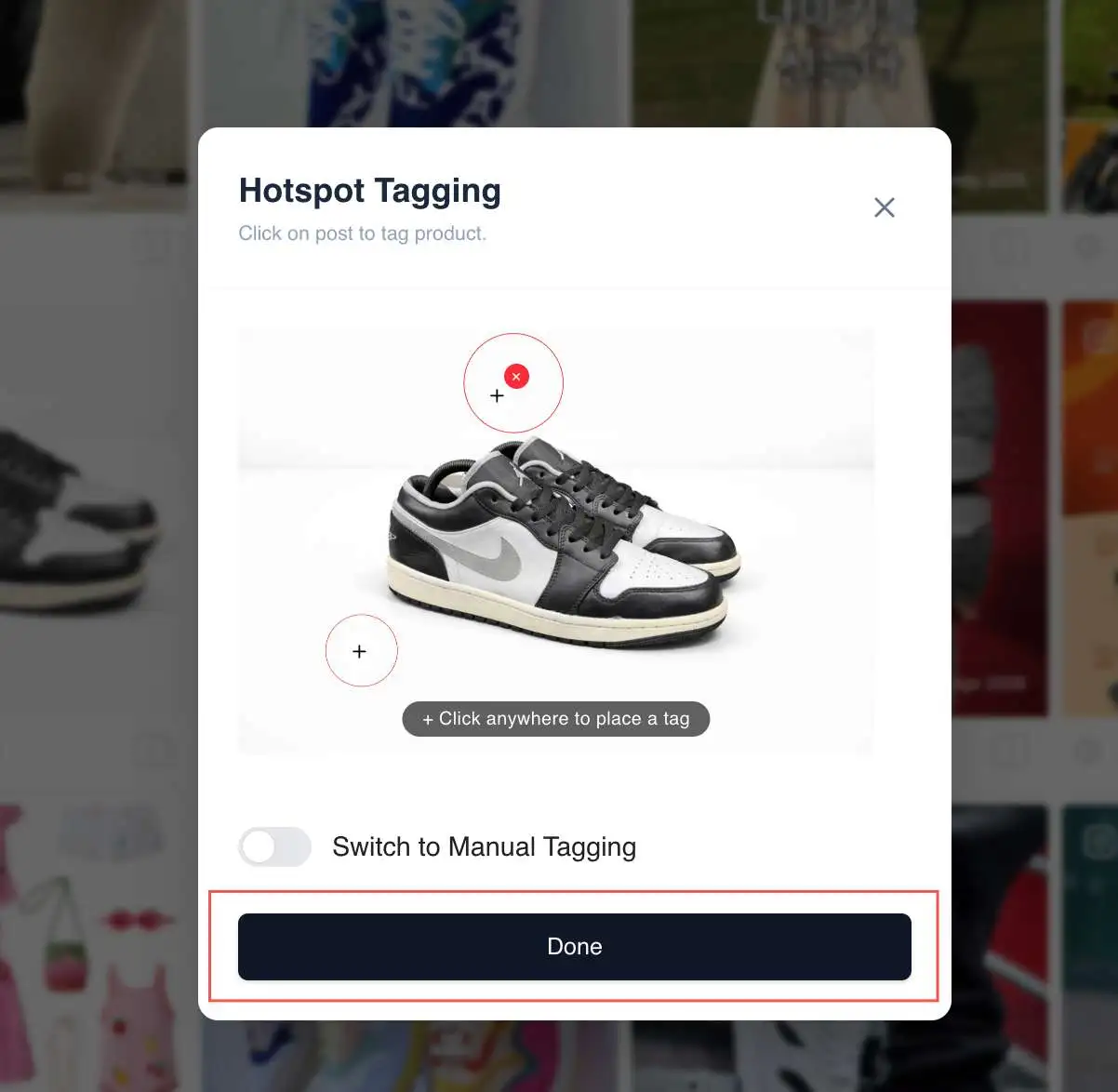
Hotspot Tagging option in the Tag a product dialog - Drop a pin on the item. Cliquez à l'endroit où le produit apparaît sur l'image pour placer un repère de hotspot.
Placing a hotspot pin on a product in the photo - Attach the product. Choisissez un produit synchronisé, ou saisissez directement un lien, un nom et un prix pour les articles absents d'un catalogue connecté.
- Position and save. Faites glisser le repère sur le produit, puis enregistrez. Les positions sont enregistrées par rapport à l'image : elles s'adaptent quand celle-ci est redimensionnée.
Personnaliser les repères
Vous réglez l'apparence des repères de hotspot dans l'onglet Products de l'éditeur de mise en page. Le style s'applique à l'ensemble du widget.
- Hotspot Pin Style : la forme de l'icône. Les options sont Bag, Plus, Dot, Number et Price.
- Hotspot Pin Color : la couleur de remplissage de l'icône du repère.
- Hotspot Beacon Style : l'animation. Les options sont Pulse, Solid, Ring, Glow, Pin et Ring Pulse.
- Hotspot Open Style : la façon dont le panneau produit s'ouvre depuis un repère (par exemple Card, Drawer, Modal, Bottom, Inline ou Fullscreen).
Problèmes courants
Si un repère est mal placé, faites-le glisser : les positions s'adaptent à l'image. Si les repères sont difficiles à voir, modifiez Hotspot Pin Color ou Beacon Style dans l'onglet Products. Si vous préférez ne pas placer de repères sur l'article exact, utilisez plutôt Manual Tagging pour associer des produits à l'ensemble de la publication.
Guides associés
- Taguer des produits manuellement : /help/manual-product-tagging
- Tag produit par IA, comment ça marche : /help/product-tagging-ai
- Personnaliser l'apparence du widget : /help/customise-widget-appearance


