
Video Hotspot Tagging hace que un vídeo sea comprable en el momento justo. Pausas en un fotograma, haces clic en una posición del vídeo y etiquetas un producto. Durante la reproducción, el producto aparece como hotspot durante unos tres segundos en ese punto. Es el equivalente en vídeo del Hotspot Tagging de imágenes, que marca una posición fija en una foto estática.
Añade un hotspot de vídeo
- Open Tag Products. En una publicación de vídeo, abre el menú de tres puntos y elige Tag Products en la sección Engage.
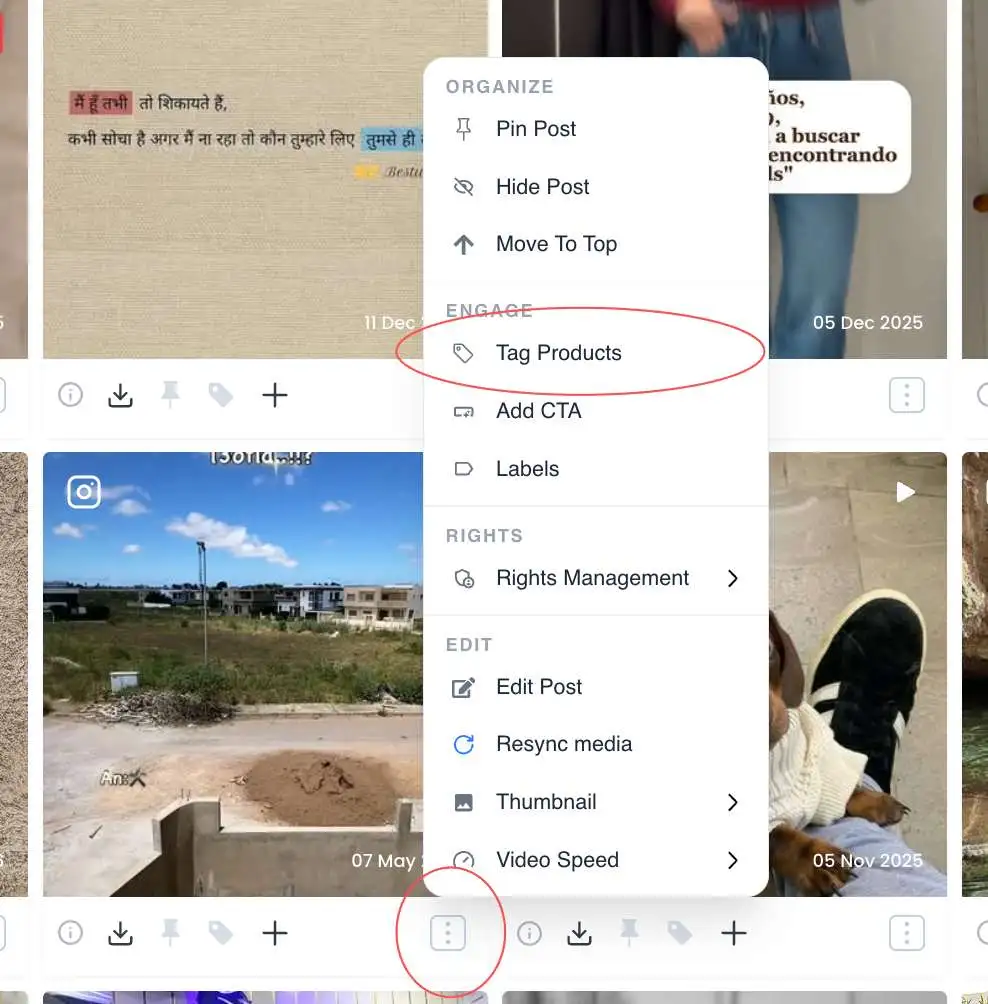
Tag Products option under the Engage section of the post menu - Choose Video Hotspot Tagging. En el cuadro Tag a product, elige Video Hotspot Tagging: "Pause at a moment, click a position on the video, and tag a product — it appears as a hotspot for 3 seconds during playback."
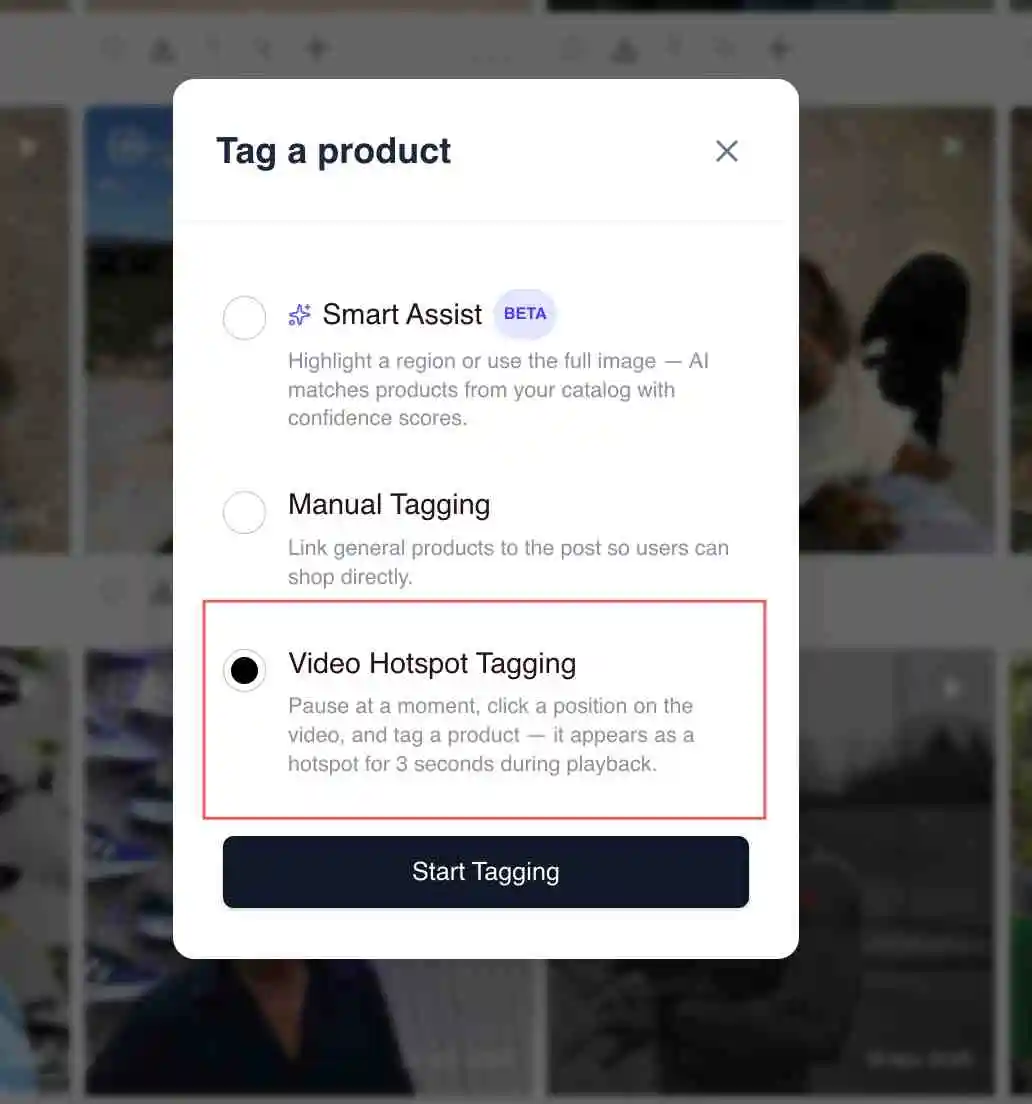
Video Hotspot Tagging option in the Tag a product dialog - Pause at the moment. Avanza por el vídeo o páusalo en el fotograma donde el producto se vea con claridad.
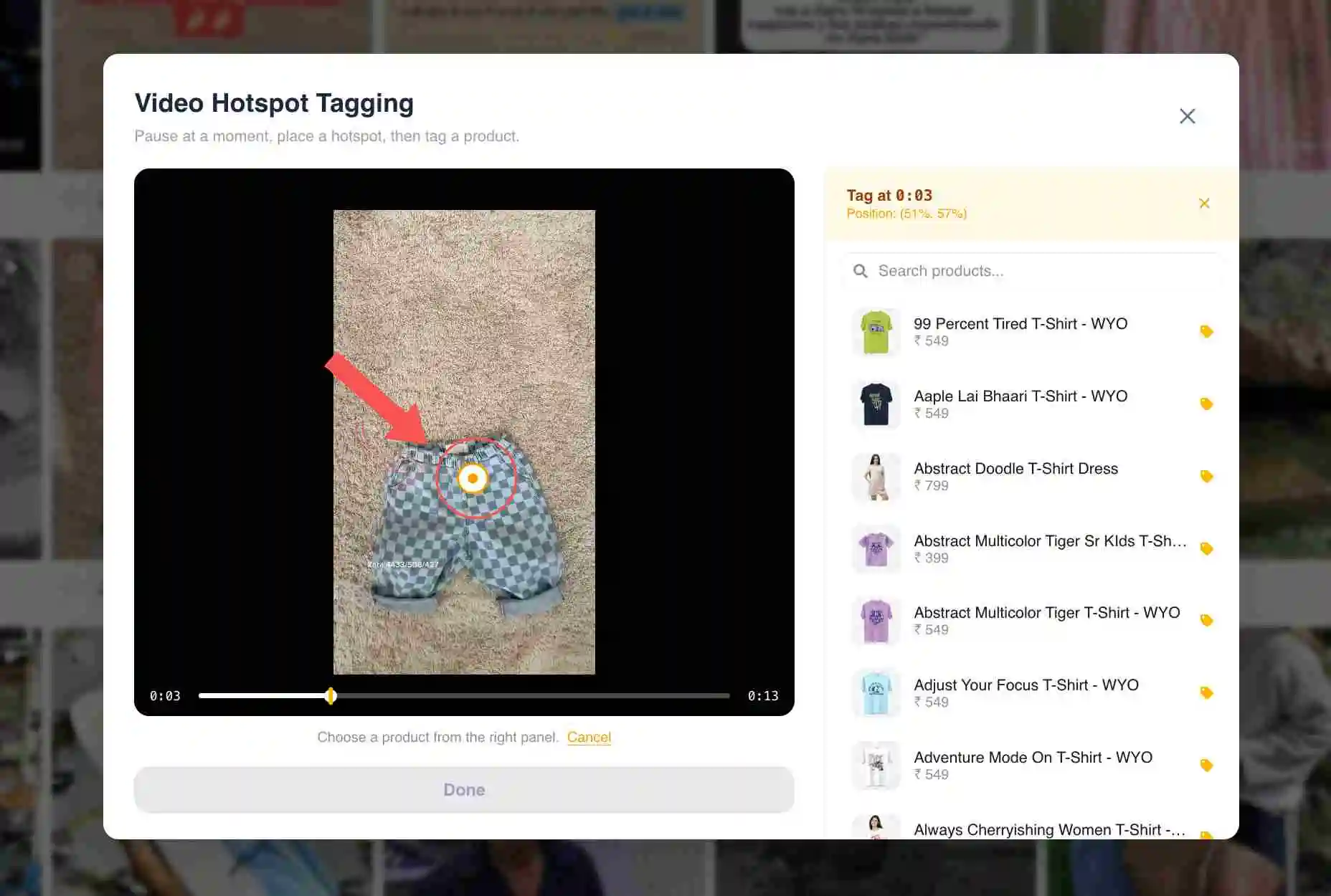
Video paused at the frame where a product appears - Click a position and tag the product. Haz clic en el lugar del fotograma donde está el producto, busca en tu catálogo y asocia el producto a ese momento.
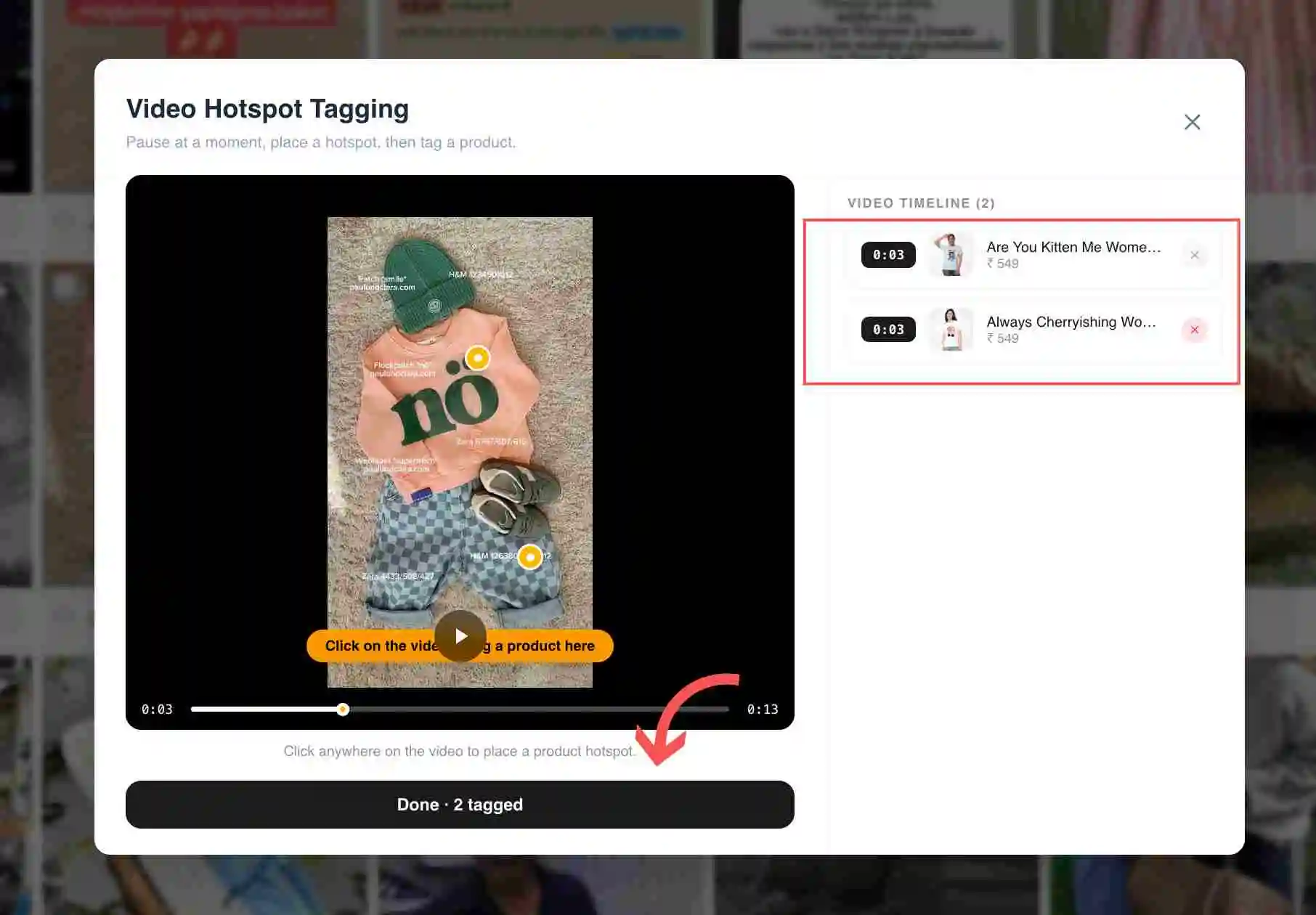
Clicking a position on the video frame to place a timed product hotspot - Repeat and save. Añade más hotspots temporizados para otros productos u otros momentos y guarda los cambios. Cada etiqueta aparece como hotspot durante unos segundos alrededor de su marca de tiempo.
Hotspots de vídeo y hotspots de imagen
Image Hotspot Tagging coloca un pin en un punto fijo de una foto estática; el marcador siempre está ahí. Video Hotspot Tagging va ligado a un momento: el hotspot solo aparece alrededor de la marca de tiempo que fijes y después se desvanece, así que puedes etiquetar productos distintos a medida que avanza el vídeo. Para un etiquetado que se aplique a toda la publicación y no a un punto, usa Manual Tagging.
Problemas habituales
Si Video Hotspot Tagging no aparece en el cuadro, puede que la publicación no sea un vídeo o que el modo no esté activado en tu cuenta. Usa Manual Tagging para vincular productos a todo el vídeo. Si un hotspot aparece en un momento equivocado, vuelve a abrir el etiquetado, pausa en el fotograma correcto y colócalo de nuevo.
Guías relacionadas
- Añadir enlaces de producto y hotspots (imagen): /help/add-product-links-and-hotspots
- Etiquetar productos manualmente: /help/manual-product-tagging
- Configurar vídeo comprable: /help/shoppable-video-setup


