
No todo el contenido viene de las redes sociales. Puedes añadir tus propias fotos de producto, fotos de estudio y vídeos de clientes directamente desde tu ordenador a cualquier colección. Idukki acepta imágenes y vídeos, y admite arrastrar y soltar, un selector de archivos, pegar URL y CSV para cargas masivas.
Sube desde tu dispositivo
- Open Upload Media. En una colección, abre el cuadro de diálogo Upload Media. La barra de título dice Upload Media y tiene un enlace How to import por si quieres repasar cómo se hace.
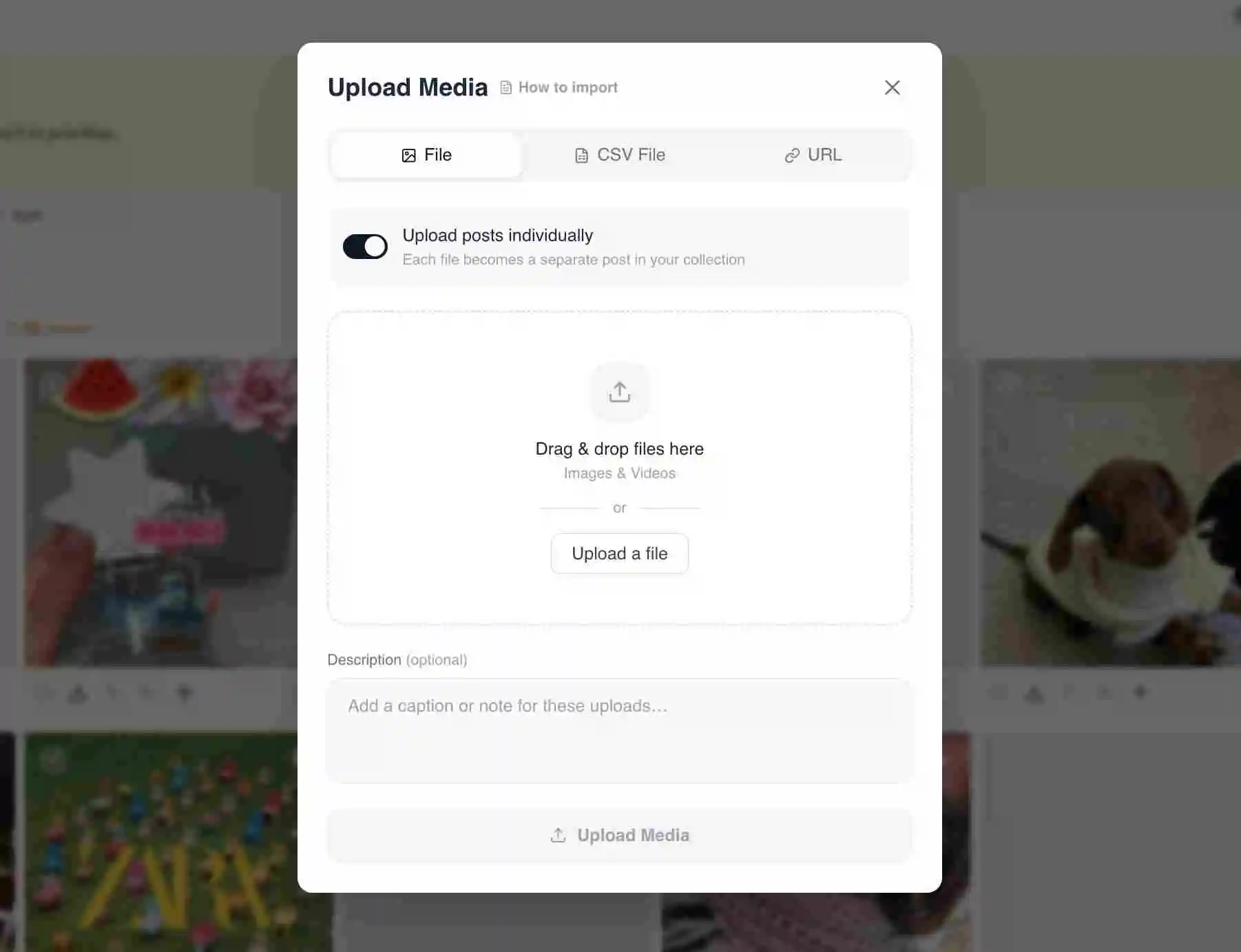
The Upload Media dialog header with the How to import link - Stay on the File tab. El cuadro de diálogo tiene tres pestañas: File, CSV File y URL. Deja seleccionada File para subir archivos desde tu ordenador.
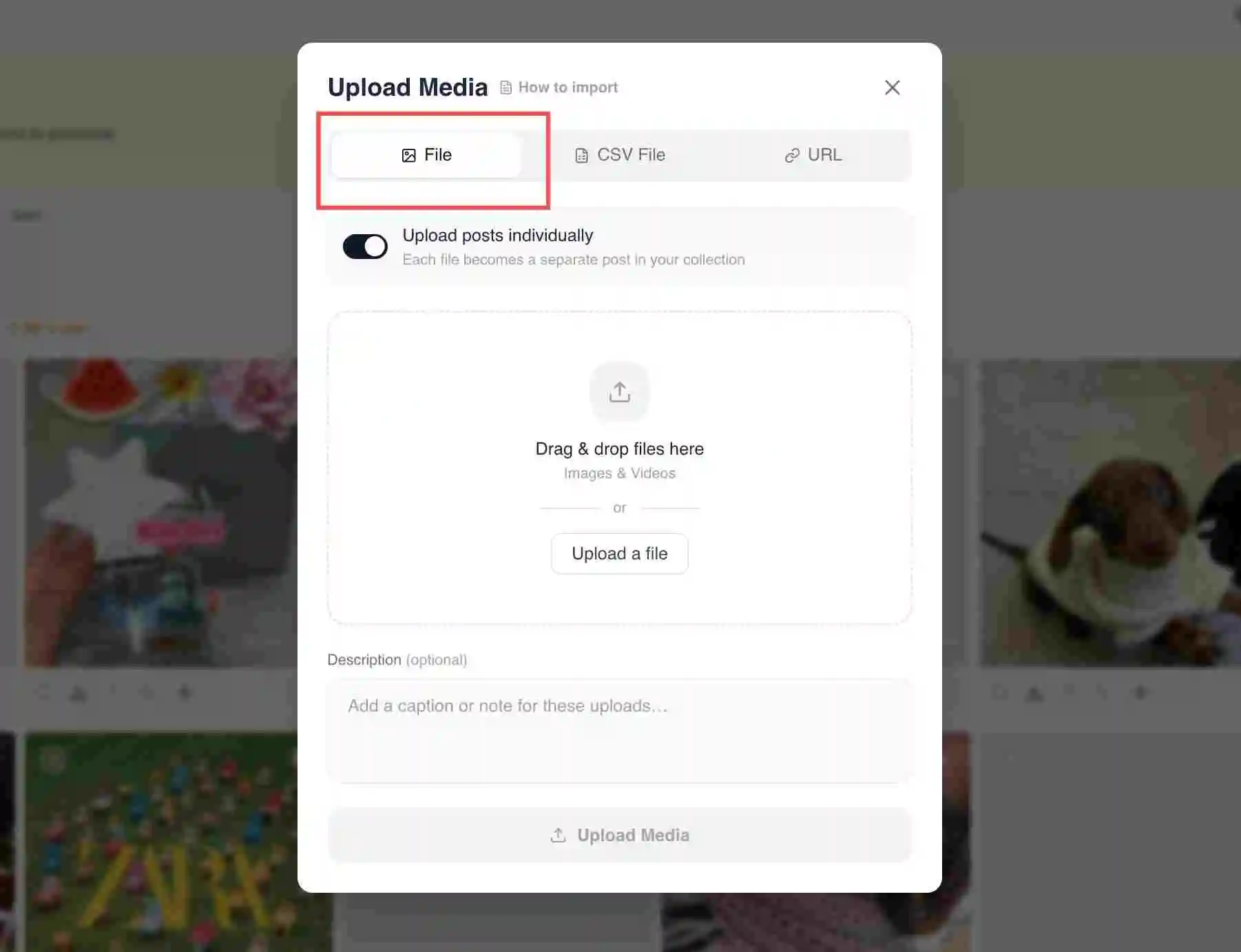
File, CSV File and URL tabs at the top of the Upload Media dialog - Drag and drop or browse. Arrastra tus archivos a la zona de soltado (dice Drag & drop files here) o haz clic en Browse files para elegirlos. Puedes seleccionar más de un archivo a la vez.
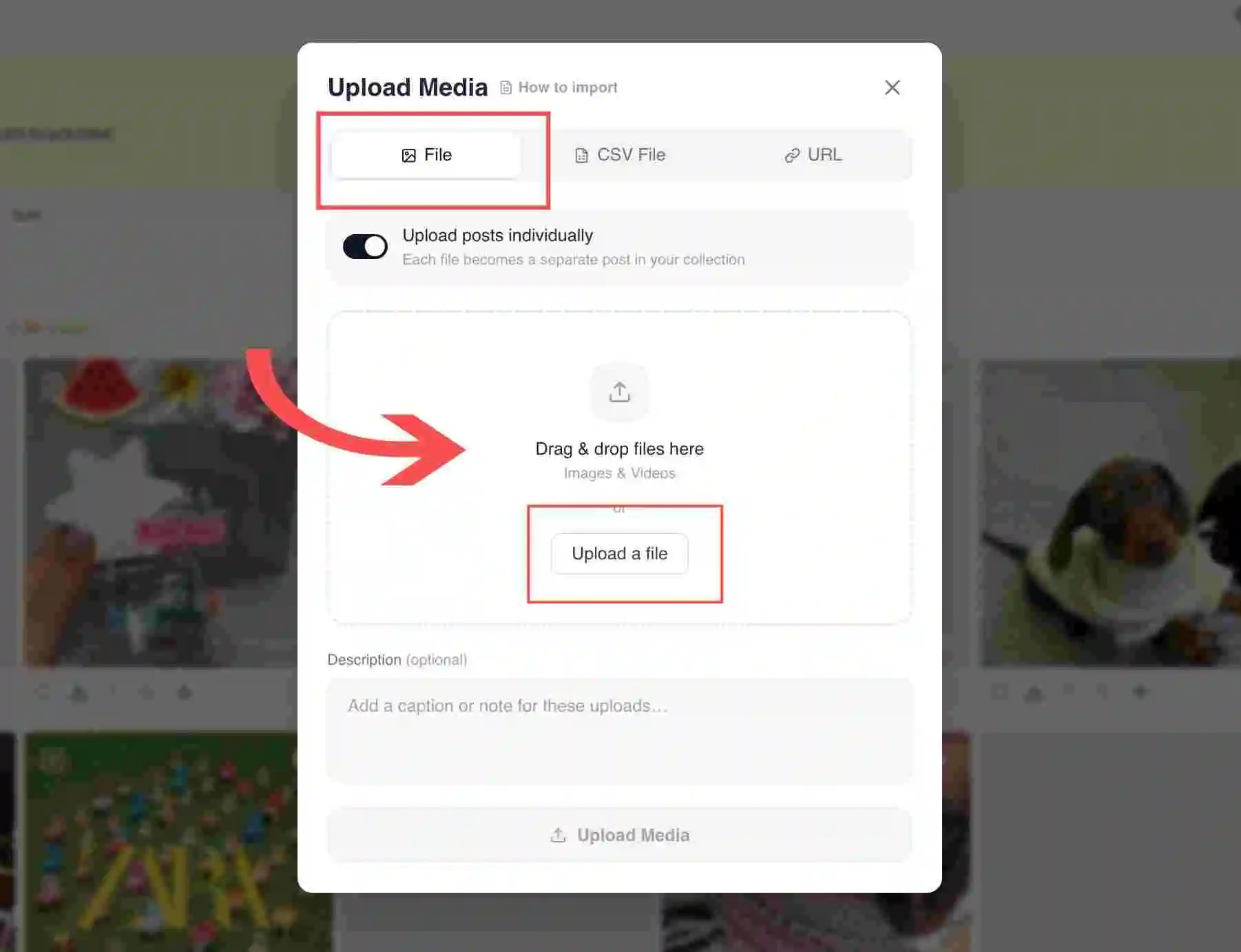
The drag-and-drop area with the Browse files button - Decide how they group. Activa el interruptor Upload posts individually si quieres que cada archivo se convierta en su propia publicación, en lugar de una sola publicación agrupada.
- Add a caption (optional). Si quieres que un texto acompañe a los medios, escribe un pie de foto o una nota para las subidas en el campo de pie de foto.
- Upload. Haz clic en el botón de subida (muestra el número de archivos, por ejemplo Upload 3 files). Los medios se añaden a la colección y puedes seleccionarlos y etiquetarlos como cualquier otra publicación.
Subida masiva por URL o CSV
Para cargas más grandes, cambia de pestaña. En la pestaña URL puedes pegar URL de medios, una por línea o separadas por comas. La pestaña CSV File admite un CSV con URL e ID de producto, que es la forma más rápida de cargar de una vez muchos elementos que ya son comprables.
Problemas habituales
Si se rechaza un tipo de archivo, comprueba si tu plan permite ese tipo de medio (algunos planes son solo de vídeo o solo de imagen). Si el vídeo es muy grande, espera a que termine de procesarse antes de que la publicación aparezca lista.
Guías relacionadas
- Importa contenido desde una cuenta social: /help/import-content-from-social
- Conecta tu primera fuente de contenido: /help/connect-your-first-source
- Etiqueta productos manualmente: /help/manual-product-tagging


