
Importar una publicación no es tener permiso para usarla. Una publicación solo sale en directo cuando su estado de derechos es concedido. Esta guía cubre todo el flujo, desde la primera solicitud hasta las pruebas que exportas más adelante.
De publicación importada a contenido autorizado
- Find the post. Recoge las publicaciones que te etiquetan o te mencionan, o que usan tus hashtags. Todas empiezan sin derechos.
- Pick how to ask. Abre el menú de tres puntos de la publicación y elige Gestión de derechos. Escoge Vía respuesta, Vía registro o Aprobación manual.
- Copy the message. Idukki rellena el usuario del creador, tu hashtag de aprobación y el enlace a tus condiciones. Haz clic en Copiar mensaje.
- Send it. En YouTube, Idukki publica el comentario desde tu canal conectado. En Instagram, publícalo como comentario o DM desde tu cuenta. El creador ve tu marca. La extensión de Chrome que verás más abajo cubre este paso y el siguiente.
- Mark it pending. Activa Marcar como pendiente. La publicación aparece como Derechos pendientes hasta que el creador responda.
- Let Idukki track it. Idukki recoge la respuesta del creador, actualiza el estado y registra cada paso.
Pide derechos en Instagram con la extensión de Chrome
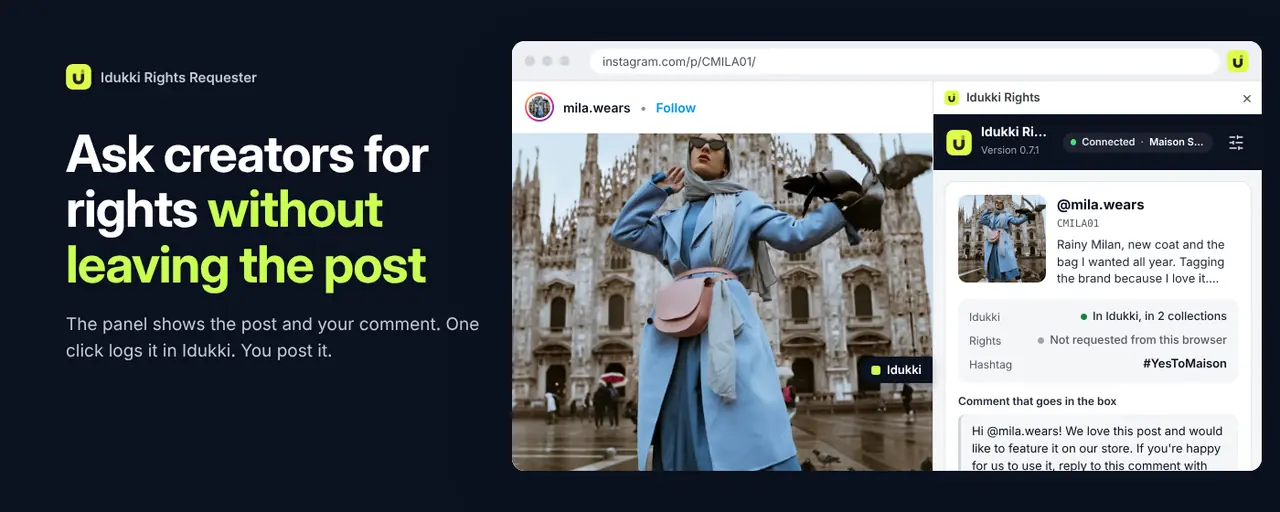
Tienes una docena de fotos de clientes que autorizar antes del lanzamiento del viernes. Cada una necesita su propio comentario en Instagram. Idukki Rights Requester añade un panel lateral junto a la publicación. Con un clic, registra la solicitud en Idukki y escribe tu comentario en el cuadro. Funciona en publicaciones y reels de Instagram, en todos los planes de Idukki.
Instala y conecta
- Add it to Chrome. Añade Idukki Rights Requester desde la Chrome Web Store y fíjala. El enlace está al final de esta sección.
- Create a key. En Idukki, abre Ajustes, Integraciones, Extensión de Chrome. Crea una clave y cópiala. Solo se muestra una vez.
- Paste the key. Haz clic en el icono de Idukki de la barra de herramientas para abrir el panel. Abre Ajustes, pega la clave y haz clic en Probar conexión.
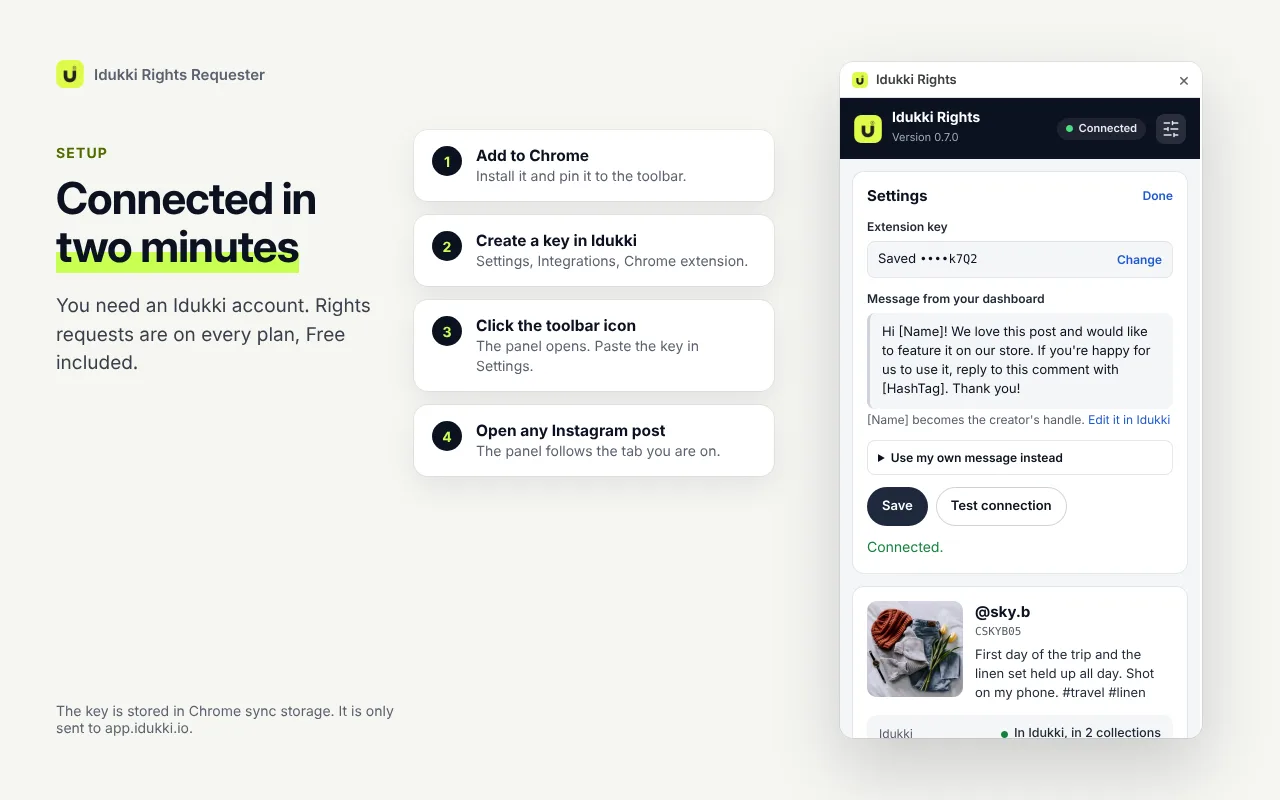
The pill at the top reads “Connected” and the name of your store.
Solicita derechos en una publicación
Pide permiso a un creador
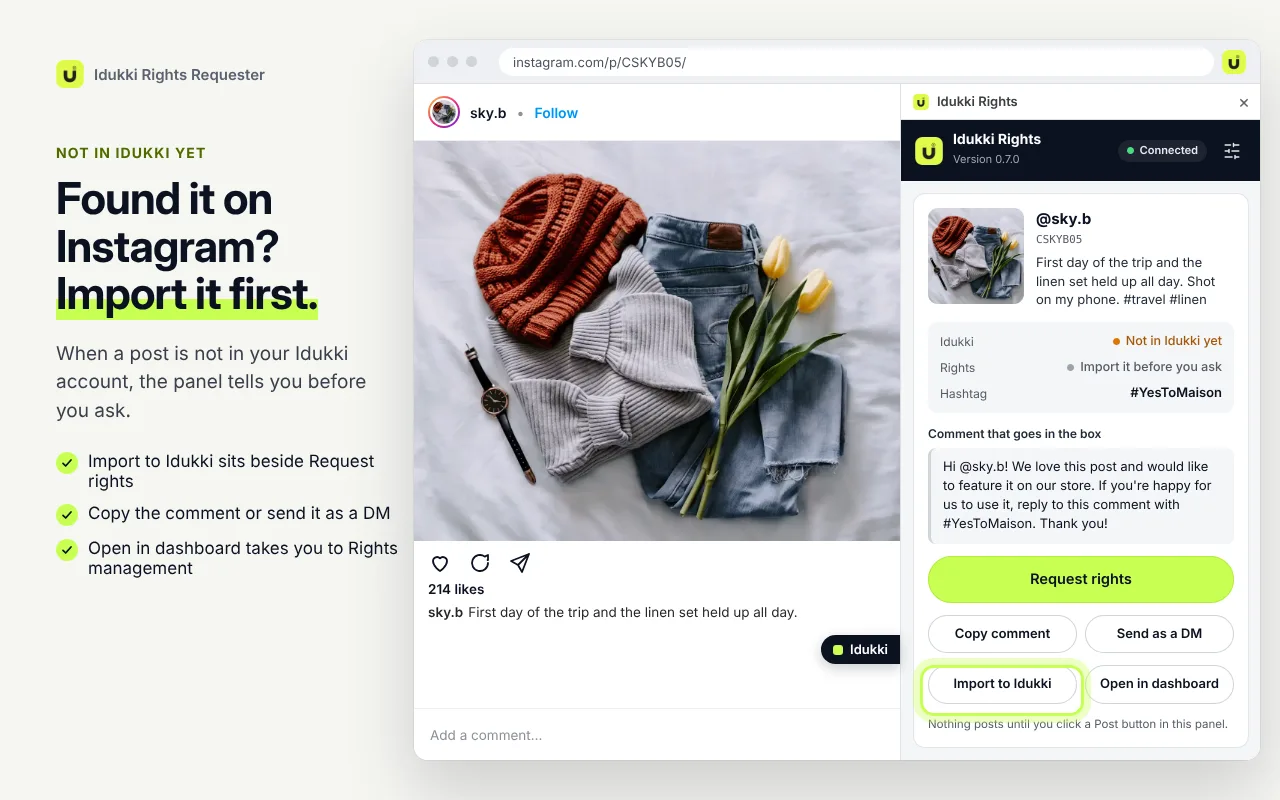
- Open the post. Abre una publicación o un reel de Instagram. El panel muestra la foto, el usuario y el texto.
- Check the card. La tarjeta indica si la publicación está en Idukki y en cuántas colecciones. Muestra tu hashtag y el comentario exacto.
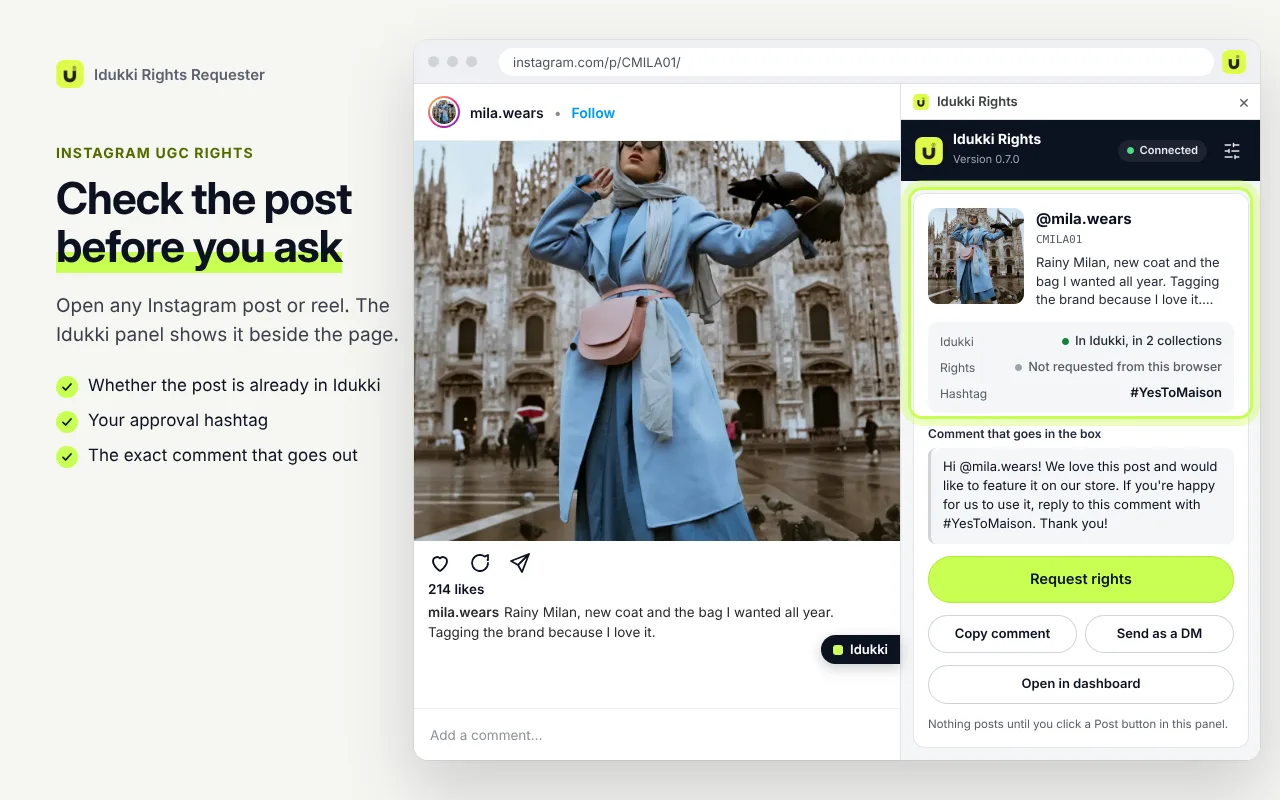
The post card in the panel. It is in Idukki, in 2 collections, with the hashtag and comment. - Click Request rights. La publicación pasa a pendiente en Idukki. El comentario se escribe en el cuadro de comentarios de la publicación, con el usuario y el hashtag ya rellenados.
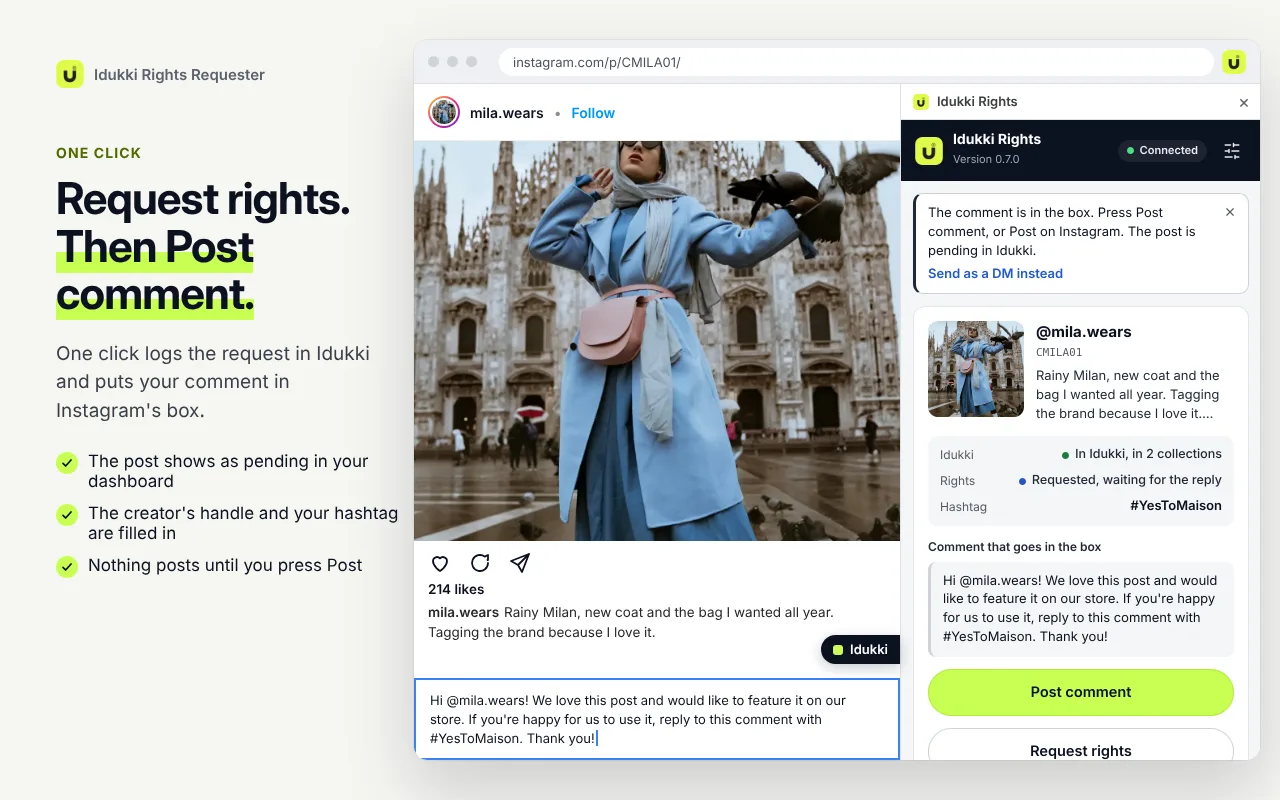
The rights comment sits in the Instagram comment box. The panel shows a Post comment button. - Post it. Haz clic en Publicar comentario en el panel, o pulsa Publicar en Instagram. No se publica nada hasta que lo hagas.
El comentario sale desde tu propia cuenta de Instagram. ¿Prefieres un mensaje privado? Haz clic en Enviar como DM. Una respuesta por DM se aprueba a mano en el panel de control.
Si la tarjeta dice “Aún no está en Idukki”, haz clic primero en Importar a Idukki. Después, pide el permiso.
Pide permiso a muchos creadores con una cola
Selecciona publicaciones de Instagram en una colección y haz clic en Solicitar derechos en Instagram. Pasan al panel como una cola. Cada fila muestra la foto, el usuario y su estado.
- Publicar y siguiente publica el comentario, espera a verlo y abre la siguiente publicación.
- Publicar todo te pide confirmar antes. Después publica hasta 10 comentarios, una publicación cada vez.
- Los comentarios salen con una separación de entre 35 y 75 segundos, al azar. Así la tanda no parece una ráfaga.
- Guarda de 2 a 5 redacciones en Ajustes, en Alternar entre redacciones. Las publicaciones contiguas reciben redacciones distintas.
- Cada redacción necesita [HashTag]. Ajustes no guarda ninguna que no lo lleve.
- Publicar todo omite las publicaciones que no están en Idukki o que ya tienen derechos.
- Detener termina la tanda al instante. Lo mismo ocurre si Instagram muestra un aviso de ralentización o una página de inicio de sesión.
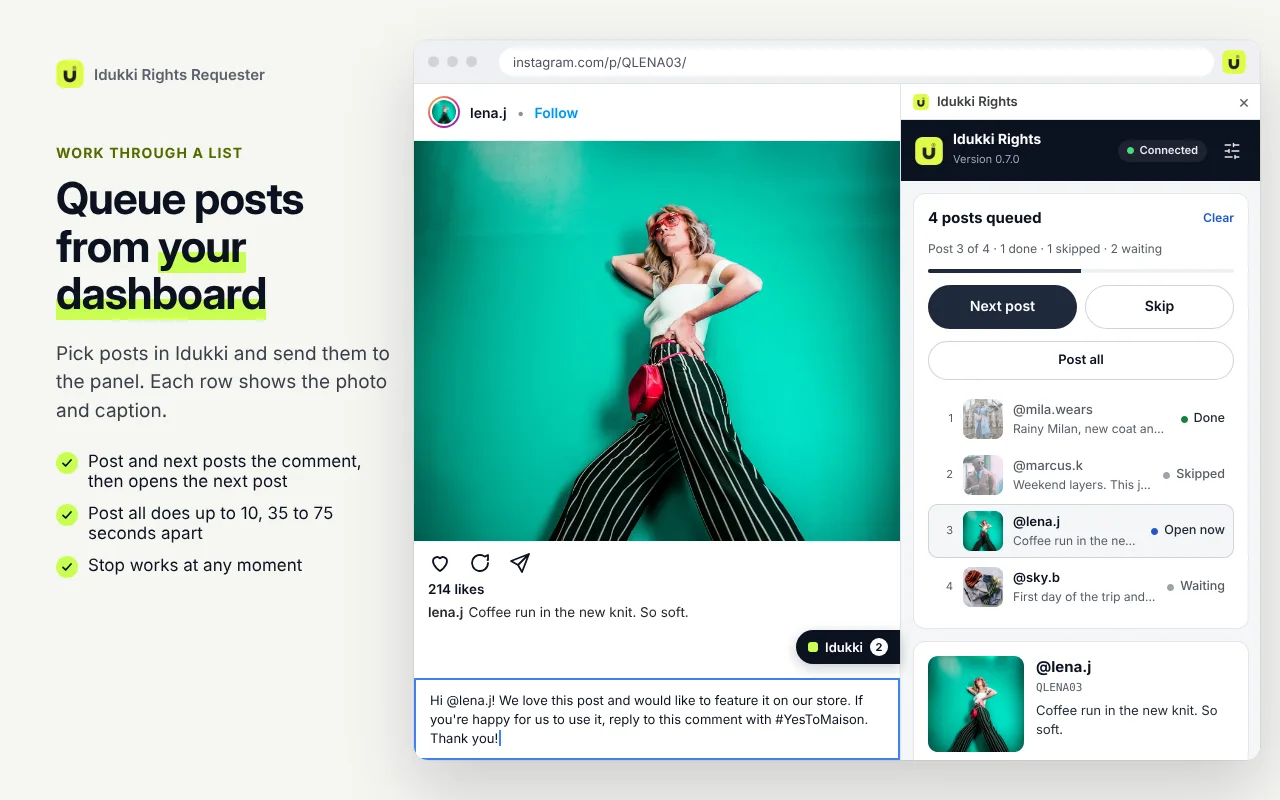
La cola también se guarda en tu cuenta de Idukki. Reinstala la extensión o abre un segundo navegador, añade tu clave y la cola vuelve.
Mira quién ha dicho que sí
La lista de Novedades muestra los derechos que has pedido en los últimos 30 días. Cada uno aparece como aprobado, en espera o rechazado. Una solicitud en espera muestra su antigüedad, por ejemplo “Esperando 3 días”.
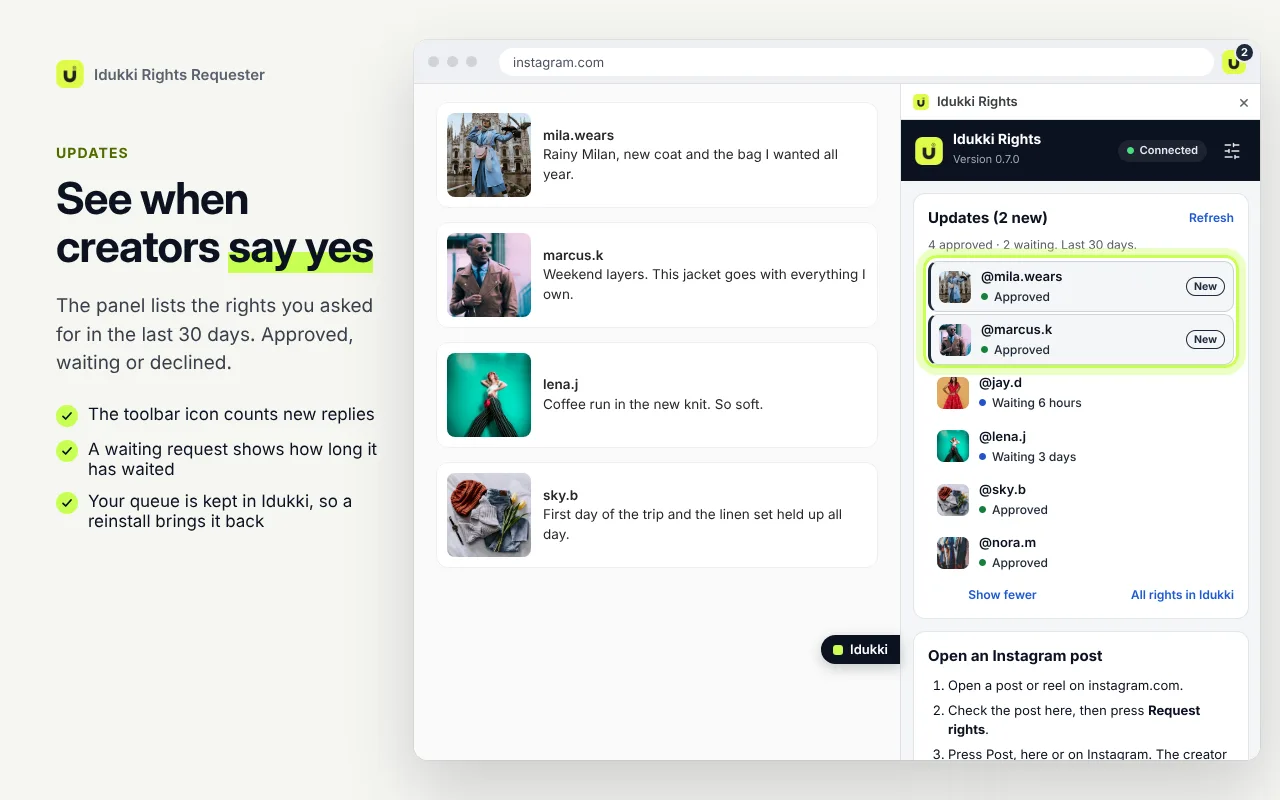
La extensión comprueba cada 15 minutos y cada vez que abres el panel. No envía ventanas emergentes. El número desaparece cuando ves la lista.
Cuando el creador responde
Abre una publicación que espera respuesta. Si el creador ha respondido con tu hashtag, el panel muestra Respuesta encontrada y el texto de la respuesta.
- Haz clic en Marcar como aprobada. Idukki concede los derechos y guarda la respuesta como prueba.
- Solo cuenta la respuesta del propietario de la publicación. Tu propio comentario de solicitud nunca cuenta.
- Buscar respuestas, en Novedades, le pide a Idukki que lea ahora tus solicitudes en espera.
- Escanear publicaciones pendientes abre hasta 20 publicaciones en espera y lee sus respuestas. Espera entre 35 y 75 segundos entre publicaciones.
- Aprobar todas las encontradas aprueba después lo que ha hallado el escaneo, con un clic.
- No se aprueba nada hasta que hagas clic.
Respuestas y resultados en tu panel de control
No necesitas tener el panel abierto para que un sí cuente. Idukki lee cada hora los comentarios de tus solicitudes pendientes de Instagram. Cubre las solicitudes de los últimos 30 días.
- Un comentario o una respuesta del propietario de la publicación con tu hashtag aprueba la publicación.
- Un comentario de cualquier otra cuenta no la aprueba.
- Para comprobarlo ahora, abre Ajustes, después Gestión de derechos, y haz clic en Comprobar respuestas.
El informe de derechos, en Analítica, Contenido, muestra cómo van tus solicitudes. Elige un rango de 7, 30 o 90 días.
- Solicitudes: derechos que has pedido en el rango, con cuántos se han revocado o restablecido.
- Concedidos: concesiones en el rango, y cuántas siguieron a una solicitud.
- Tasa de aprobación: concesiones frente a concesiones, rechazos y solicitudes que llevan más de 30 días en espera.
- Mediana de tiempo hasta la concesión: horas desde la solicitud hasta la concesión. El cuarto más lento (p75) aparece debajo.
- Pendientes ahora: solicitudes que hoy siguen esperando al creador.
- Caducan en 30 días: concesiones que terminan pronto, y cuántas han caducado ya.
Debajo de los paneles, “Cómo se concedieron los derechos” reparte las concesiones por canal. Respuesta del creador, formulario de consentimiento y extensión de Chrome tienen una fila cada uno.
Los cuatro modos
- Vía respuesta: un comentario en la publicación lleva tu hashtag de aprobación. Idukki lo publica en YouTube. En Instagram lo publicas tú, o la extensión de Chrome lo escribe por ti en el cuadro. El creador responde con el hashtag. Idukki comprueba las respuestas de Instagram cada hora y las de YouTube una vez al día. Después marca la publicación como concedida.
- Vía registro: envías al creador un enlace de consentimiento por DM o por email. El enlace está firmado y dura 30 días. El creador lee tus condiciones en la página de consentimiento, añade sus datos y concede los derechos.
- Aprobación manual: para contenido que has autorizado de otra forma, como un contrato con el creador. Márcalo como aprobado y adjunta el acuerdo.
- Revocar derechos: retira una concesión. Oculta también la publicación, para que desaparezca de tus widgets activos.
Dónde se puede usar el contenido
Cada permiso registra su ámbito de uso. Sitio web y widgets siempre está incluido. El contenido orgánico de Amazon (A+ y Brand Store) y los anuncios de pago son opciones aparte. Amazon cerró Posts en julio de 2025, aunque la etiqueta de la opción todavía lo menciona. Pide el uso de pago solo cuando vayas a lanzar anuncios.
Qué registra cada permiso
- Quién lo pidió y cuándo.
- El texto exacto del consentimiento que se mostró, con su versión.
- La respuesta del creador y la hora a la que la dio.
- En los permisos obtenidos desde la página de consentimiento, la dirección IP y el dispositivo.
- El enlace utilizado y el ámbito concedido.
- Cada cambio posterior: aprobaciones, revocaciones y notas.
Abre Change Log en cualquier publicación para ver este historial en orden.
Exporta las pruebas
Exporta un registro de pruebas firmado de una publicación, o un lote en CSV o PDF. Cada registro lleva una huella SHA-256 y una firma de Idukki. Si el registro cambia después de exportarlo, la verificación indica que ya no coincide.
Caducidad y revocación
Define un plazo de derechos para tu cuenta: 30, 60, 90, 180 o 365 días, o el número que prefieras. Las colecciones con el control de derechos activado retiran una publicación cuando termina su plazo. Si un creador te pide que dejes de usar su contenido, revoca el permiso y oculta la publicación.
Contenido que los compradores te envían directamente
Las fotos y los vídeos enviados a través de tu widget de subida incluyen un aviso de consentimiento. Puedes convertirlo en una casilla obligatoria y escribir tu propio texto.
Preguntas frecuentes
- ¿Idukki envía la solicitud por mí?
- En YouTube, sí: Idukki comenta desde tu canal conectado. En Instagram, el comentario sale desde tu propia cuenta. La extensión de Chrome lo escribe en el cuadro de comentarios. Solo se publica cuando haces clic en Post comment, Post and next o Post all. Idukki registra la respuesta en ambos casos.
- ¿Qué modo debo usar?
- Via Response para publicaciones públicas donde un comentario resulta natural. Via Registration cuando puedes enviar un mensaje directo o un correo al creador, o para campañas. Manual Approval cuando ya tienes los derechos.
- ¿Qué pasa si el creador no responde?
- La publicación sigue pendiente. Con el control de derechos activado, no aparece en el widget. Vuelve a enviar el mensaje o prueba con un enlace de consentimiento.
Guías relacionadas
- Rights Management en una publicación, los cuatro modos: /help/rights-management-on-a-post
- Solicitar derechos de uso a un creador: /help/request-usage-rights
- Rights Change Log en una publicación: /help/rights-change-log
- Una solicitud de derechos no se entregó: /help/rights-request-not-delivered
- Solicitar derechos de UGC de Instagram con la extensión de Chrome: /help/chrome-extension-instagram-rights


