
Al fijar una publicación, se queda en la parte superior de tu widget y siempre se muestra primero, sin importar cómo se ordene el resto. Úsalo para un vídeo principal, una publicación de lanzamiento o tu mejor prueba social.
Fijar una publicación
- Open the post’s menu. En la cuadrícula de la colección, haz clic en el menú de acciones de tres puntos de la publicación que quieres fijar.
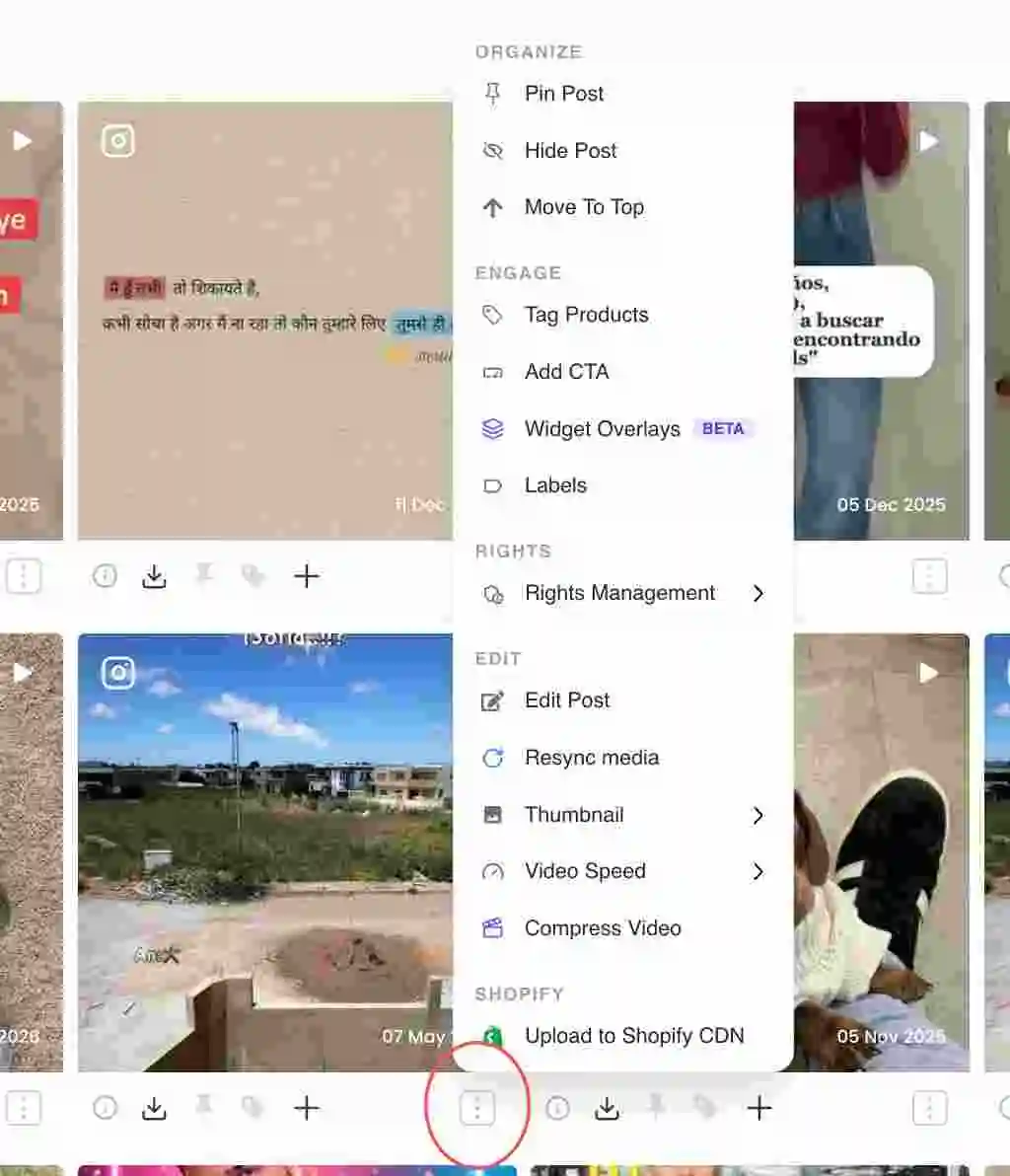
Three-dot actions menu on a post card - Choose Pin Post. En la sección Organizar, haz clic en Fijar publicación. Una publicación fijada muestra un icono de chincheta relleno para que la veas de un vistazo.
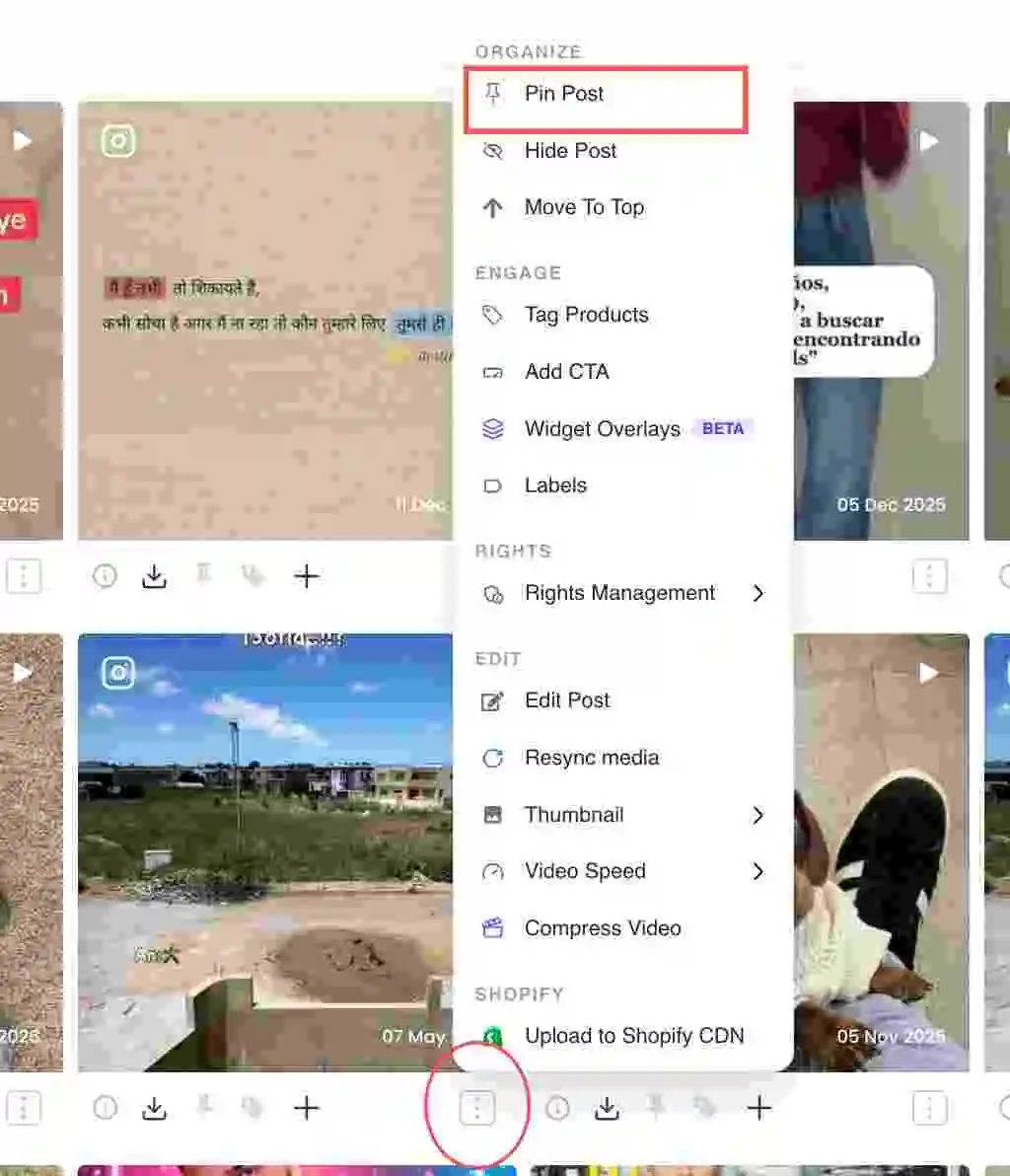
Pin Post option under the Organize section of the post menu - Confirm it leads the widget. Las publicaciones fijadas aparecen arriba del widget, antes que las no fijadas. Fija todas las que necesites; puedes definir el orden entre ellas con la herramienta de orden de fijadas.
- Unpin when you’re done. Para quitar una fijación, abre el mismo menú y haz clic en Desfijar publicación.
Preguntas frecuentes
- ¿Cuántas publicaciones puedo fijar?
- Puedes fijar más de una. Todas las fijadas van antes que las no fijadas, y tú controlas el orden entre ellas con la herramienta de orden de fijadas.
- ¿Por qué Fijar publicación aparece en gris?
- Fijar puede estar limitado según el plan. Si la opción está bloqueada, no está disponible en tu plan actual.
Guías relacionadas
- Reordenar publicaciones en una colección: /help/reorder-posts
- Destacar una publicación: /help/feature-a-post
- Ocultar o eliminar una publicación: /help/hide-or-remove-a-post


