
Ocultar una publicación la quita de tu widget en vivo, pero la mantiene en la colección, así que puedes recuperarla más tarde. Es la forma segura de retirar algo que no encaja con tu marca, que tiene poca calidad o que está agotado, sin perderlo.
Oculta una publicación
- Open the post’s menu. Haz clic en el menú de acciones de tres puntos de la publicación que quieres retirar.
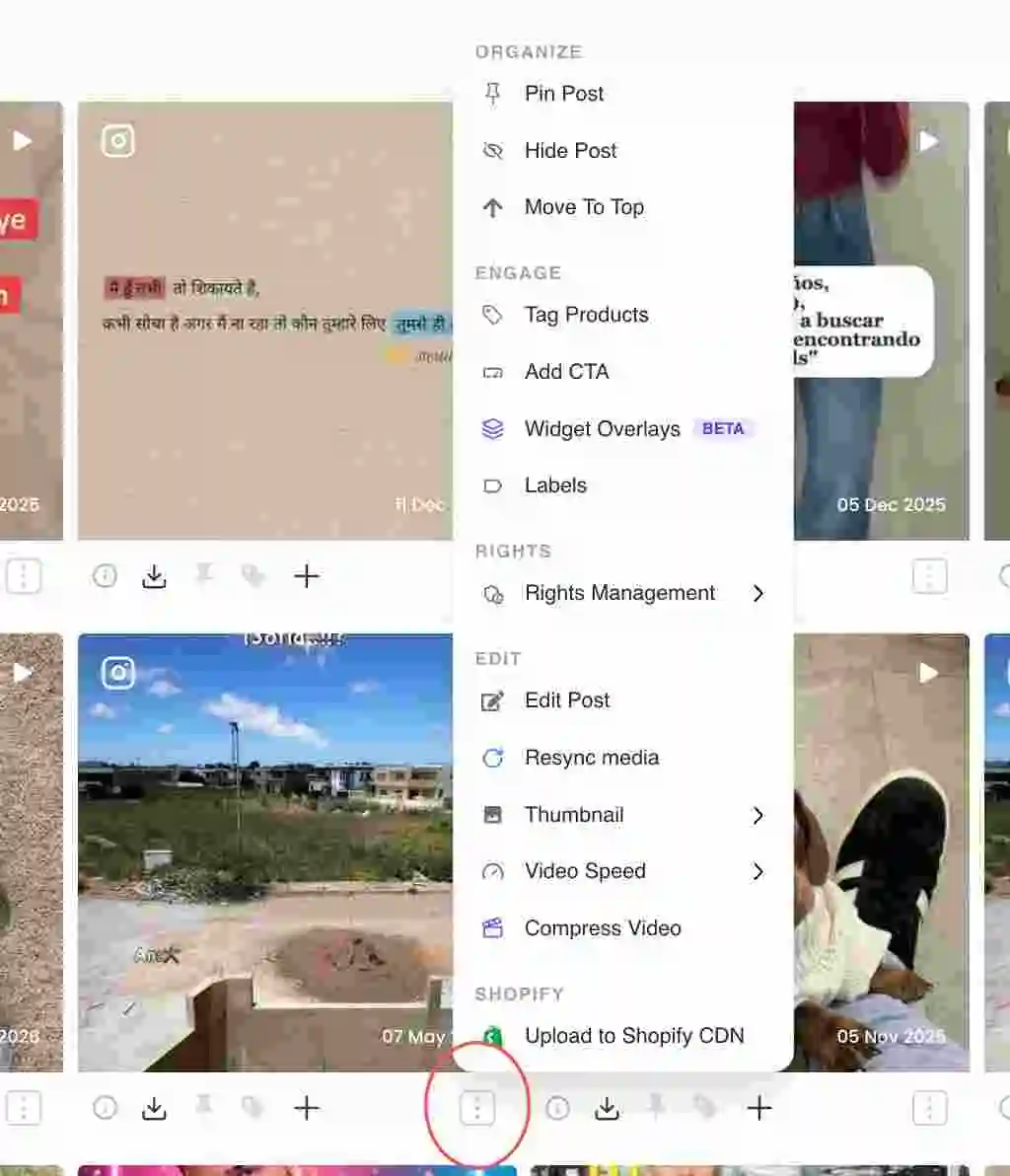
Three-dot actions menu on a post card - Choose Hide Post. En la sección Organize, haz clic en Hide Post. La publicación desaparece del widget en vivo, pero se queda en la colección.
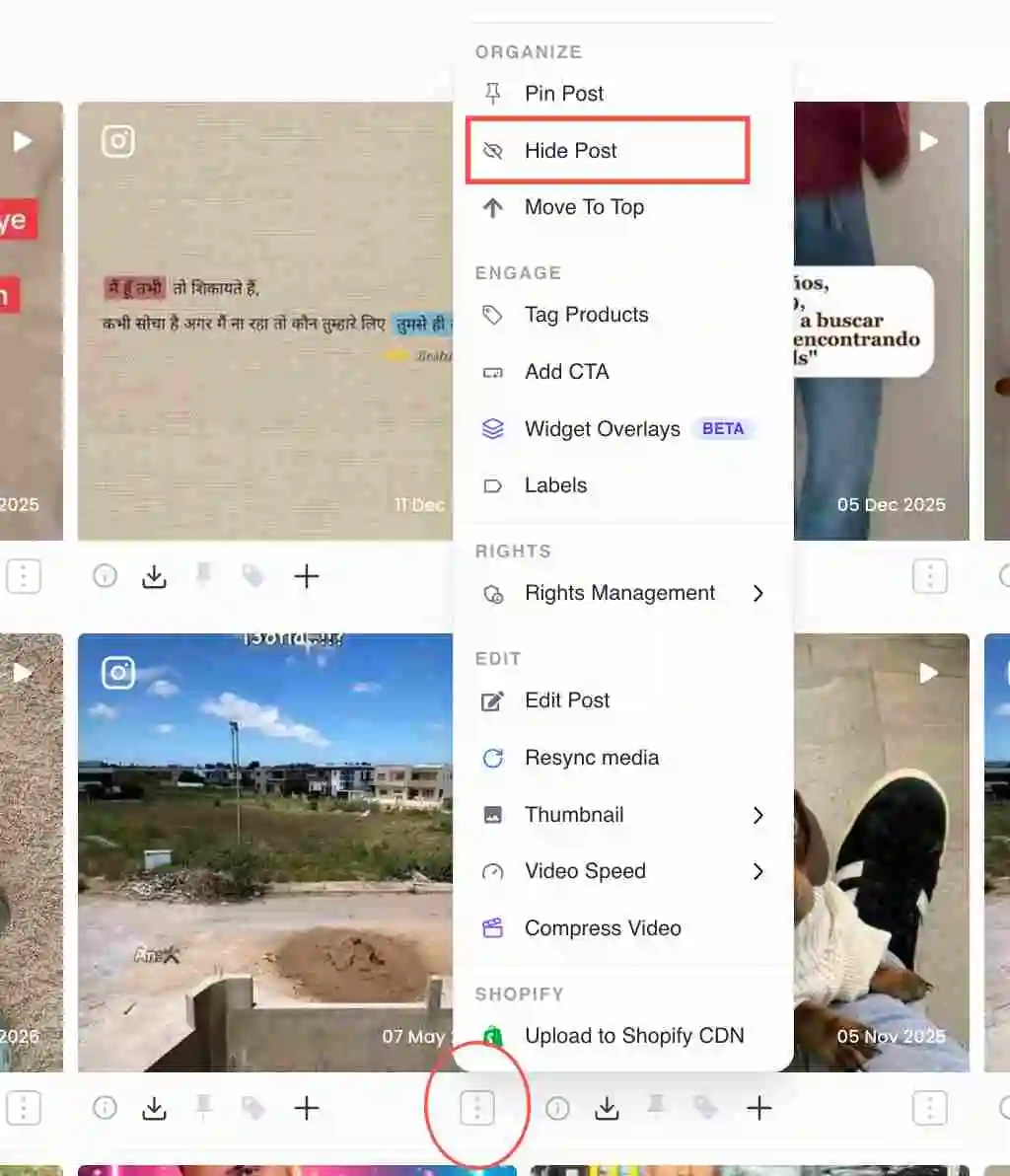
Hide Post option under the Organize section - Show it again when ready. Para recuperarla, abre el mismo menú y haz clic en Show Post.
Ocultar diapositivas concretas de un carrusel
En una publicación de carrusel (con varias imágenes), al elegir Hide se abre un gestor de diapositivas en lugar de ocultar toda la publicación. Así puedes ocultar solo las diapositivas más flojas y conservar las mejores. El menú muestra cuántas diapositivas están ocultas.
Revisa lo que has ocultado
Filtra la colección por Hidden posts para ver todo lo que ahora no aparece en el widget, y por Visible posts para ver lo que está en vivo. Así es fácil revisarlo y restaurarlo.
Preguntas frecuentes
- ¿Ocultar elimina la publicación?
- No. Ocultar solo la quita del widget en vivo. Se queda en la colección y puedes volver a mostrarla cuando quieras.
- ¿Por qué Hide Post aparece en gris?
- Ocultar puede depender del plan. Si la opción está bloqueada, no está disponible en tu plan actual.
Guías relacionadas
- Fija una publicación arriba del todo: /help/pin-a-post
- Reordena las publicaciones de una colección: /help/reorder-posts
- Aprueba contenido y gestiona los derechos: /help/approve-content-rights


