
Con una fuente conectada y una colección curada, el último paso es poner el widget en tu tienda y publicarlo. Idukki genera el código de instalación por ti en la pantalla Publish Collection: copia el fragmento para tu sitio web o sigue los pasos guiados si usas Shopify.
Publicar
- Open Publish Collection. Abre la pantalla Publish Collection de tu galería. Si tu tienda está en Shopify, se abre por defecto la vía de Shopify; si no, muestra la vía de sitio web (HTML).
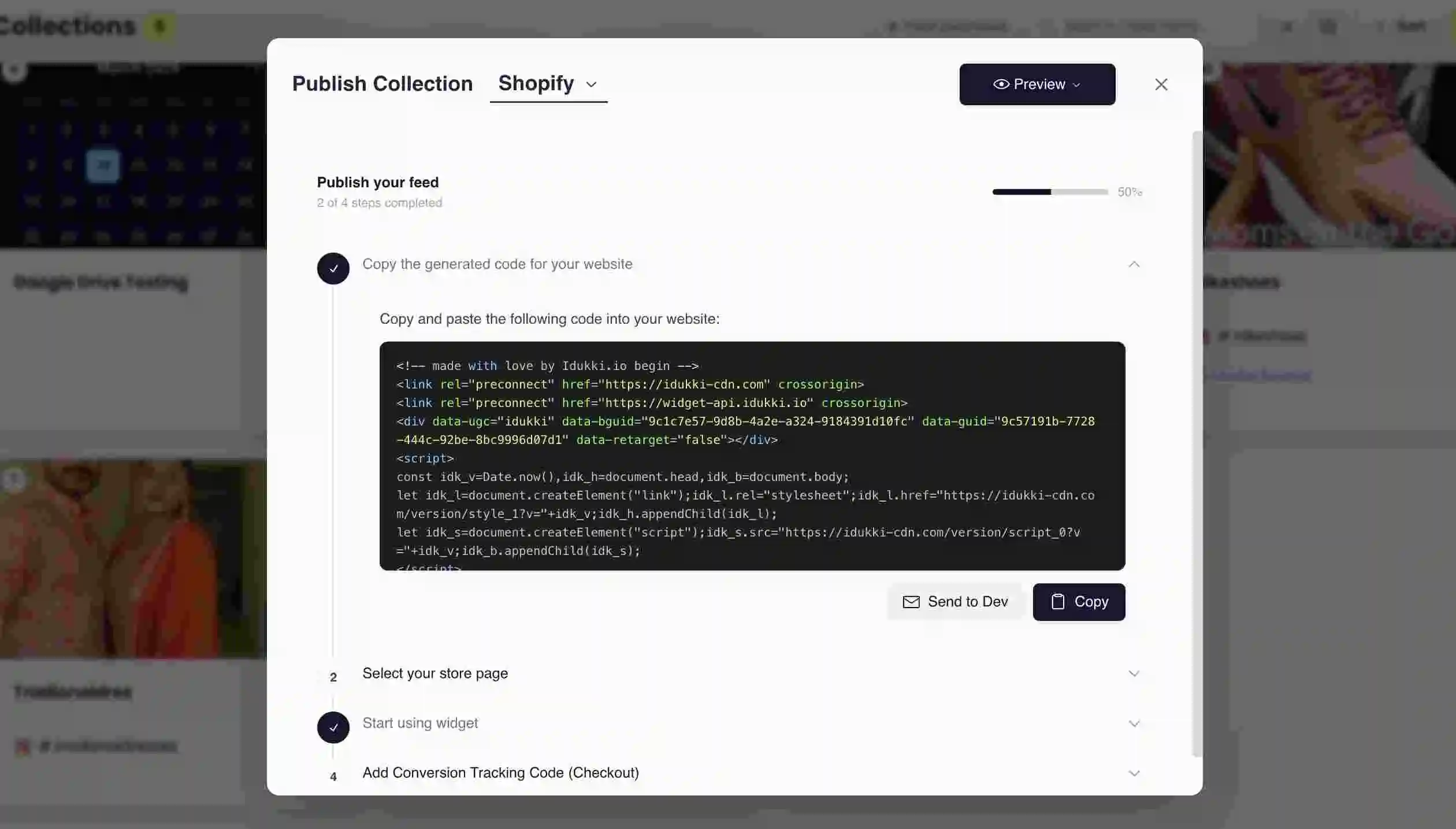
The Publish Collection screen - Copy the generated code. En la vía de sitio web, la pantalla muestra "Copy and paste the following code into your website" con un fragmento ya preparado. Haz clic en Copy. (También hay una opción para enviar el código por correo a un desarrollador.)
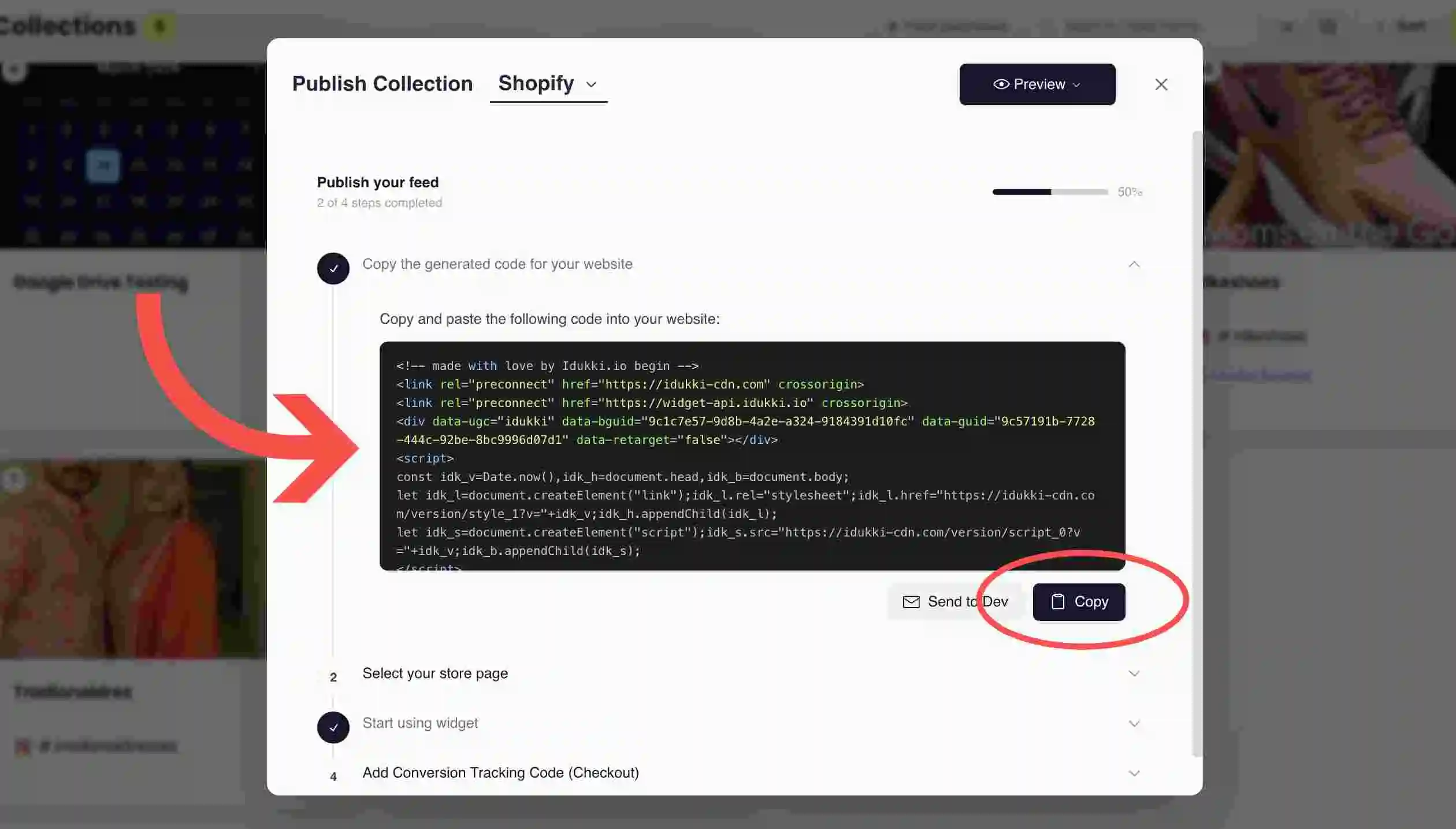
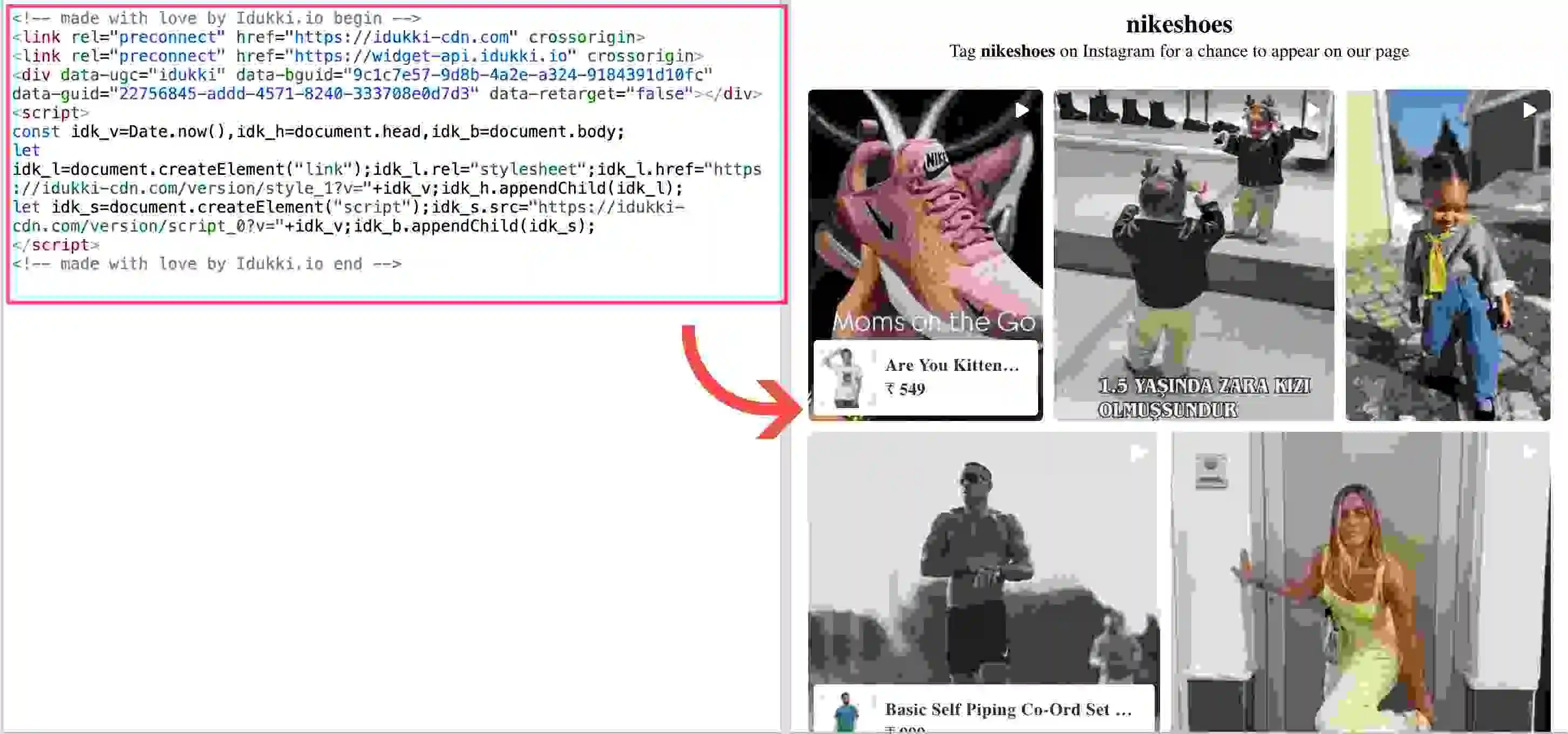
The generated embed code with a Copy button - Place it on your store. Pega el fragmento donde quieras que aparezca el widget. En Shopify puedes elegir la página de tu tienda en el menú desplegable y seguir los pasos guiados; en otras plataformas, pégalo en la página o en la plantilla.
Selecting a store page in the Shopify publish flow - Add conversion tracking (Shopify). Para la atribución de compras en Shopify, copia el código de seguimiento de conversiones del paso Add Conversion Tracking Code (Checkout) y añádelo como se indica.
- Preview and publish. Mira la página en escritorio y en móvil, comprueba que el widget se muestra y que los productos etiquetados tienen su acción de carrito o de compra, y publica.
- Watch the first events. Abre tu panel y comprueba que empiezan a llegar visitas y clics. Eso indica que el seguimiento está bien configurado.
El fragmento generado carga el widget en un contenedor que tú colocas en la página. Se parece a esto (la pantalla Publish rellena tus valores reales de bguid y guid, así que copia siempre la versión actual desde ahí):
<div data-ugc="idukki" data-bguid="YOUR_BGUID" data-guid="YOUR_COLLECTION_GUID" data-retarget="false"></div>
<script src="https://idukki-cdn.com/version/script_0" async></script>Preguntas frecuentes
- ¿Necesito un desarrollador para instalarlo?
- No. La pantalla Publish Collection genera el código por ti y, en Shopify, te guía para elegir una página. Copias y pegas, o envías el fragmento por correo a un desarrollador si lo prefieres.
- ¿El widget ralentizará mi sitio?
- Está pensado para no afectar a tus Core Web Vitals: reserva espacio en el diseño, carga los medios de forma diferida (lazy-load) y solo activa la interactividad cuando entra en pantalla al hacer scroll.
- ¿Puedo cambiar la colección más adelante sin reinstalar?
- Sí. El fragmento apunta a una colección por su guid, así que los cambios en esa colección aparecen automáticamente, sin tocar el código.
Guías relacionadas
- Crea una galería y elige un diseño: /help/create-a-gallery-choose-layout
- Personaliza la apariencia del widget: /help/customise-widget-appearance
- Coloca widgets en varios canales: /help/place-widgets-multi-channel


