
Cuando conectas Instagram, Idukki sigue importando publicaciones nuevas por su cuenta. Ese es el objetivo de la sincronización, pero significa que el contenido puede llegar a tu widget en vivo antes de que alguien de tu equipo lo haya revisado. Retirar un vídeo es una acción de curación dentro de Idukki, y hay cinco, según cuál sea el problema.
¿Cuál necesitas?
- Un vídeo no encaja con tu marca, tiene poca calidad o el producto está agotado, y quizá quieras recuperarlo más adelante: oculta la publicación.
- El vídeo está bien, pero no debería encabezar el widget: desancla la publicación.
- Solo una parte de un carrusel es floja: oculta esas diapositivas y deja el resto visible.
- La cuenta que lo publica sigue subiendo contenido que no quieres: bloquea al creador.
- Quieres que el widget muestre solo lo que tu equipo ha aprobado de forma expresa: crea un conjunto de publicaciones ancladas y filtra por él.
Quitar un vídeo del widget
Ocultar es la solución de todos los días. La publicación desaparece del widget en vivo al instante y se queda en la colección, así que puedes recuperarla sin volver a importar nada.
Ocultar la publicación
- Open the collection feeding the widget. Ve a Manage Collection y abre la colección en la que aparece el vídeo. Si el mismo vídeo está en más de una colección, tendrás que ocultarlo en cada una.In the dashboard: Manage Collection grid with an Instagram video card
- Open the post’s menu. Haz clic en el menú de acciones de tres puntos de la tarjeta del vídeo.

Three-dot actions menu on an Instagram video post card - Choose Hide Post. En la sección Organize, haz clic en Hide Post. El vídeo sale del widget en vivo y se queda en la colección.
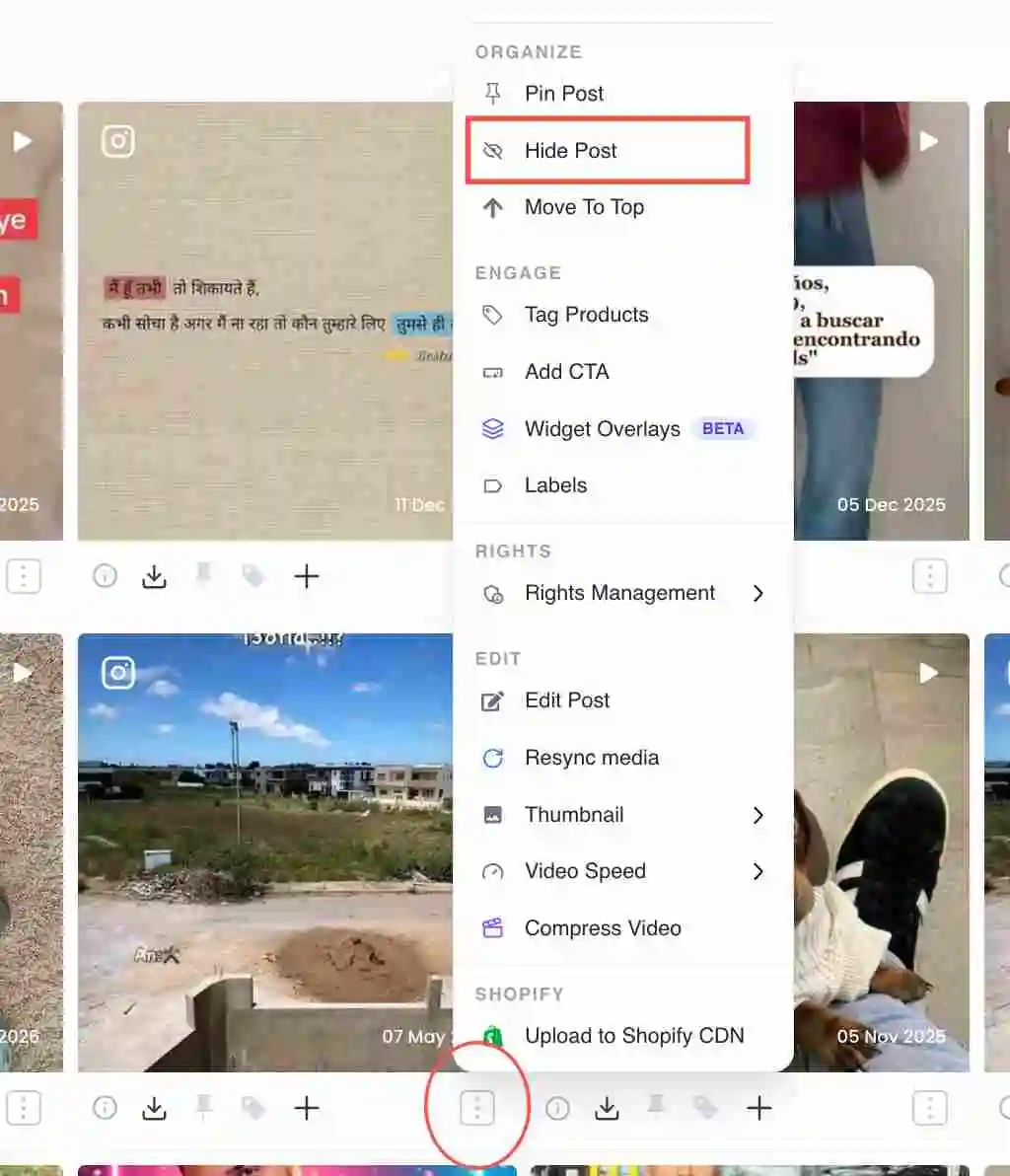
Hide Post option under the Organize section of the post menu - Check the widget. Recarga la página donde está el widget. Los cambios se ven en vivo en aproximadamente un minuto. Una recarga forzada borra cualquier copia en caché de tu propio navegador.
- Bring it back when you want it. Abre el mismo menú en la publicación oculta y haz clic en Show Post.
Ocultar solo algunas diapositivas de un carrusel
En un carrusel con varias imágenes o varios clips, Hide Post funciona de otra manera. En lugar de quitar la tarjeta entera, abre un gestor de diapositivas, así puedes retirar las dos diapositivas flojas y dejar activas las buenas. El elemento Hide muestra entonces un contador (por ejemplo "2 hidden"), de modo que el estado se ve sin abrirlo. Guía completa en /help/reorder-carousel-slides.
Evitar que un vídeo encabece el widget
Si un vídeo estaba anclado, va por delante de todo lo demás sin importar el orden elegido, y por eso a menudo una publicación antigua sigue siendo lo primero que ven los compradores. Al desanclarlo, vuelve al orden normal en lugar de eliminarse.
Desanclar la publicación
- Spot the pin. Una publicación anclada lleva un icono de chincheta relleno en su tarjeta, así puedes encontrarla sin abrir todos los menús.In the dashboard: Post card showing the filled pin icon that marks a pinned post
- Choose Unpin Post. Abre el menú de tres puntos y haz clic en Unpin Post, en la sección Organize. El vídeo vuelve al orden que use la colección.In the dashboard: Unpin Post option under the Organize section of the post menu
Detener todo lo de un creador
Ocultar publicaciones una a una no sirve cuando el problema es la cuenta. Block oculta todas las publicaciones de ese usuario en tus colecciones con una sola acción, y también se aplica a todo lo que publique en el futuro.
Bloquear al creador
- Open the menu on any of their posts. Haz clic en el menú de acciones de tres puntos de una publicación del creador que quieres quitar.
Three-dot actions menu on a post card - Choose Block @handle. Al final del menú, haz clic en el elemento rojo Block @handle ("Hide all posts from this user") y confirma en el cuadro de diálogo.In the dashboard: Block @handle option at the bottom of the post menu
Mostrar solo lo que tu equipo ha aprobado
Algunas marcas prefieren no moderar a posteriori. La alternativa es usar el widget como una lista de permitidos: ancla las publicaciones que has aprobado y filtra la colección para trabajar solo con el contenido anclado. Nada llega al widget solo por la sincronización.
Usar un conjunto solo con publicaciones ancladas
- Pin the posts you approve. Abre el menú de tres puntos de cada publicación aprobada y haz clic en Pin Post. Las publicaciones ancladas van siempre por delante de las no ancladas.
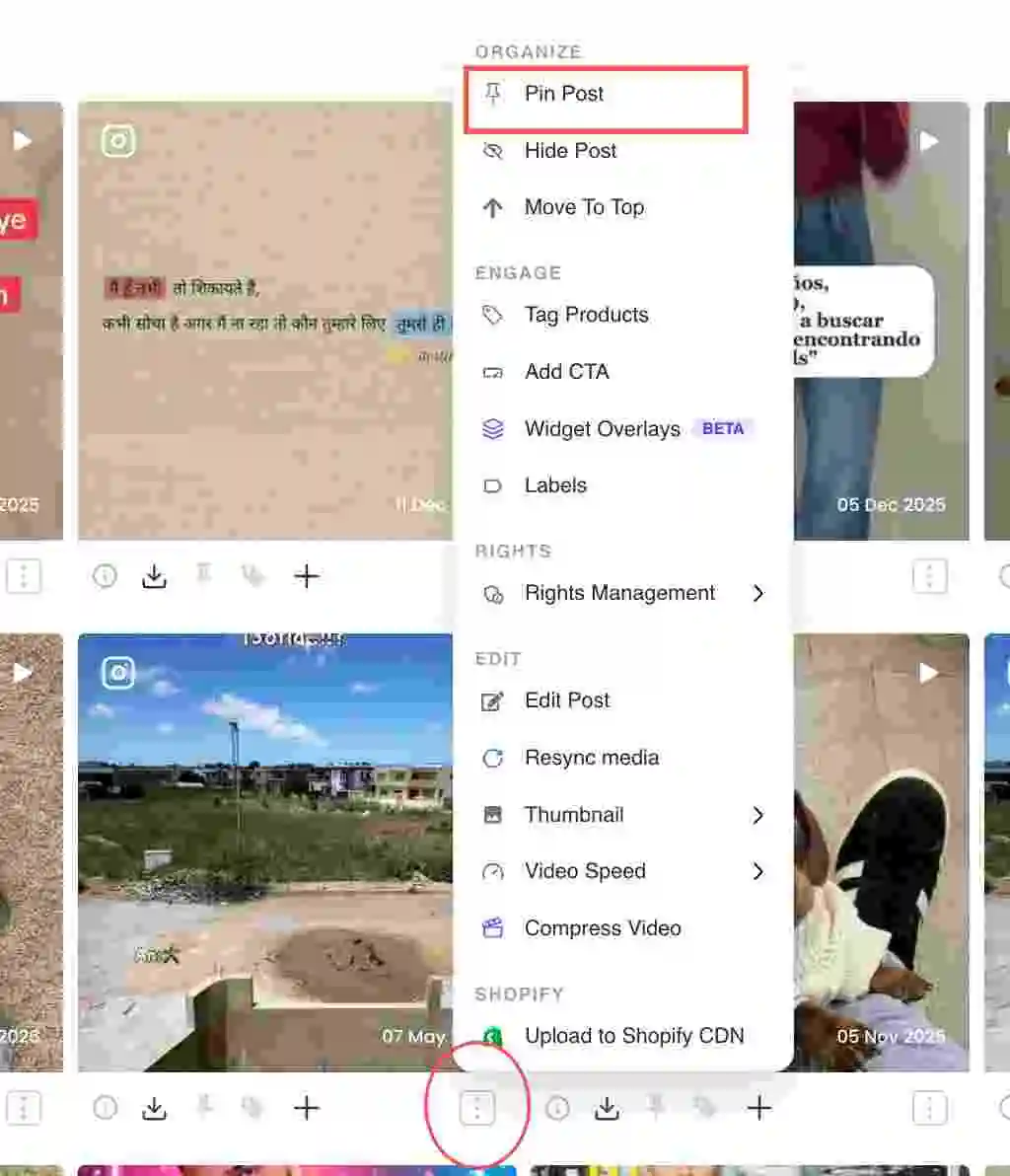
Pin Post option under the Organize section of the post menu - Filter to Pinned posts. En los controles de filtro de la colección, establece Pin Status en Pinned Posts. La cuadrícula muestra ahora solo tu conjunto aprobado, lo que hace mucho más rápida la revisión y el traspaso a un compañero.In the dashboard: Pin Status filter set to Pinned Posts in the collection filter panel
- Order them. Usa la herramienta de orden de anclados para arrastrar tus publicaciones aprobadas a la secuencia exacta que quieras. Consulta /help/reorder-posts.
Preguntas frecuentes
- ¿Algo de esto borra el vídeo de Instagram?
- No. Idukki guarda su propia copia de lo que sincronizó. Ocultar, desanclar y bloquear solo cambian lo que muestra tu widget. La publicación original del creador no se toca y no se le avisa.
- El vídeo ya no está en el panel, pero sigue en mi web.
- Casi siempre es la caché. Fuerza la recarga de la página y, si usas una CDN, dale un minuto para propagarse. Si sigue apareciendo, comprueba si el mismo vídeo está en una segunda colección que también alimenta un widget en esa página.
- ¿Volverá a sincronizarse después de ocultarlo?
- No. Idukki recuerda que esa publicación está oculta, así que una sincronización posterior no la devolverá al widget. Bloquear a un creador también se mantiene para sus publicaciones futuras.
- ¿Por qué Hide Post o Pin Post aparece en gris?
- Ambas pueden depender del plan. Si la opción está bloqueada, no está incluida en tu plan actual.
- El creador nos ha pedido que retiremos su vídeo.
- Ocúltalo y registra la solicitud en Rights Management para que la retirada quede anotada en la publicación. Consulta /help/takedown-and-rtbf.
Guías relacionadas
Todo el detalle sobre ocultar, volver a mostrar y revisar lo que está fuera del widget.
Control por diapositiva en publicaciones con varias imágenes y varios clips.
Oculta todas las publicaciones de un usuario en todas tus colecciones.
Fija tu mejor prueba social al principio del widget.
Cuando un creador te pide que elimines su contenido de forma definitiva.


