
Una colección es el conjunto seleccionado de publicaciones que muestra un widget. Las fuentes traen todo; en la colección te quedas con lo bueno y descartas el resto. Una colección cuidada y fiel a tu marca convierte mejor que un feed sin filtrar.
Crea una colección
- Open the collection. Abre la colección que quieres seleccionar. Sus publicaciones aparecen en una cuadrícula de tarjetas, cada una con un menú de acciones de tres puntos en la esquina.
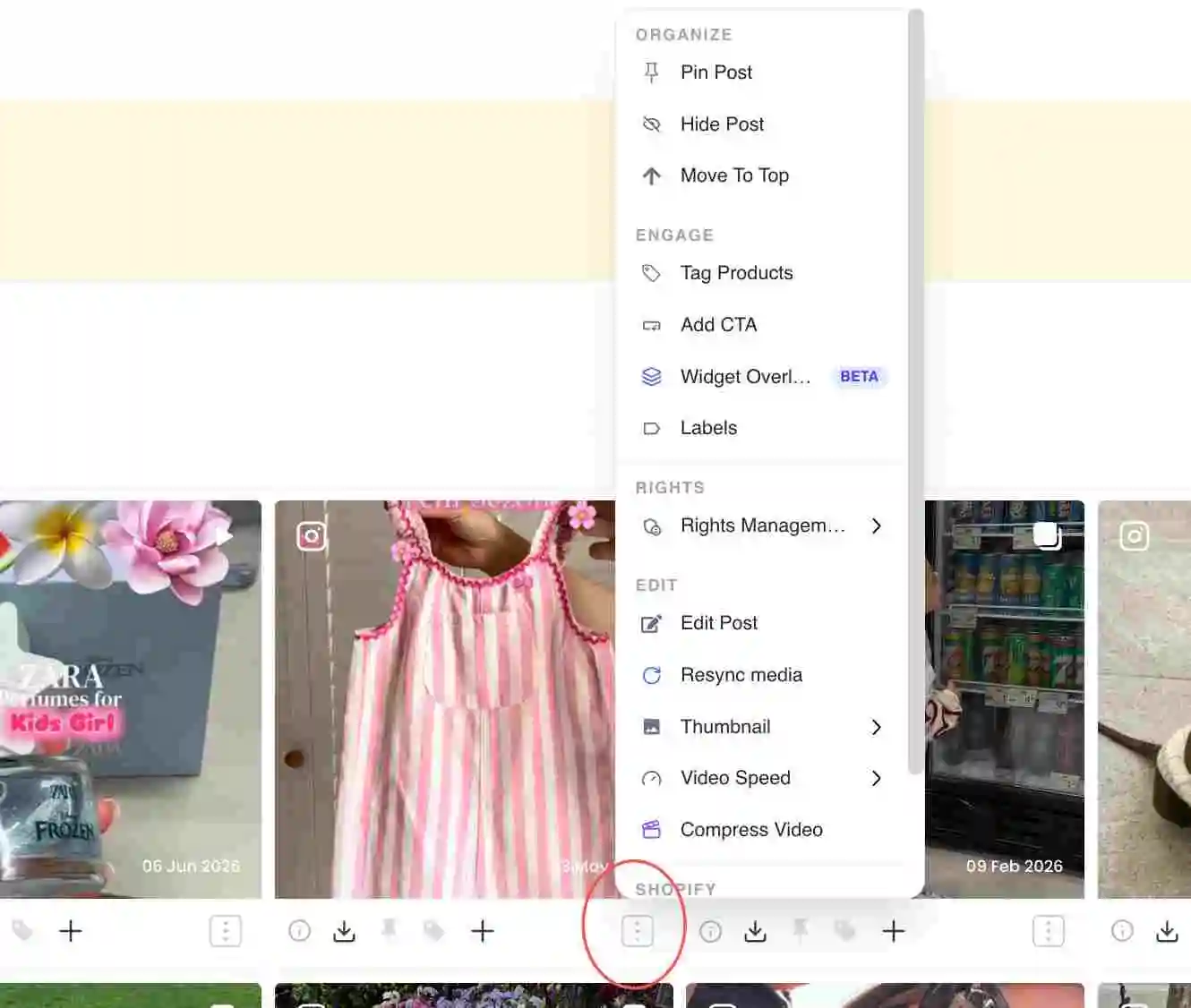
A collection grid with the three-dot actions menu on a post card - Filter the firehose. Usa los filtros para acotar por tipo de contenido, creador, hashtag, estado de derechos, fijado u oculto, con o sin etiquetas, sentimiento, fecha y más. Así revisas un subconjunto relevante en lugar de todo a la vez.
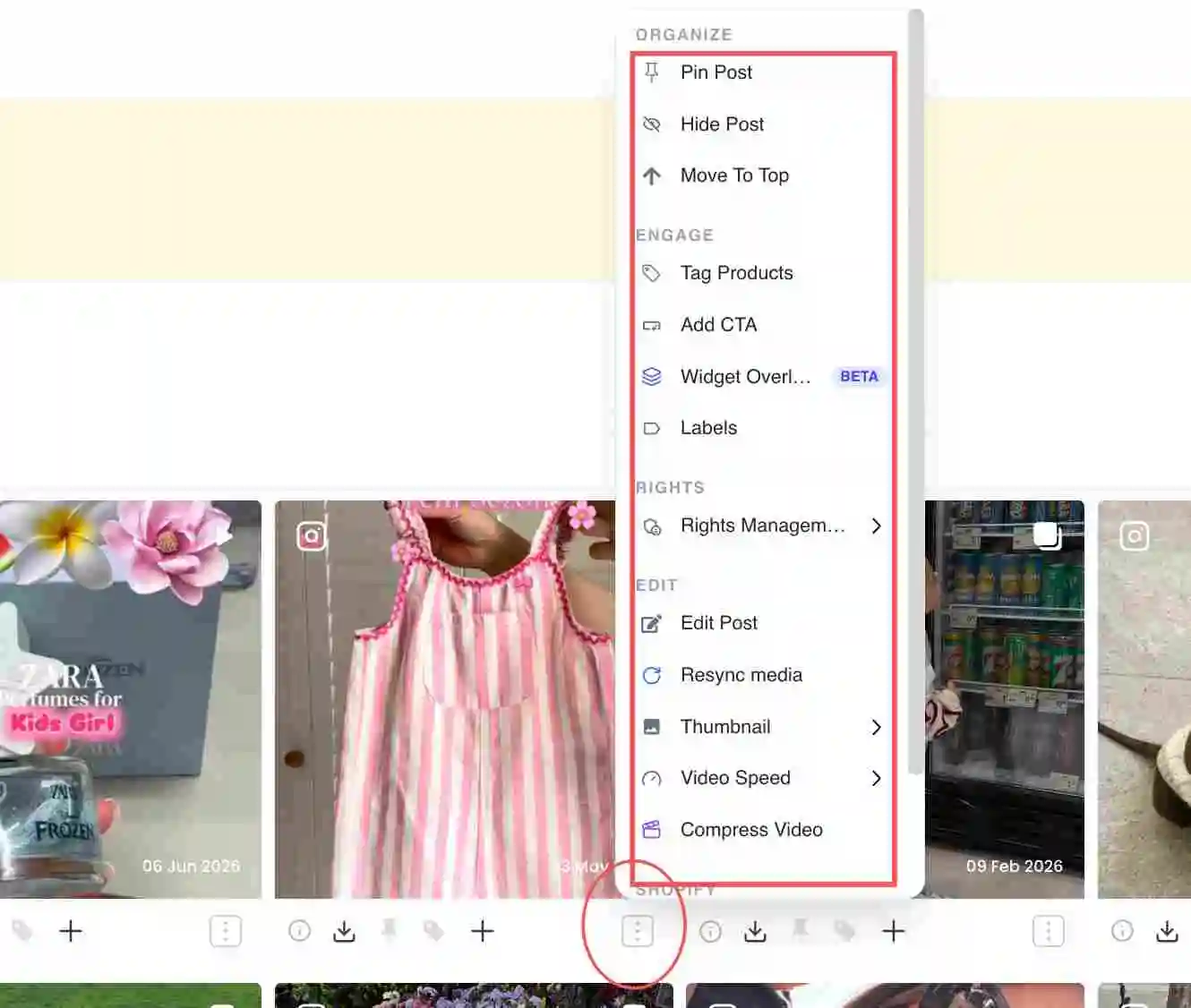
The filter bar above a collection - Curate each post. Abre el menú de tres puntos de una publicación. En Organize puedes usar Pin Post, Hide Post y Move To Top; en Engage puedes usar Tag Products y añadir un CTA; en Rights gestionas los permisos de uso.
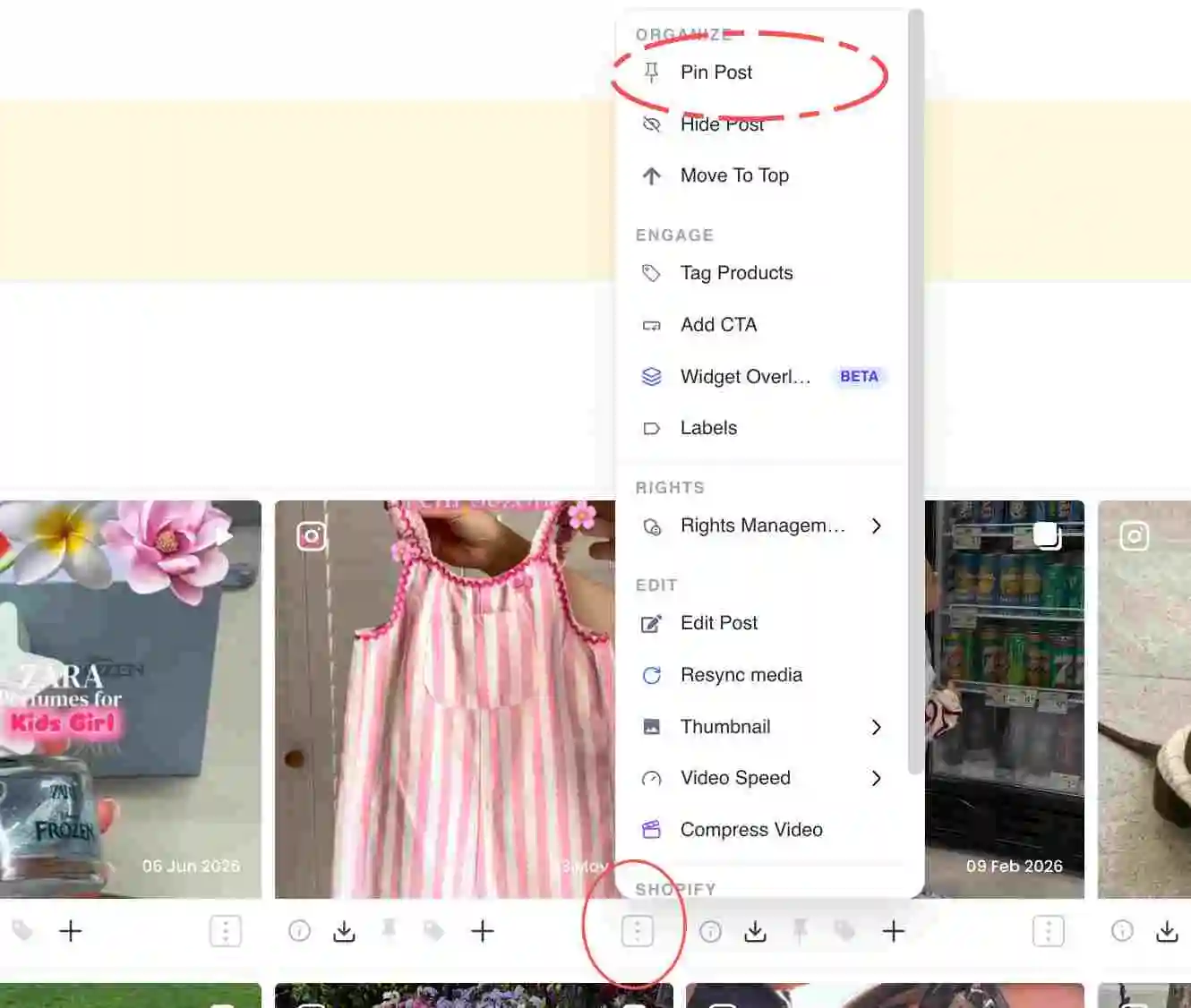
The post actions menu showing Organize, Engage and Rights sections - Order and pin a hero. Fija tu publicación más sólida para que encabece el widget y luego define el orden del resto. Consulta las guías específicas más abajo para ver los pasos exactos de fijar y reordenar.
- Save. Tus cambios se guardan en la colección y cualquier widget vinculado a ella se actualiza automáticamente.
Las acciones de curación
El menú de tres puntos de cada publicación agrupa las acciones con las que seleccionas el contenido. Los títulos de abajo coinciden con lo que ves en el panel.
- Aprobar contenido: concede los derechos de uso que pasan una publicación de Pending a Approved para que pueda publicarse. Consulta Aprobar contenido y gestionar derechos.
- Pin Post: fija una publicación en la parte superior del widget, sin importar la fecha ni la interacción. Consulta Fijar una publicación arriba.
- Move To Top / destacar: lleva una publicación sobresaliente al principio del orden. Consulta Destacar una publicación.
- Hide Post: quita una publicación del widget en vivo sin eliminarla. Consulta Ocultar o eliminar una publicación.
- Reordenar: define el orden exacto de visualización, incluido el de las publicaciones fijadas. Consulta Reordenar publicaciones en una colección.
Problemas habituales
Si una colección se ve escasa, amplía el rango de fechas o añade otra fuente. Si resulta ruidosa, ajusta más los filtros o oculta publicaciones a mano. La curación es continua, así que vuelve a revisarla cuando llegue contenido nuevo.
Guías relacionadas
- Aprobar contenido y gestionar derechos: /help/approve-content-rights
- Fijar una publicación arriba: /help/pin-a-post
- Destacar una publicación: /help/feature-a-post
- Ocultar o eliminar una publicación: /help/hide-or-remove-a-post
- Reordenar publicaciones en una colección: /help/reorder-posts


