
Los hotspots te permiten colocar uno o varios marcadores de producto en una publicación. Cada hotspot abre un panel pequeño con el producto y una acción de compra o de añadir al carrito. Así, una sola imagen se puede comprar desde varios puntos a la vez. El etiquetado con hotspots se usa en las publicaciones de tipo cuadrícula.
Añade un hotspot
- Open Tag Products. Abre el menú de tres puntos de la publicación y elige Tag Products en la sección Engage.
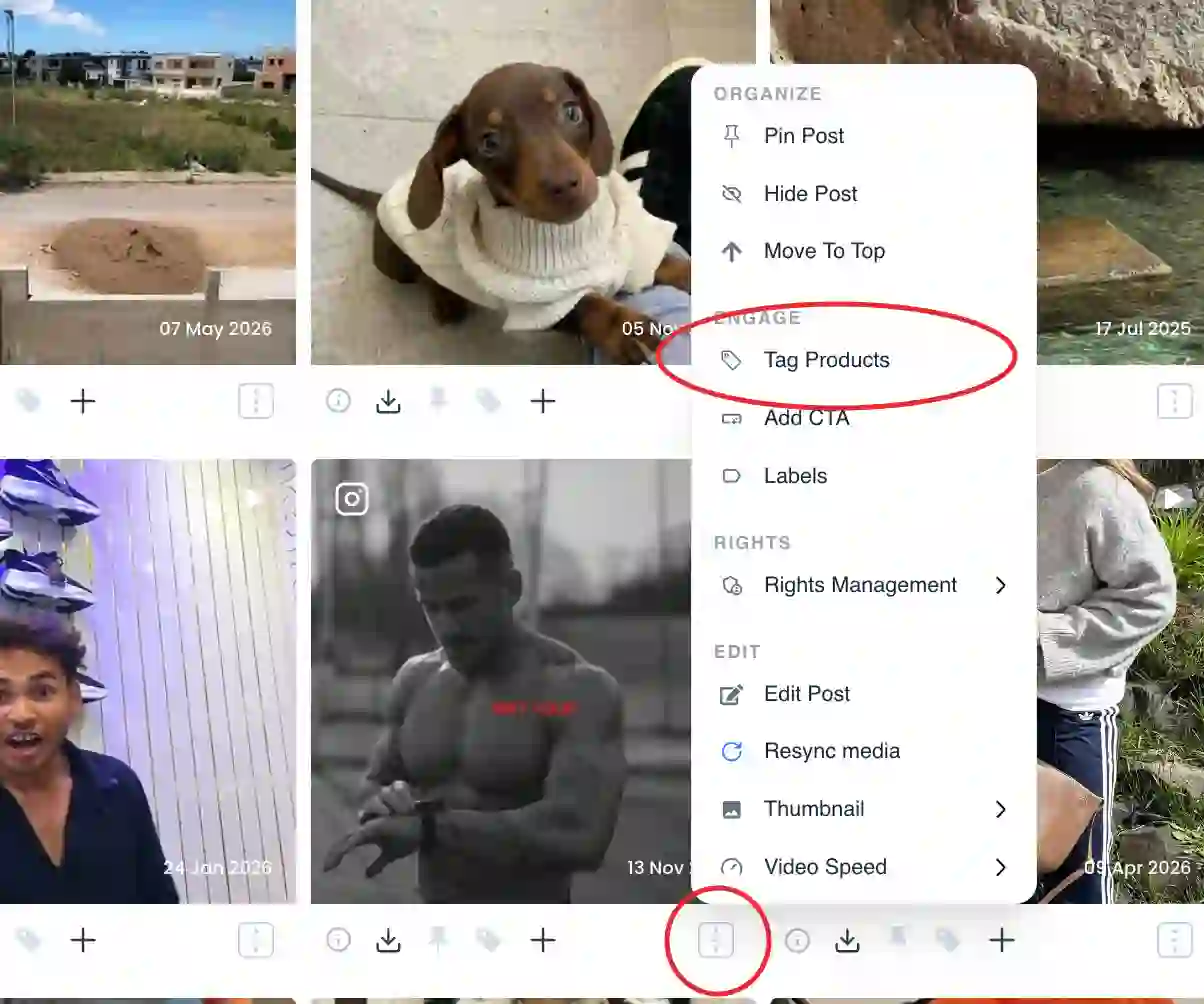
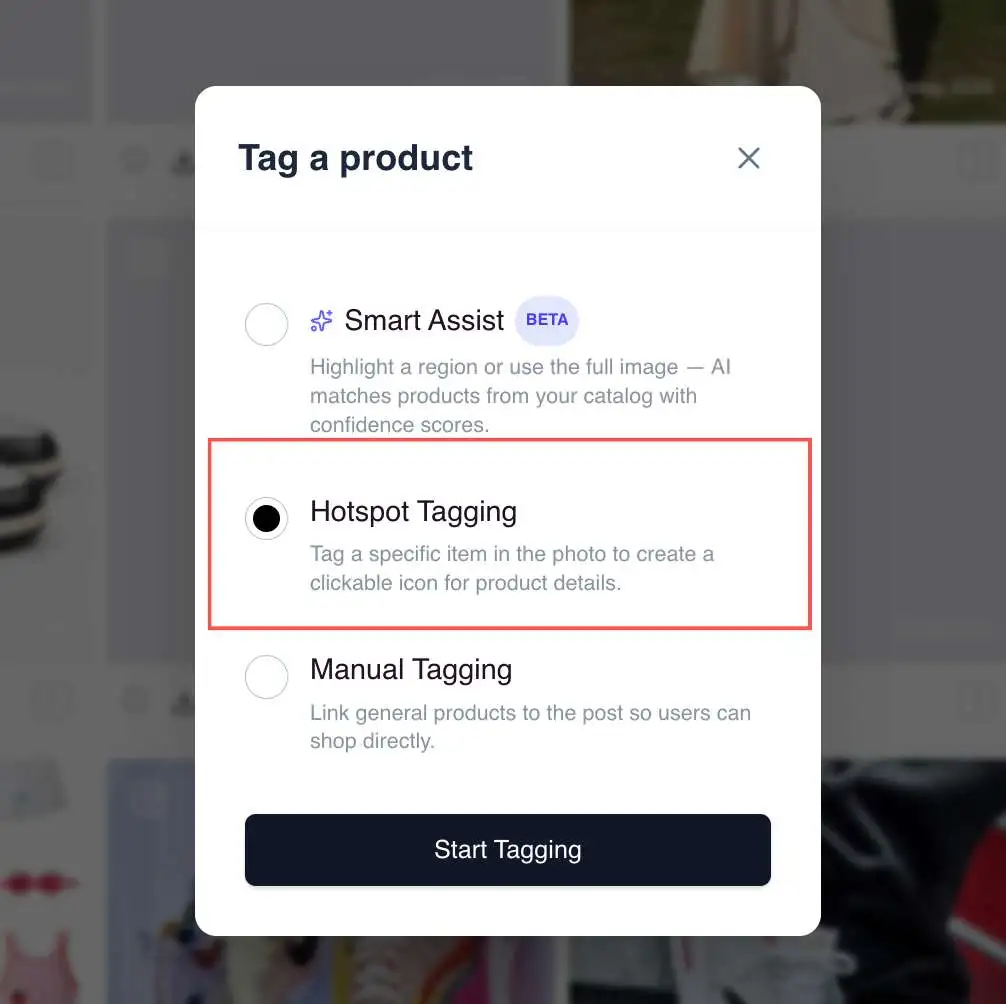
Tag Products option under the Engage section - Choose Hotspot Tagging. En el cuadro Tag a product, elige Hotspot Tagging: "Tag a specific item in the photo to create a clickable icon for product details."
Hotspot Tagging option in the Tag a product dialog - Drop a pin on the item. Haz clic en el punto de la imagen donde aparece el producto para colocar un pin de hotspot.
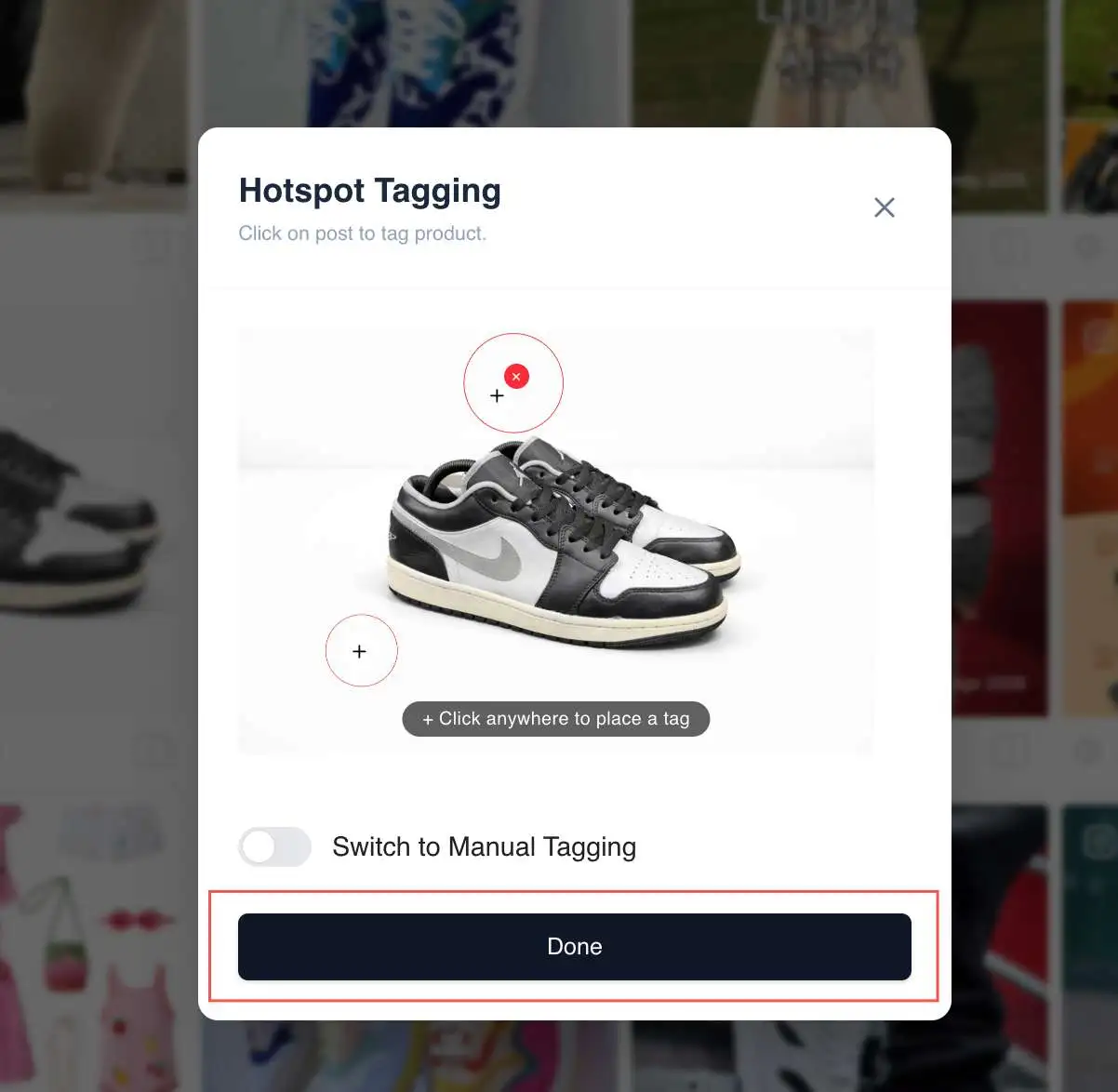
Placing a hotspot pin on a product in the photo - Attach the product. Elige un producto sincronizado o introduce directamente un enlace, un nombre y un precio si el artículo no está en un catálogo conectado.
- Position and save. Arrastra el pin hasta situarlo sobre el producto y guarda. Las posiciones se guardan en relación con la imagen, así que se ajustan cuando cambia de tamaño.
Estilo de los pines
El aspecto de los pines de hotspot se define en la pestaña Products del editor de diseño, y el estilo se aplica a todo el widget.
- Hotspot Pin Style: la forma del icono. Las opciones son Bag, Plus, Dot, Number y Price.
- Hotspot Pin Color: el color de relleno del icono del pin.
- Hotspot Beacon Style: la animación. Las opciones son Pulse, Solid, Ring, Glow, Pin y Ring Pulse.
- Hotspot Open Style: cómo se abre el panel del producto desde un pin (por ejemplo Card, Drawer, Modal, Bottom, Inline o Fullscreen).
Problemas habituales
Si un pin queda fuera de su sitio, arrástralo; las posiciones se ajustan con la imagen. Si cuesta ver los pines, cambia el Hotspot Pin Color o el Beacon Style en la pestaña Products. Si prefieres no colocar marcadores sobre el artículo exacto, usa Manual Tagging para vincular productos a toda la publicación.
Guías relacionadas
- Etiqueta productos manualmente: /help/manual-product-tagging
- Etiquetado de productos con IA, cómo funciona: /help/product-tagging-ai
- Personaliza el aspecto del widget: /help/customise-widget-appearance


