
Mit Video Hotspot Tagging machst du ein Video im richtigen Moment shoppable. Du pausierst bei einem Frame, klickst auf eine Stelle im Video und markierst ein Produkt. Bei der Wiedergabe erscheint das Produkt an dieser Stelle für etwa drei Sekunden als Hotspot. Es ist das Gegenstück zum Hotspot Tagging für Bilder, das eine feste Position auf einem Foto markiert.
Video-Hotspot hinzufügen
- Open Tag Products. Öffne bei einem Video-Beitrag das Drei-Punkte-Menü und wähle unter „Engage“ die Option „Tag Products“.
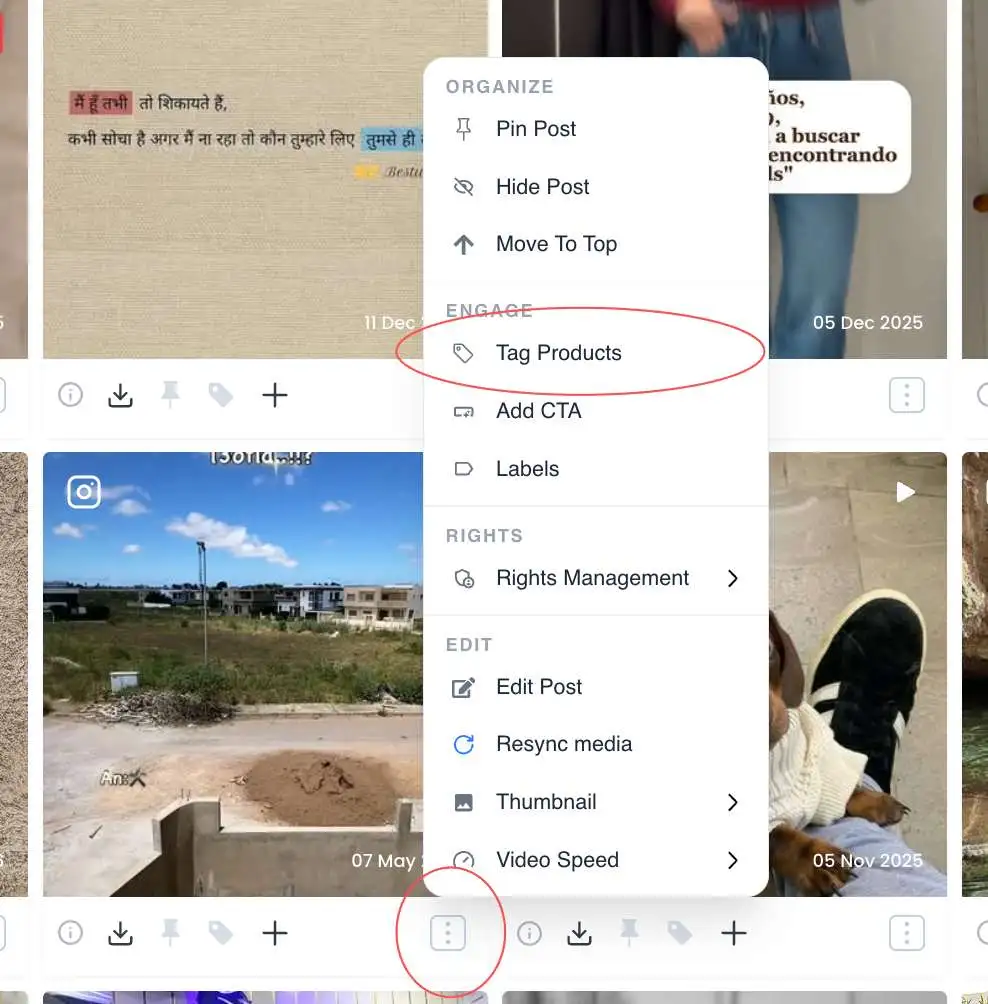
Tag Products option under the Engage section of the post menu - Choose Video Hotspot Tagging. Wähle im Dialog „Tag a product“ die Option „Video Hotspot Tagging“: „Pause at a moment, click a position on the video, and tag a product — it appears as a hotspot for 3 seconds during playback.“
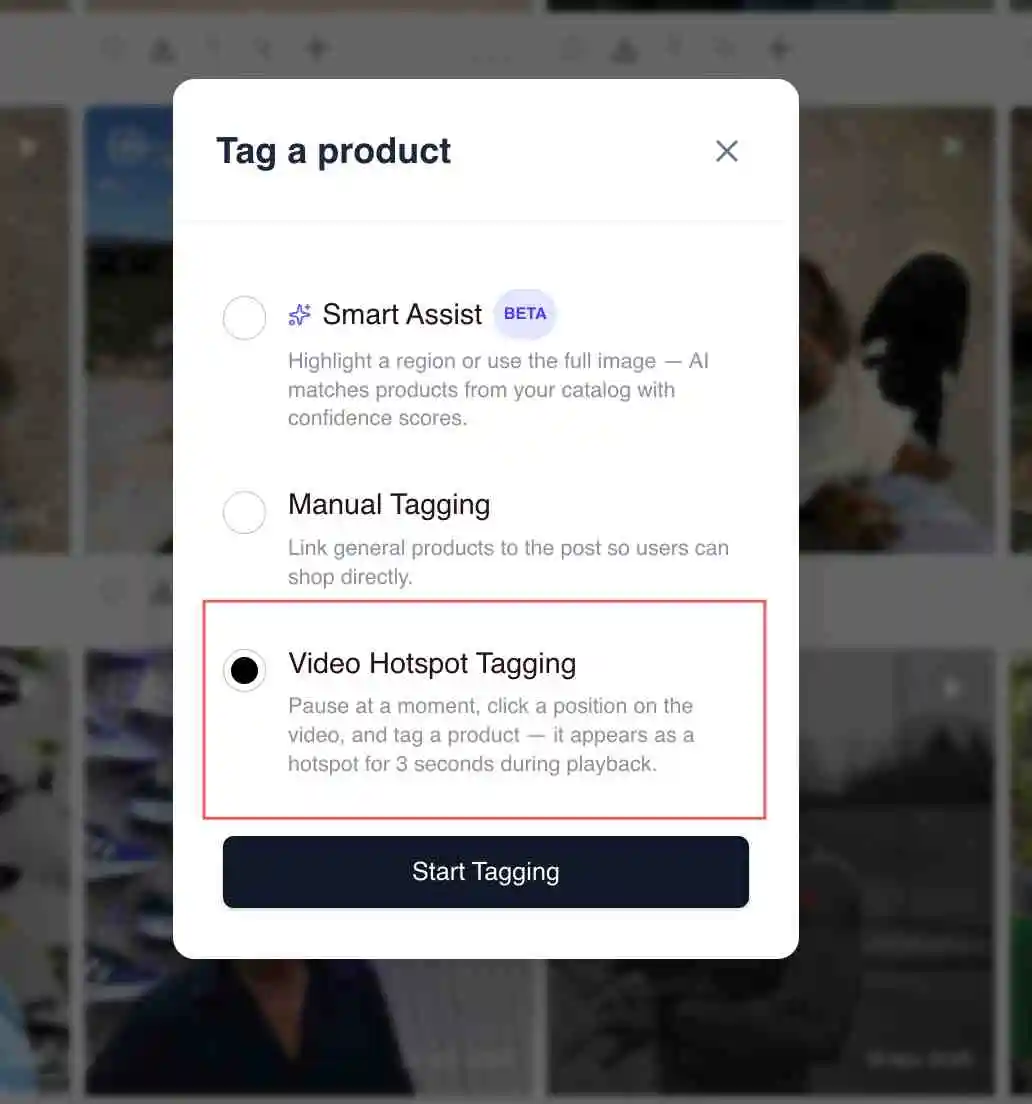
Video Hotspot Tagging option in the Tag a product dialog - Pause at the moment. Spule zu dem Frame, in dem das Produkt gut zu sehen ist, oder pausiere dort.
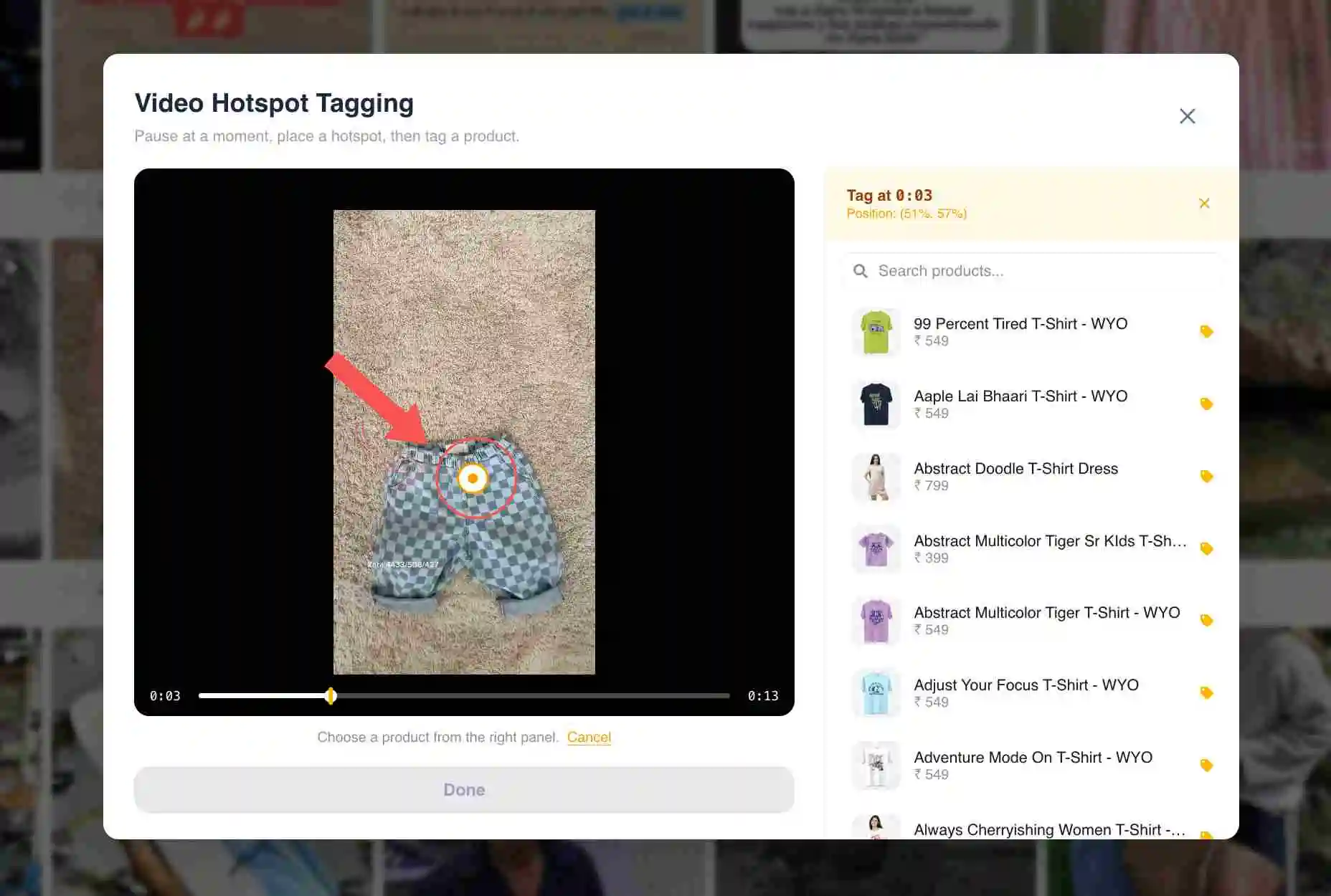
Video paused at the frame where a product appears - Click a position and tag the product. Klicke im Frame auf die Stelle, an der das Produkt zu sehen ist. Suche dann in deinem Katalog nach dem Produkt und verknüpfe es mit diesem Zeitpunkt.
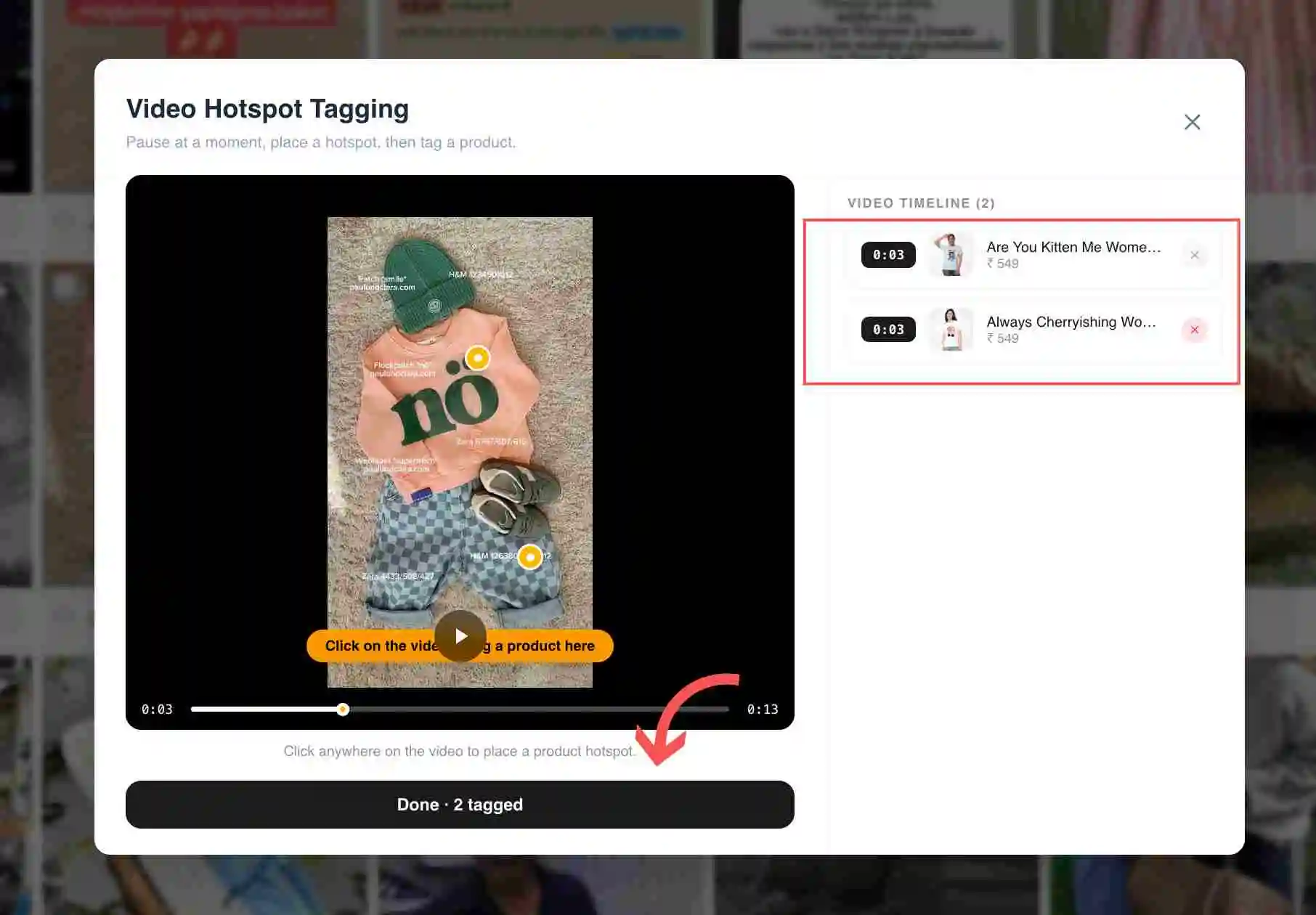
Clicking a position on the video frame to place a timed product hotspot - Repeat and save. Füge weitere zeitgesteuerte Hotspots für andere Produkte oder andere Momente hinzu und speichere dann. Jeder Tag erscheint für ein paar Sekunden rund um seinen Zeitstempel als Hotspot.
Video-Hotspots und Bild-Hotspots im Vergleich
Beim Hotspot Tagging für Bilder setzt du einen Pin an eine feste Stelle auf einem Foto. Der Marker ist immer sichtbar. Video Hotspot Tagging ist an einen Moment gebunden: Der Hotspot erscheint nur rund um den Zeitstempel, den du festlegst, und blendet dann aus. So kannst du im Verlauf des Videos verschiedene Produkte markieren. Wenn du den ganzen Beitrag statt einer Stelle markieren willst, nutze Manual Tagging.
Häufige Probleme
Wenn Video Hotspot Tagging im Dialog fehlt, ist der Beitrag vielleicht kein Video oder der Modus ist in deinem Konto nicht aktiviert. Nutze dann Manual Tagging, um Produkte mit dem ganzen Video zu verknüpfen. Wenn ein Hotspot im falschen Moment erscheint, öffne das Tagging erneut, pausiere beim richtigen Frame und setze ihn neu.
Weitere Anleitungen
- Produktlinks und Hotspots hinzufügen (Bild): /help/add-product-links-and-hotspots
- Produkte manuell markieren: /help/manual-product-tagging
- Shoppable Video einrichten: /help/shoppable-video-setup


