
Nicht alle Inhalte kommen aus Social Media. Du kannst eigene Produktfotos, Studioaufnahmen und Kundenvideos direkt von deinem Computer in jede Collection laden. Idukki akzeptiert Bilder und Videos und unterstützt Drag-and-drop, eine Dateiauswahl, das Einfügen von URLs und CSV für Massen-Uploads.
Von deinem Gerät hochladen
- Open Upload Media. Öffne in einer Collection den Dialog Upload Media. In der Titelleiste steht Upload Media. Dort findest du auch einen Link How to import, falls du eine kurze Anleitung möchtest.
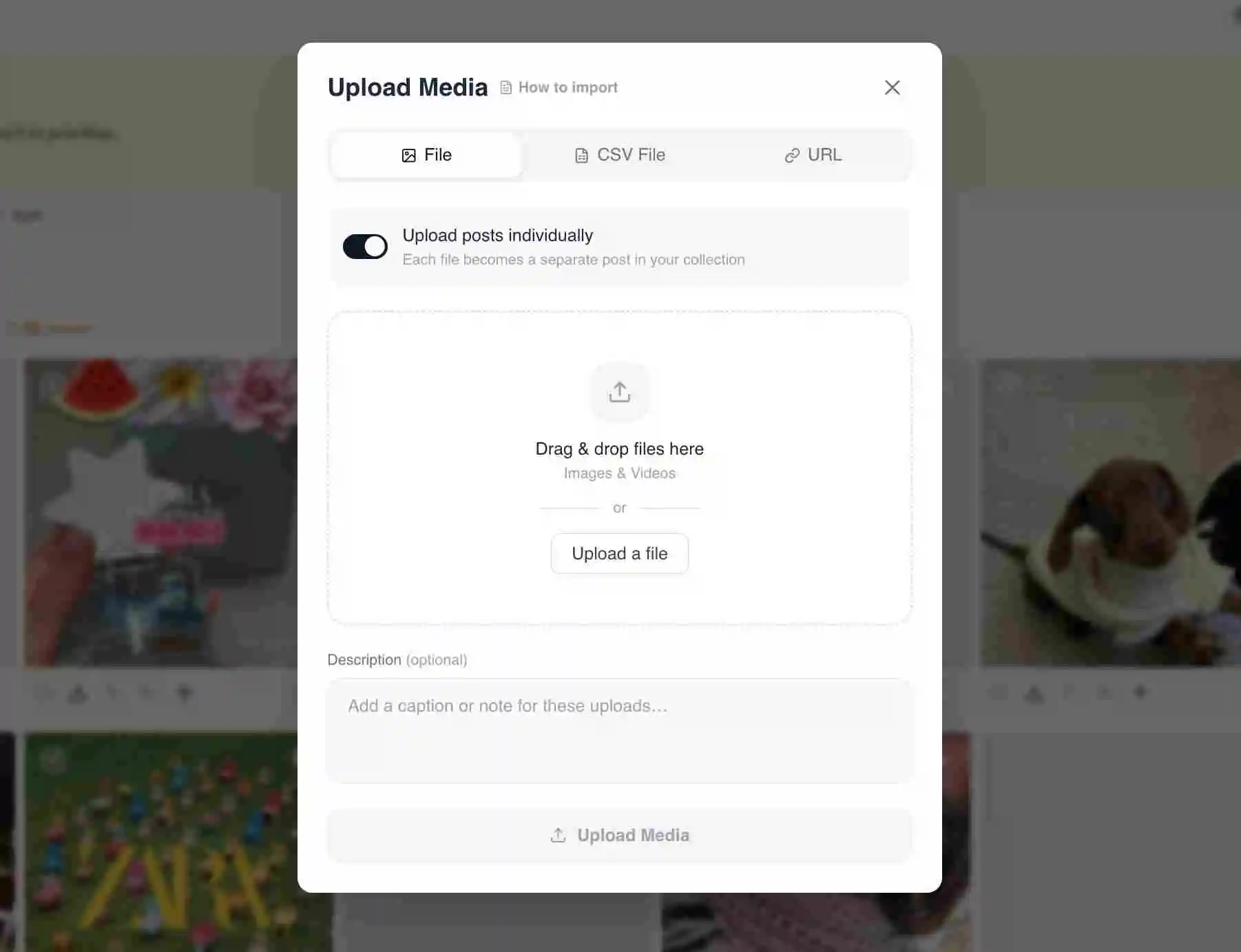
The Upload Media dialog header with the How to import link - Stay on the File tab. Der Dialog hat drei Tabs: File, CSV File und URL. Lass File ausgewählt, um von deinem Computer hochzuladen.
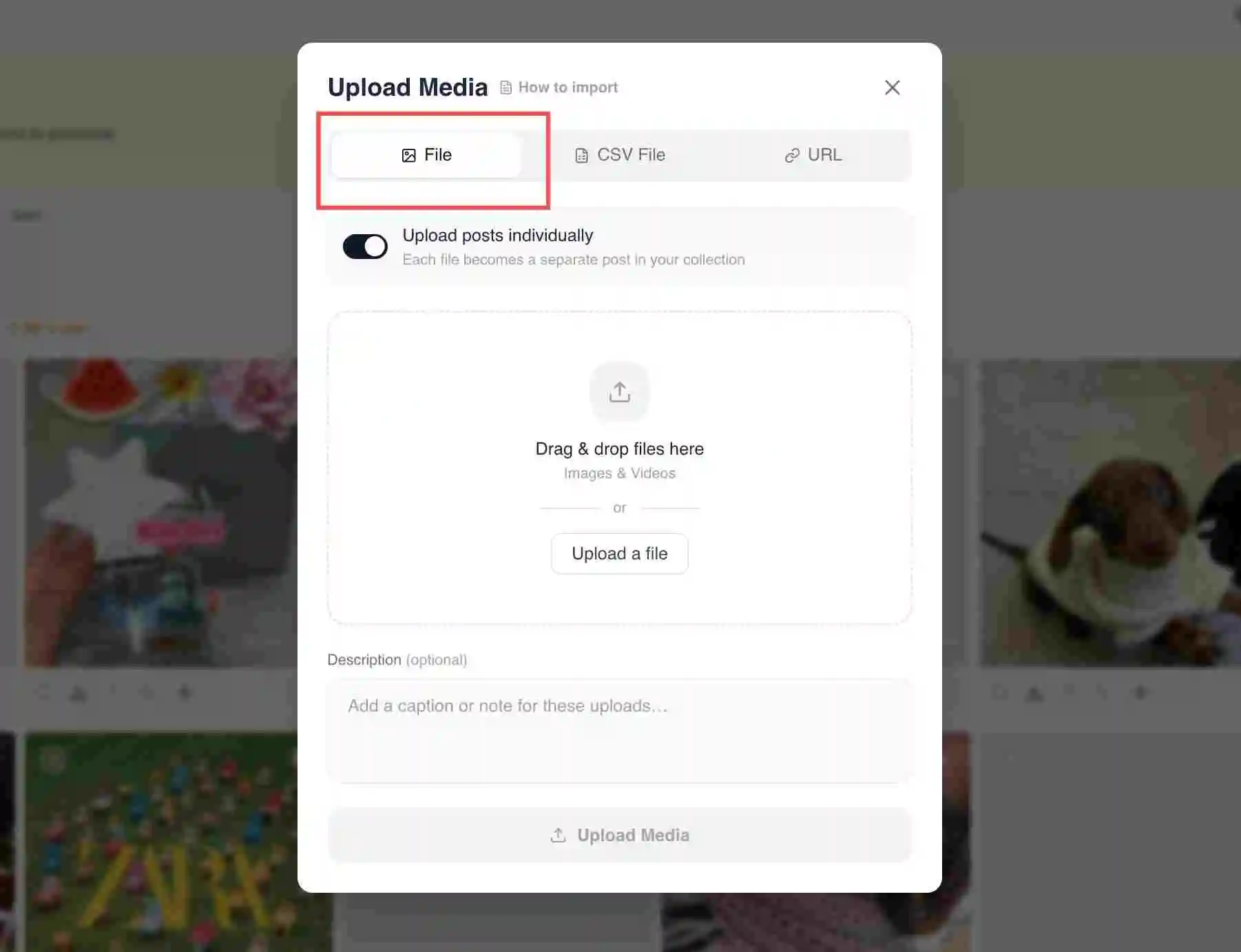
File, CSV File and URL tabs at the top of the Upload Media dialog - Drag and drop or browse. Ziehe deine Dateien auf den Ablagebereich (dort steht Drag & drop files here) oder klicke auf Browse files, um sie auszuwählen. Du kannst mehrere Dateien auf einmal auswählen.
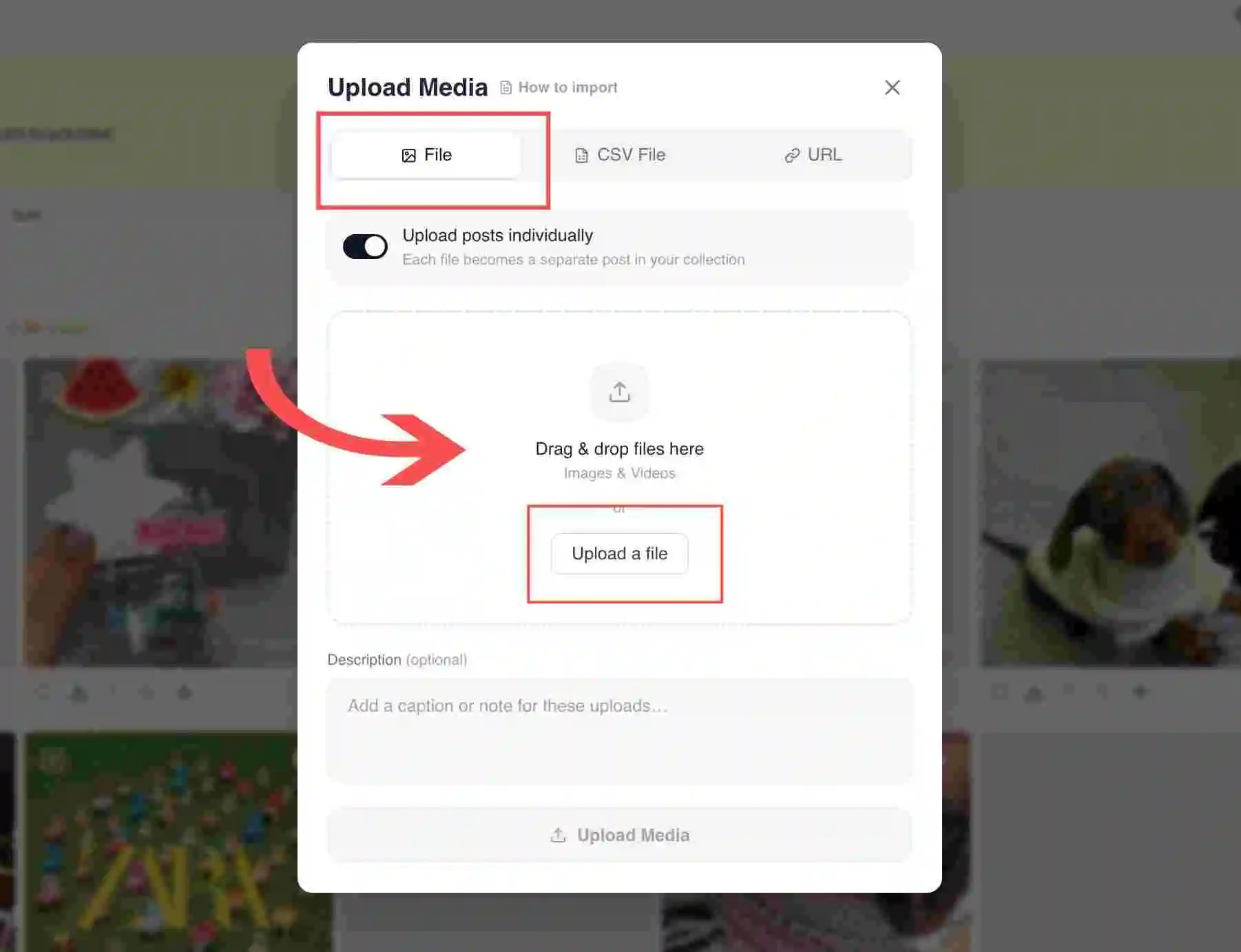
The drag-and-drop area with the Browse files button - Decide how they group. Mit dem Schalter Upload posts individually wird jede Datei zu einem eigenen Post, statt zu einem einzigen gruppierten Post.
- Add a caption (optional). Wenn du möchtest, dass Text zu den Medien gehört, gib im Feld für die Bildunterschrift eine Bildunterschrift oder Notiz für die Uploads ein.
- Upload. Klicke auf den Upload-Button (er zeigt die Anzahl der Dateien, zum Beispiel Upload 3 files). Die Medien werden zur Collection hinzugefügt. Du kannst sie wie jeden anderen Post kuratieren und taggen.
Massen-Upload per URL oder CSV
Für größere Mengen wechselst du den Tab. Im Tab URL fügst du Medien-URLs ein, eine pro Zeile oder durch Kommas getrennt. Der Tab CSV File nimmt eine CSV mit URLs und Produkt-IDs entgegen. So lädst du am schnellsten viele Inhalte, die schon shoppable sind.
Häufige Probleme
Wird ein Dateityp abgelehnt, prüfe, ob dein Tarif diesen Medientyp erlaubt (manche Tarife gelten nur für Videos oder nur für Bilder). Bei sehr großen Videos gib dem Upload Zeit, die Verarbeitung abzuschließen, bevor der Post als fertig angezeigt wird.
Weiterführende Anleitungen
- Inhalte aus einem Social-Media-Konto importieren: /help/import-content-from-social
- Deine erste Content-Quelle verbinden: /help/connect-your-first-source
- Produkte manuell taggen: /help/manual-product-tagging


