
Mit dem Anpinnen setzt du einen Beitrag an den Anfang deines Widgets. Er wird immer zuerst angezeigt, egal wie der Rest sortiert ist. Nutze das für ein Hero-Video, einen Launch-Beitrag oder deinen besten Social Proof.
Einen Beitrag anpinnen
- Open the post’s menu. Klicke im Raster der Collection beim Beitrag, den du anpinnen möchtest, auf das Aktionsmenü mit den drei Punkten.
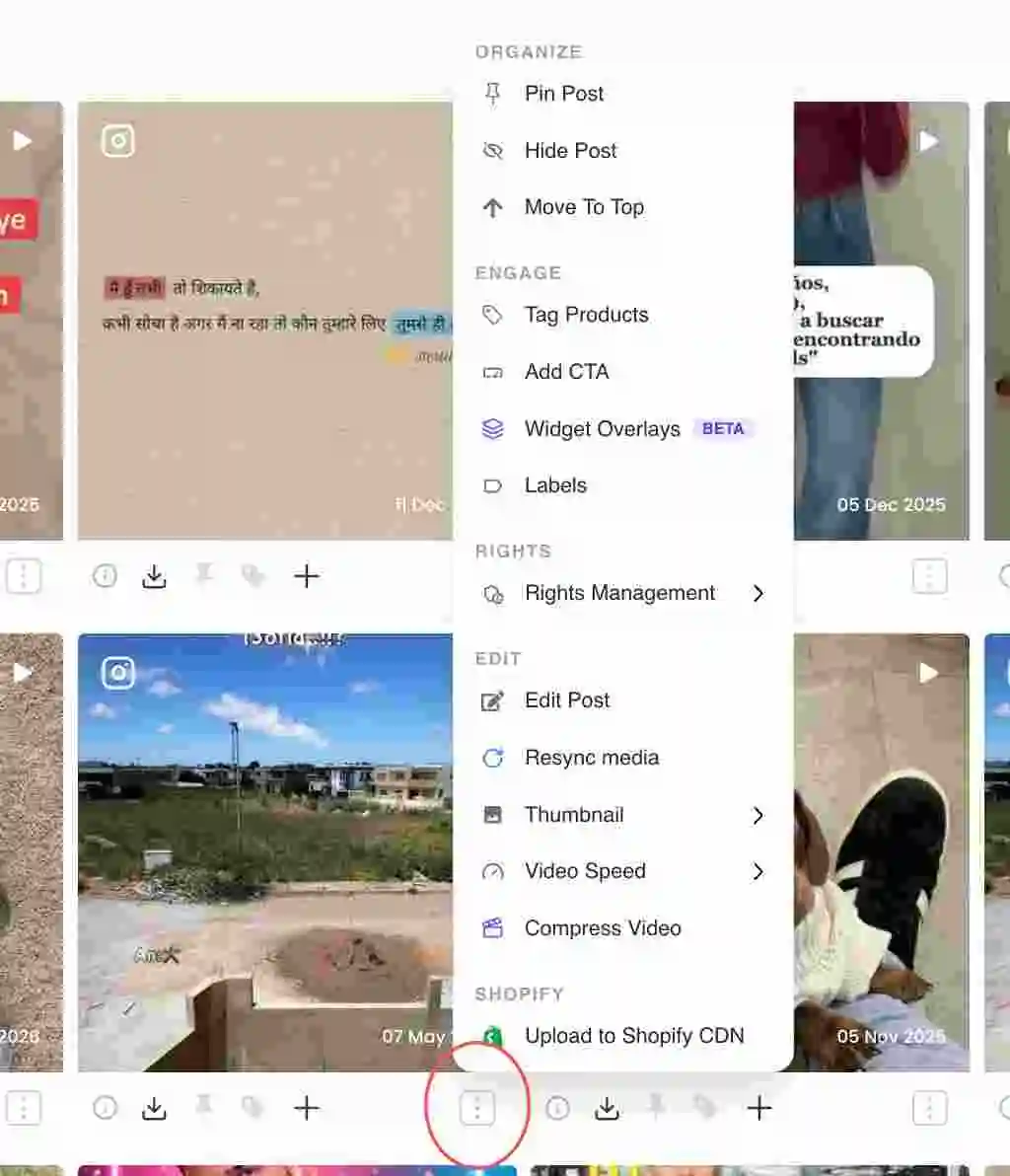
Three-dot actions menu on a post card - Choose Pin Post. Klicke unter dem Abschnitt „Organize“ auf „Pin Post“. Ein angepinnter Beitrag zeigt ein gefülltes Pin-Symbol, so erkennst du ihn auf einen Blick.
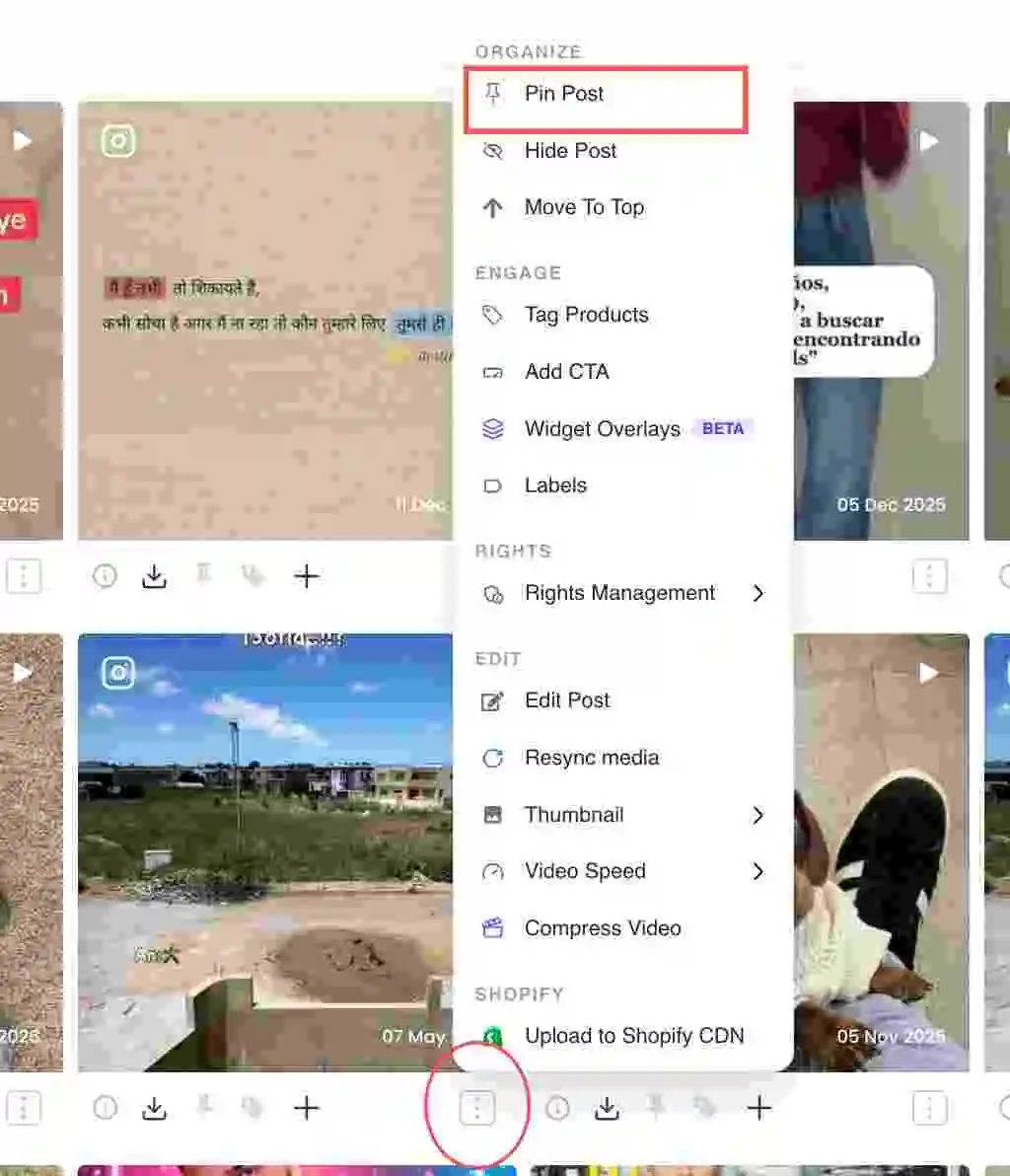
Pin Post option under the Organize section of the post menu - Confirm it leads the widget. Angepinnte Beiträge stehen im Widget vor den nicht angepinnten. Du kannst beliebig viele anpinnen. Ihre Reihenfolge untereinander legst du mit dem Tool für die Pin-Reihenfolge fest.
- Unpin when you’re done. Um einen Pin zu entfernen, öffne dasselbe Menü und klicke auf „Unpin Post“.
Häufige Fragen
- Wie viele Beiträge kann ich anpinnen?
- Du kannst mehr als einen anpinnen. Alle angepinnten Beiträge stehen vor den nicht angepinnten. Die Reihenfolge untereinander steuerst du mit dem Tool für die Pin-Reihenfolge.
- Warum ist „Pin Post“ ausgegraut?
- Das Anpinnen kann je nach Tarif eingeschränkt sein. Wenn die Option gesperrt ist, ist sie in deinem aktuellen Tarif nicht verfügbar.
Verwandte Anleitungen
- Beiträge in einer Collection neu anordnen: /help/reorder-posts
- Einen Beitrag hervorheben: /help/feature-a-post
- Einen Beitrag ausblenden oder entfernen: /help/hide-or-remove-a-post


