
Am schnellsten füllst du eine Collection, indem du vorhandene Social-Media-Inhalte importierst. Idukki holt sie über den Dialog „Add Feed“ herein: Wähle ein Netzwerk, wähle einen Feed-Typ und gib einen Handle, einen Hashtag oder eine URL ein. Die passenden Beiträge landen in deiner Collection und werden laufend aktualisiert.
Per Benutzername, Hashtag oder URL importieren
- Open Add Feed. Klick in einer Collection auf „Add Feed“. Bei einer leeren Collection siehst du in der Mitte der Seite einen großen Button „Add Feed“.
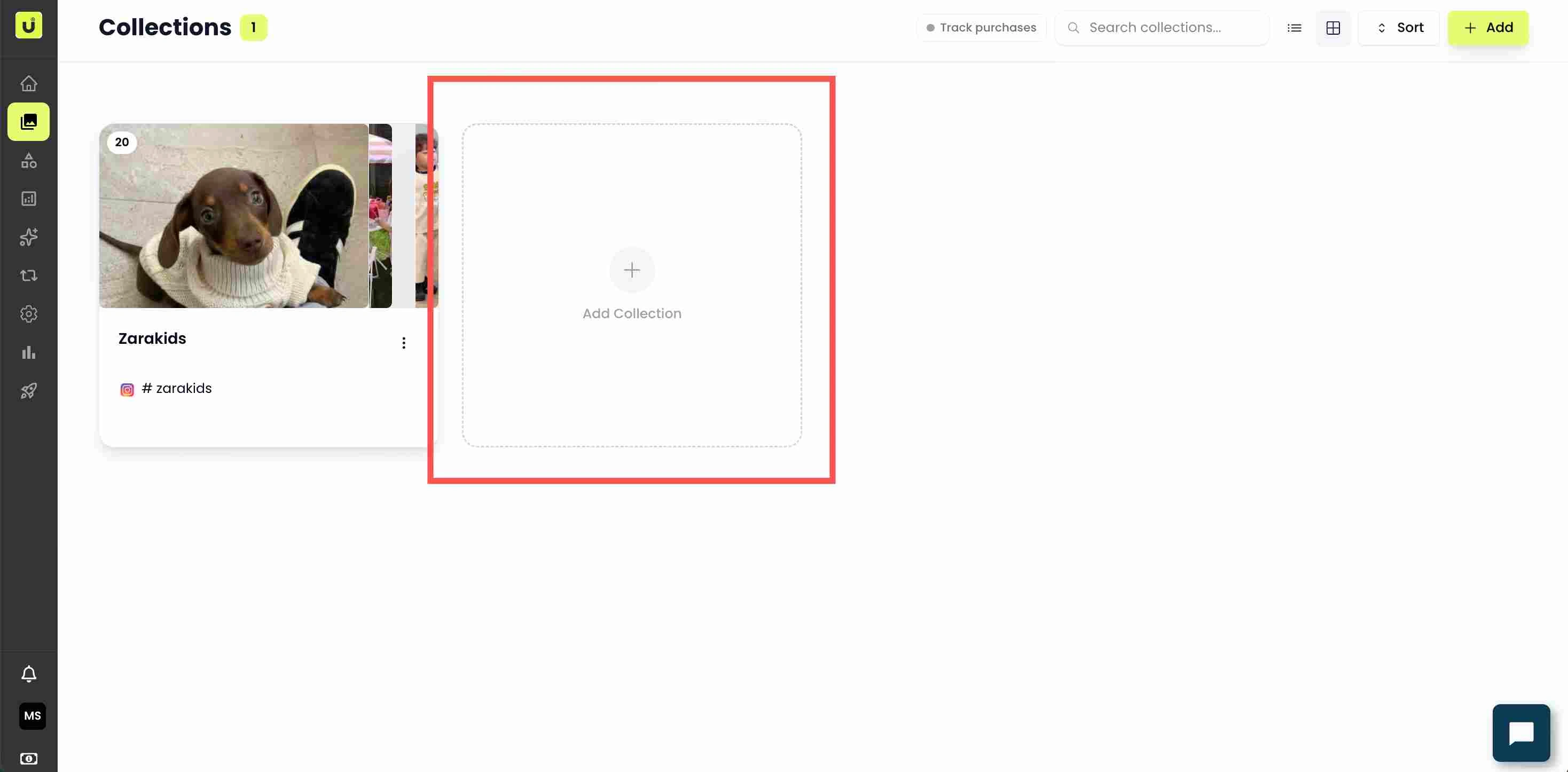
The Add Feed button on a collection - Choose the network. Wähle links im Dialog die Quelle: Instagram, Facebook, TikTok, YouTube, X (Twitter), Threads, Pinterest und weitere.
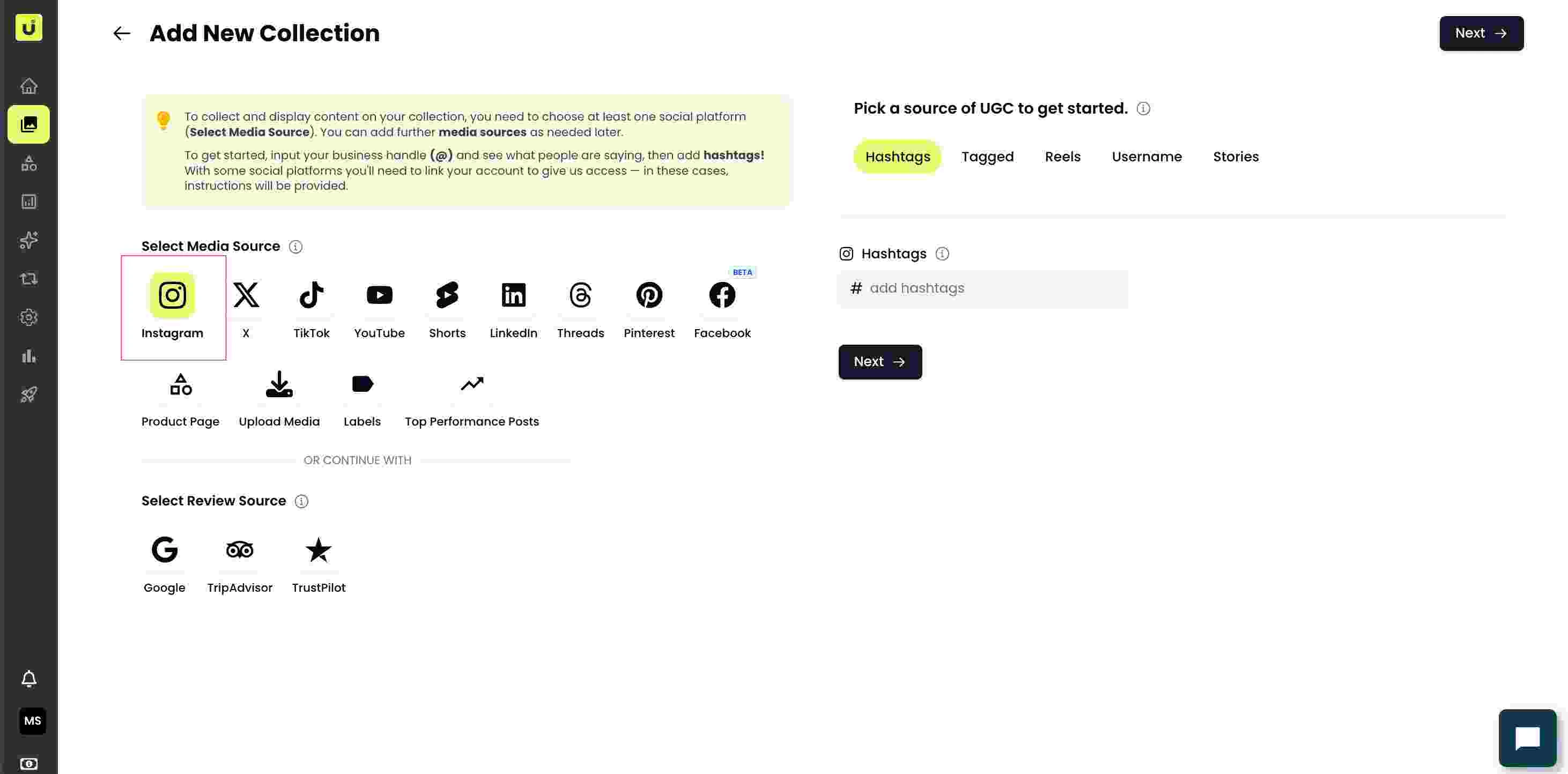
Network list on the left of the Add Feed dialog - Choose the feed type. Jedes Netzwerk zeigt eigene Feed-Typen. Bei Instagram gibt es Username, Hashtag, Tagged, Reels und Stories. Bei TikTok gibt es Username und Hashtag. Bei YouTube gibt es Channel, Keyword und Playlist. Bei X gibt es Username und Hashtag.
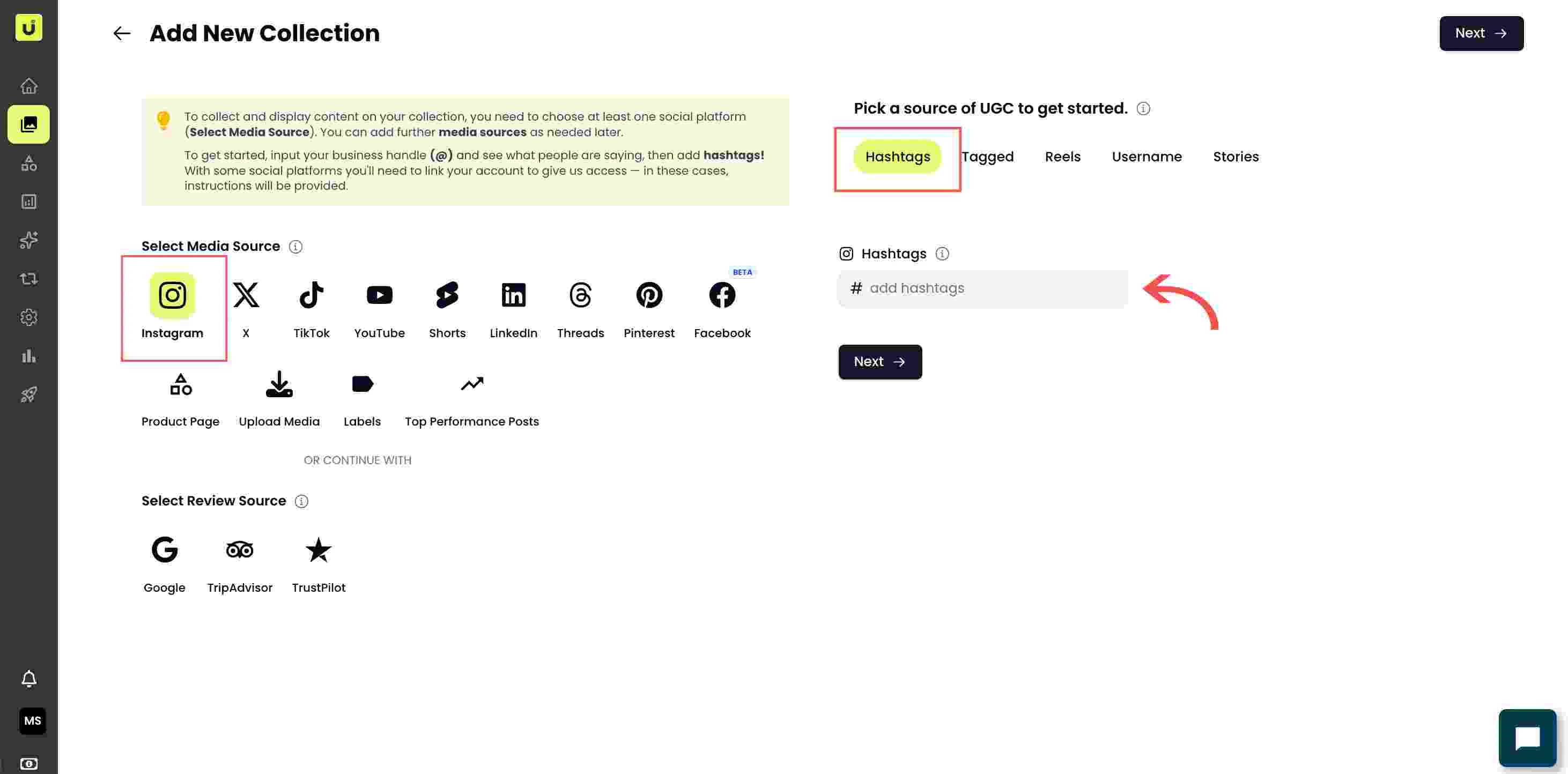
Feed type tabs for the selected network - Enter the value. Gib den Benutzernamen ohne @ ein, den Hashtag ohne #. Bei Boards oder Bewertungsseiten fügst du die URL ein. Das Feld zeigt dir einen Hinweis, zum Beispiel „Please add username without '@'“.
- Connect the account if prompted. Bei manchen Netzwerken (zum Beispiel YouTube) musst du zuerst das Konto verbinden. Es öffnet sich ein Dialog zur Verbindung. Melde dich an, erlaube den Lesezugriff und geh dann zurück zu „Add Feed“.
- Add the feed. Bestätige, um den Feed hinzuzufügen. Der erste Import läuft im Hintergrund. Der Feed achtet weiter auf neue passende Beiträge, sodass deine Collection von selbst aktuell bleibt.
Häufige Probleme
Wenn ein Feed nichts liefert, prüfe, ob das Konto oder der Hashtag öffentlich ist und ob du den Wert ohne @ oder # eingegeben hast. Wenn Importe später aufhören, autorisiere das verbundene Konto neu, denn Plattform-Tokens können ablaufen.
Weitere Anleitungen
- Social-Quellen verbinden (Instagram, Facebook, TikTok, YouTube, X, Threads, Pinterest): /help/connect-social-sources
- Bewertungsquellen verbinden (Google, Trustpilot, TripAdvisor, Judge.me): /help/connect-review-sources
- Inhalte von deinem Gerät hochladen: /help/upload-content-from-device


