
Wenn du einen Beitrag ausblendest, verschwindet er aus deinem Live-Widget. Er bleibt aber in der Collection, sodass du ihn später zurückholen kannst. So entfernst du Inhalte, die nicht zur Marke passen, von geringer Qualität sind oder nicht mehr auf Lager sind, ohne sie zu verlieren.
Beitrag ausblenden
- Open the post’s menu. Klicke beim Beitrag, den du entfernen möchtest, auf das Aktionsmenü mit den drei Punkten.
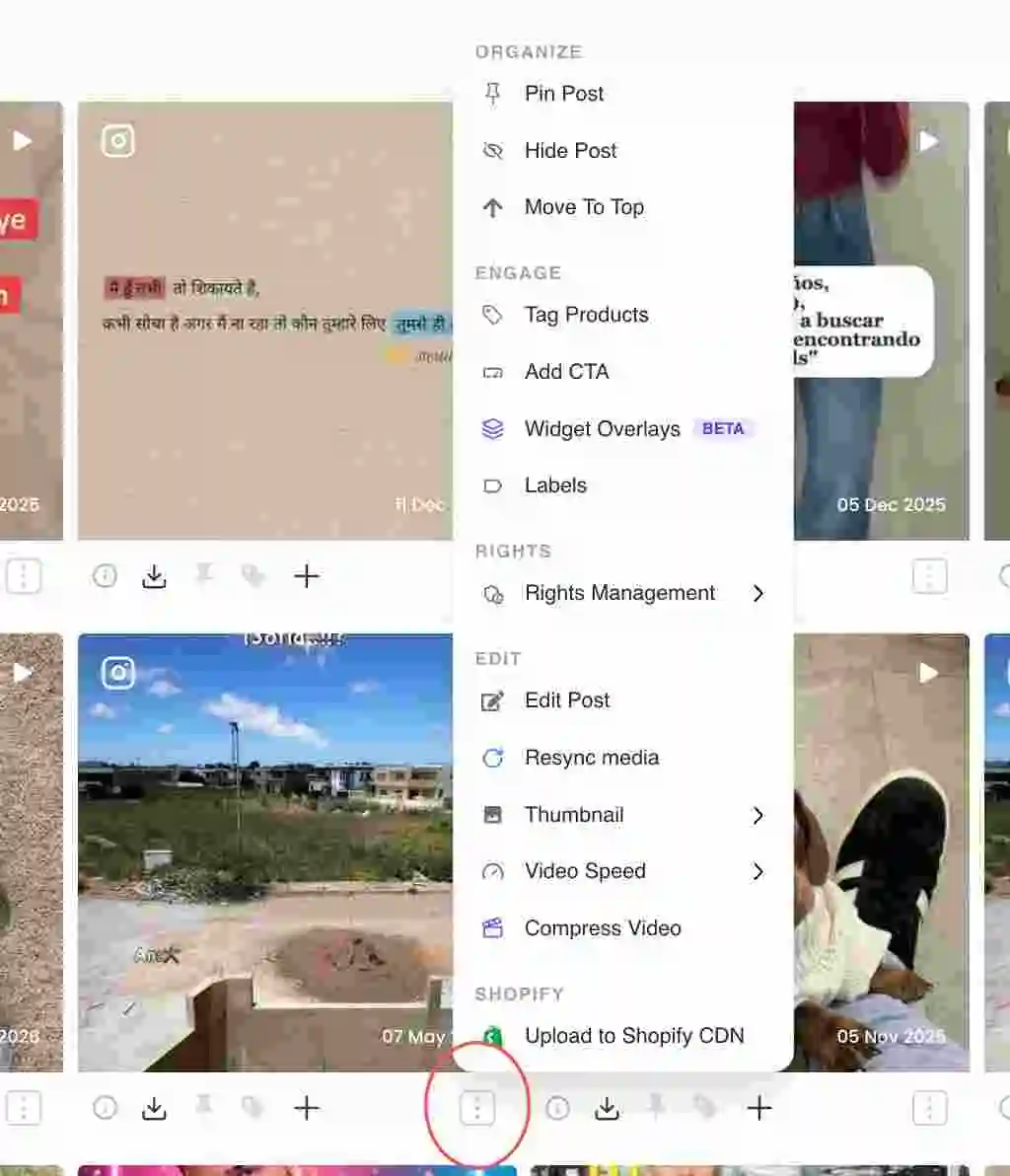
Three-dot actions menu on a post card - Choose Hide Post. Klicke im Bereich Organize auf Hide Post. Der Beitrag verschwindet aus dem Live-Widget, bleibt aber in der Collection.
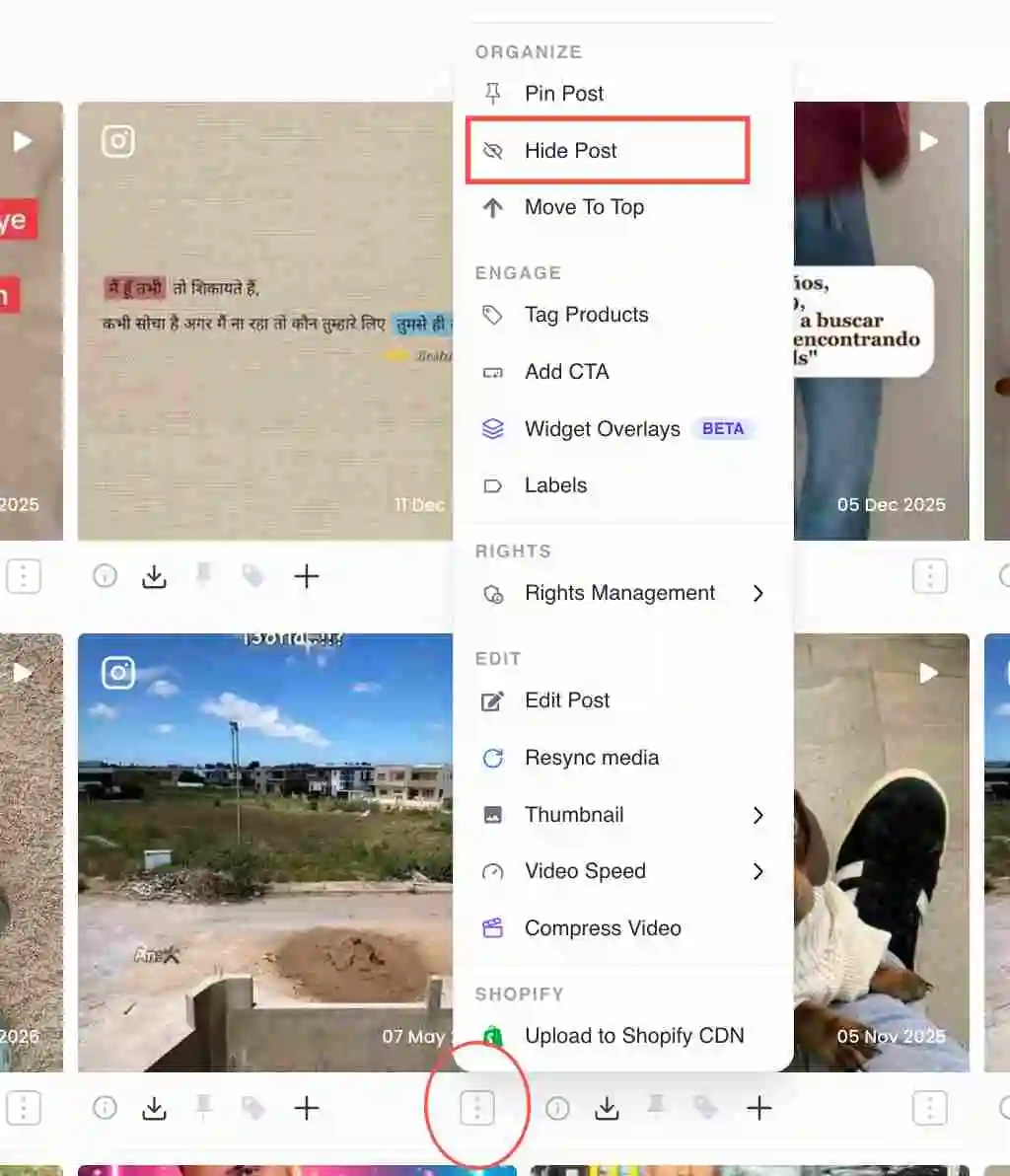
Hide Post option under the Organize section - Show it again when ready. Um ihn zurückzuholen, öffne dasselbe Menü und klicke auf Show Post.
Einzelne Karussell-Slides ausblenden
Bei einem Karussell-Beitrag (mehrere Bilder) öffnet sich nach einem Klick auf Hide ein Slide-Manager, statt den ganzen Beitrag auszublenden. So kannst du nur die schwachen Slides ausblenden und die starken behalten. Im Menü siehst du, wie viele Slides ausgeblendet sind.
Ausgeblendete Beiträge prüfen
Filtere die Collection nach Hidden posts, um alles zu sehen, was gerade nicht im Widget angezeigt wird. Mit Visible posts siehst du, was live ist. So kannst du Beiträge leicht prüfen und wiederherstellen.
Häufige Fragen
- Wird der Beitrag beim Ausblenden gelöscht?
- Nein. Beim Ausblenden wird der Beitrag nur aus dem Live-Widget entfernt. Er bleibt in der Collection, und du kannst ihn jederzeit wieder anzeigen.
- Warum ist Hide Post ausgegraut?
- Das Ausblenden kann vom Tarif abhängen. Wenn die Option gesperrt ist, ist sie in deinem aktuellen Tarif nicht verfügbar.
Weiterführende Anleitungen
- Beitrag oben anheften: /help/pin-a-post
- Beiträge in einer Collection neu anordnen: /help/reorder-posts
- Inhalte freigeben und Rechte verwalten: /help/approve-content-rights


