
Wenn eine Quelle verbunden und eine Collection kuratiert ist, fehlt nur noch der letzte Schritt: das Widget in deinen Shop einzubauen und zu veröffentlichen. Idukki erstellt den Installationscode für dich im Bildschirm „Collection veröffentlichen“. Kopiere das Snippet für deine Website oder folge den geführten Schritten, wenn du Shopify nutzt.
Live gehen
- Open Publish Collection. Öffne den Bildschirm „Collection veröffentlichen“ für deine Galerie. Wenn dein Shop auf Shopify läuft, ist der Shopify-Weg voreingestellt. Sonst siehst du den Weg für Websites (HTML).
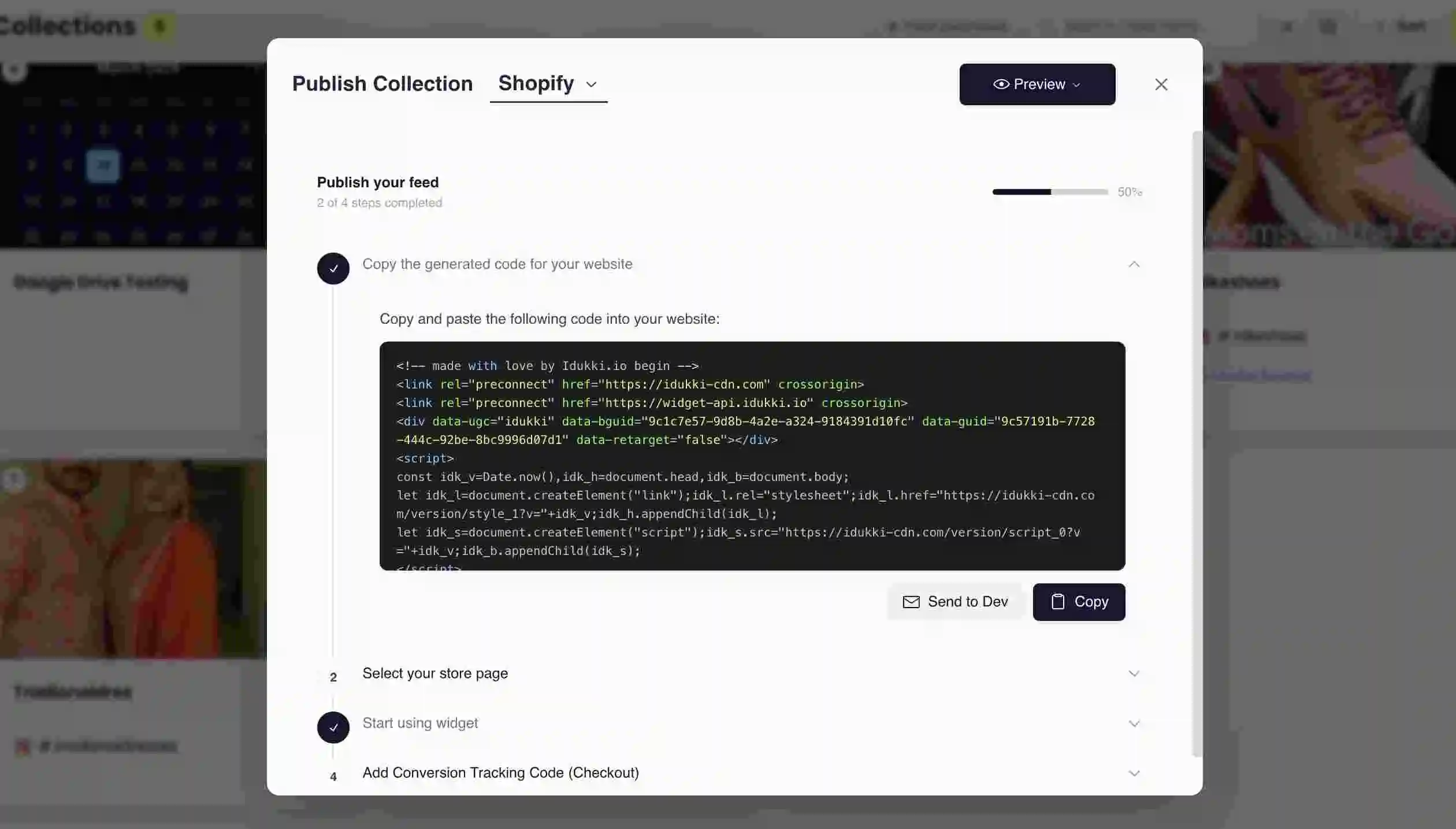
The Publish Collection screen - Copy the generated code. Beim Weg für Websites zeigt der Bildschirm „Kopiere den folgenden Code und füge ihn in deine Website ein“ mit einem fertigen Snippet. Klicke auf Kopieren. (Du kannst den Code auch per E-Mail an einen Entwickler schicken.)
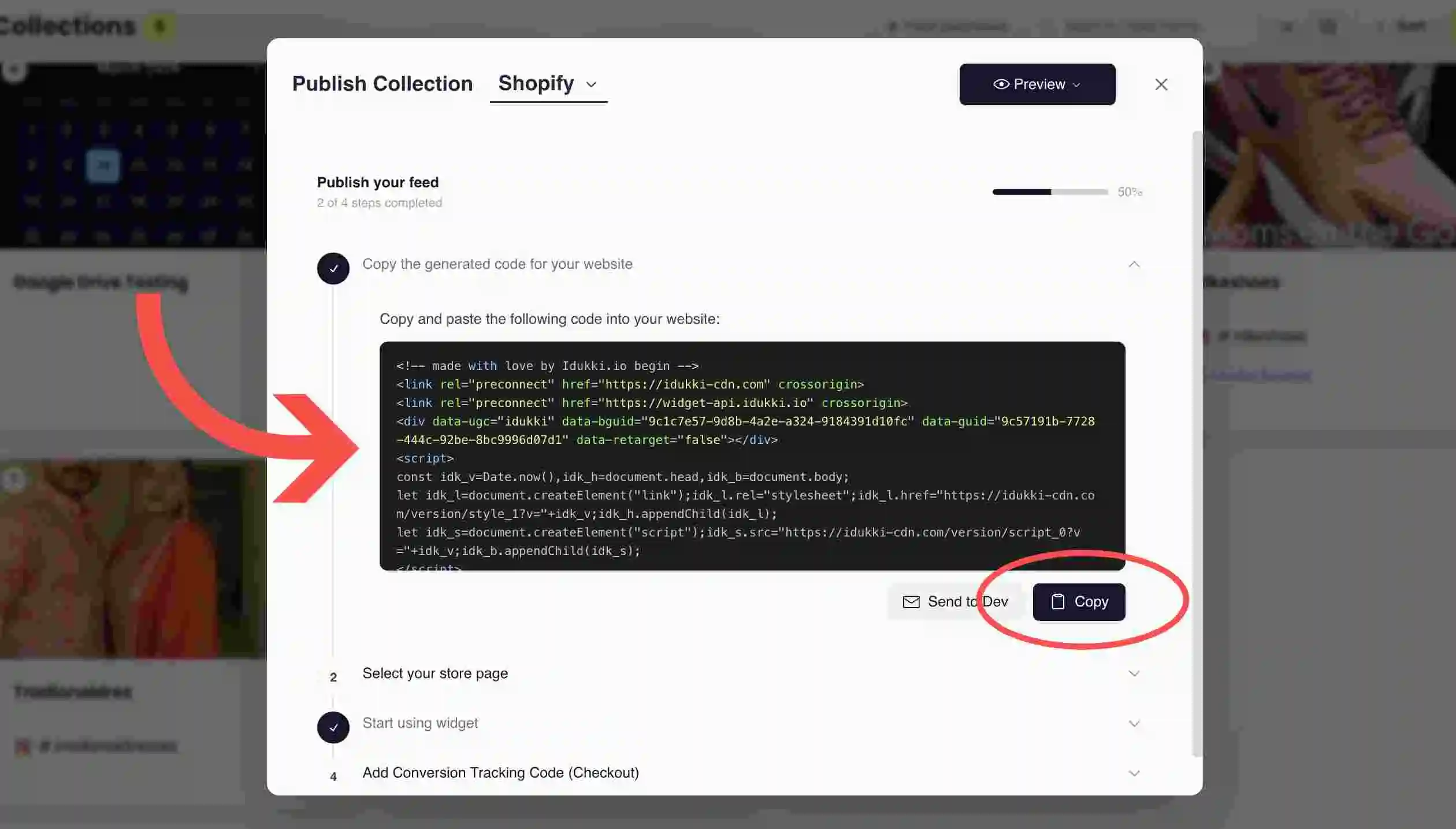
The generated embed code with a Copy button - Place it on your store. Füge das Snippet an der Stelle ein, an der das Widget erscheinen soll. Bei Shopify wählst du deine Shop-Seite im Dropdown aus und folgst den geführten Schritten. Auf anderen Plattformen fügst du es in die Seite oder das Template ein.
Selecting a store page in the Shopify publish flow - Add conversion tracking (Shopify). Für die Zuordnung von Käufen auf Shopify kopierst du den Conversion-Tracking-Code aus dem Schritt „Add Conversion Tracking Code (Checkout)“ und fügst ihn wie beschrieben ein.
- Preview and publish. Sieh dir die Seite auf Desktop und Mobilgerät an. Prüfe, ob das Widget angezeigt wird und ob markierte Produkte ihre Warenkorb- oder Kaufaktion zeigen. Dann veröffentliche.
- Watch the first events. Öffne dein Dashboard und prüfe, ob Aufrufe und Klicks eintreffen. Daran siehst du, dass das Tracking richtig eingerichtet ist.
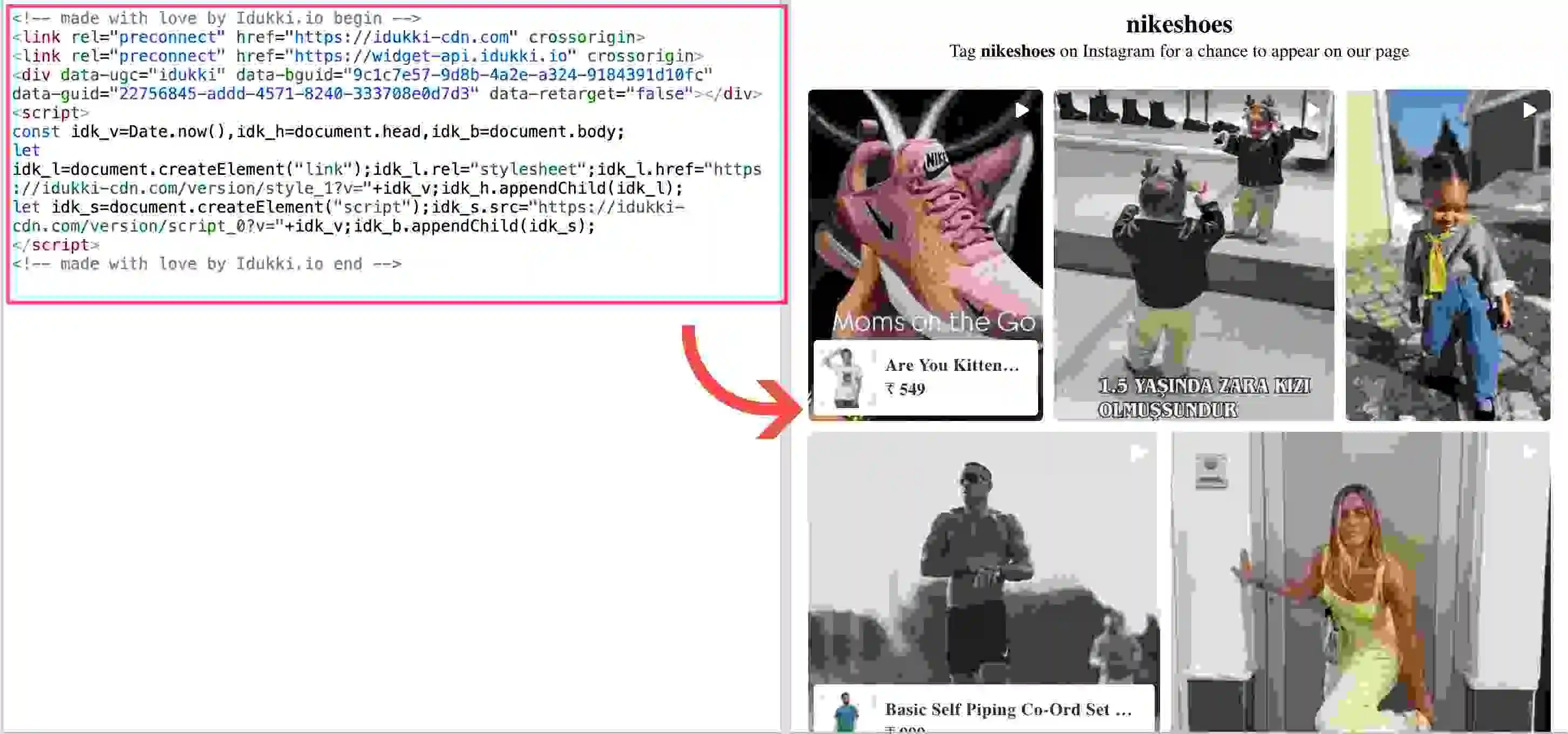
Das erzeugte Snippet lädt das Widget in einen Container, den du auf der Seite platzierst. Es sieht ungefähr so aus (deine echten Werte für bguid und guid trägt der Bildschirm „Veröffentlichen“ für dich ein. Kopiere deshalb immer die aktuelle Version von dort):
<div data-ugc="idukki" data-bguid="YOUR_BGUID" data-guid="YOUR_COLLECTION_GUID" data-retarget="false"></div>
<script src="https://idukki-cdn.com/version/script_0" async></script>Häufige Fragen
- Brauche ich einen Entwickler für die Installation?
- Nein. Der Bildschirm „Collection veröffentlichen“ erstellt den Code für dich. Auf Shopify führt er dich durch die Auswahl einer Seite. Du kopierst das Snippet und fügst es ein oder schickst es auf Wunsch per E-Mail an einen Entwickler.
- Macht das Widget meine Website langsamer?
- Es ist so gebaut, dass es deine Core Web Vitals nicht belastet: Es reserviert Platz im Layout, lädt Medien verzögert nach (Lazy Loading) und aktiviert die Interaktion erst, wenn es in den sichtbaren Bereich scrollt.
- Kann ich die Collection später ändern, ohne neu zu installieren?
- Ja. Das Snippet verweist über die guid auf eine Collection. Änderungen an dieser Collection erscheinen deshalb automatisch, ohne dass du den Code anpassen musst.
Weiterführende Anleitungen
- Galerie erstellen und Layout wählen: /help/create-a-gallery-choose-layout
- Aussehen des Widgets anpassen: /help/customise-widget-appearance
- Widgets auf mehreren Kanälen platzieren: /help/place-widgets-multi-channel


