
Wenn du Instagram verbindest, holt Idukki laufend neue Beiträge automatisch herein. Das ist der Sinn der Synchronisierung. Es heißt aber auch, dass Inhalte in deinem Live-Widget landen können, bevor jemand aus deinem Team sie gesehen hat. Ein Video wieder zu entfernen ist eine Kurationsaktion in Idukki. Je nachdem, was das eigentliche Problem ist, gibt es dafür fünf Möglichkeiten.
Welche brauchst du?
- Ein Video passt nicht zur Marke, hat eine schlechte Qualität oder ist nicht auf Lager, und du willst es vielleicht später wieder zeigen: Beitrag ausblenden.
- Das Video ist in Ordnung, soll aber nicht an erster Stelle im Widget stehen: Pin entfernen.
- Nur ein Teil eines Karussells ist schwach: Blende diese Slides aus und lass den Rest live.
- Der Account dahinter postet immer wieder Inhalte, die du nicht willst: Creator blockieren.
- Das Widget soll nur zeigen, was dein Team ausdrücklich freigegeben hat: Stelle ein Set aus angepinnten Beiträgen zusammen und filtere darauf.
Ein Video aus dem Widget nehmen
Ausblenden ist die Lösung für den Alltag. Der Beitrag verschwindet sofort aus dem Live-Widget und bleibt in der Collection. So kannst du ihn zurückholen, ohne etwas neu zu importieren.
Beitrag ausblenden
- Open the collection feeding the widget. Gehe zu Manage Collection und öffne die Collection, in der das Video angezeigt wird. Ist dasselbe Video in mehreren Collections, musst du es in jeder einzelnen ausblenden.In the dashboard: Manage Collection grid with an Instagram video card
- Open the post’s menu. Klicke auf der Videokarte auf das Aktionsmenü mit den drei Punkten.

Three-dot actions menu on an Instagram video post card - Choose Hide Post. Klicke im Bereich Organize auf Hide Post. Das Video verschwindet aus dem Live-Widget und bleibt in der Collection.
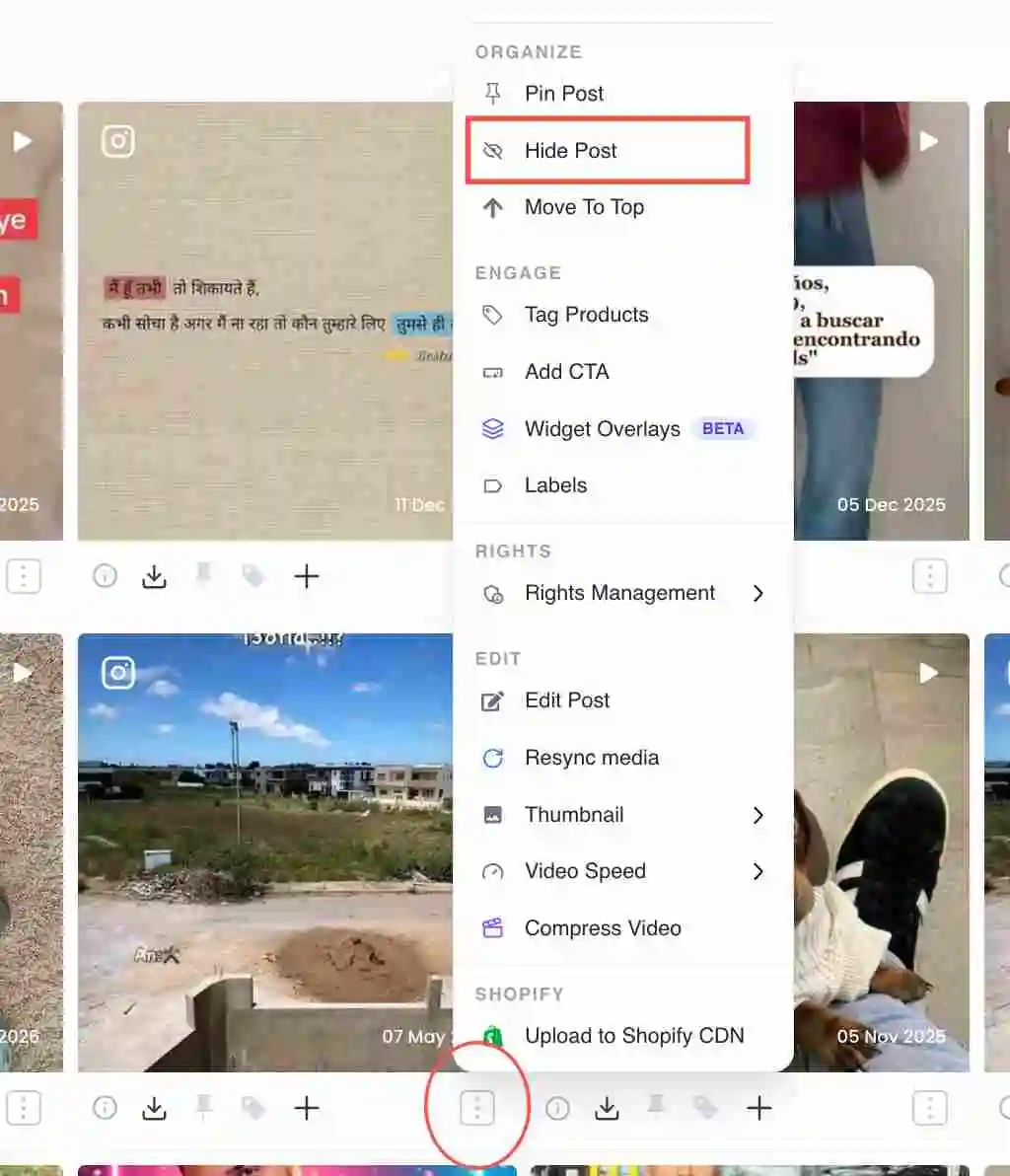
Hide Post option under the Organize section of the post menu - Check the widget. Lade die Seite neu, auf der das Widget eingebunden ist. Änderungen sind nach etwa einer Minute live. Mit einem Hard Refresh löschst du eine im Browser zwischengespeicherte Version.
- Bring it back when you want it. Öffne dasselbe Menü beim ausgeblendeten Beitrag und klicke auf Show Post.
Nur einzelne Slides eines Karussells ausblenden
Bei einem Karussell mit mehreren Bildern oder Clips verhält sich Hide Post anders. Statt die ganze Karte zu entfernen, öffnet sich ein Slide-Manager. So kannst du die zwei schwachen Slides ausblenden und die starken weiterlaufen lassen. Beim Eintrag Hide siehst du dann eine Zahl (zum Beispiel "2 hidden"), der Status ist also sichtbar, ohne das Menü zu öffnen. Die ganze Anleitung findest du unter /help/reorder-carousel-slides.
Verhindern, dass ein Video das Widget anführt
Ein angepinntes Video steht unabhängig von der Sortierung vor allem anderen. Oft ist das der Grund, warum ein alter Beitrag noch immer das Erste ist, was Kundinnen und Kunden sehen. Wenn du den Pin entfernst, rutscht das Video zurück in die normale Reihenfolge. Es wird nicht gelöscht.
Pin vom Beitrag entfernen
- Spot the pin. Ein angepinnter Beitrag hat auf seiner Karte ein ausgefülltes Pin-Symbol. So findest du ihn, ohne jedes Menü zu öffnen.In the dashboard: Post card showing the filled pin icon that marks a pinned post
- Choose Unpin Post. Öffne das Menü mit den drei Punkten und klicke im Bereich Organize auf Unpin Post. Das Video fällt zurück in die Sortierung, die die Collection verwendet.In the dashboard: Unpin Post option under the Organize section of the post menu
Alles von einem Creator stoppen
Beiträge einzeln auszublenden ist das falsche Werkzeug, wenn der Account selbst das Problem ist. Mit Block blendest du in einem Schritt alle Beiträge dieses Handles in all deinen Collections aus. Das gilt auch für alles, was der Creator künftig postet.
Creator blockieren
- Open the menu on any of their posts. Klicke auf das Aktionsmenü mit den drei Punkten bei einem Beitrag des Creators, den du loswerden willst.
Three-dot actions menu on a post card - Choose Block @handle. Klicke unten im Menü auf den roten Eintrag Block @handle ("Hide all posts from this user") und bestätige im Dialog.In the dashboard: Block @handle option at the bottom of the post menu
Nur zeigen, was dein Team freigegeben hat
Manche Marken wollen gar nicht erst im Nachhinein moderieren. Die Alternative: Du nutzt das Widget wie eine Allowlist. Du pinnst die Beiträge, die du freigegeben hast, und filterst die Collection so, dass du mit den angepinnten Inhalten arbeitest. Allein durch die Synchronisierung gelangt dann nichts ins Widget.
Ein Set nur aus angepinnten Beiträgen nutzen
- Pin the posts you approve. Öffne bei jedem freigegebenen Beitrag das Menü mit den drei Punkten und klicke auf Pin Post. Angepinnte Beiträge stehen immer vor nicht angepinnten.
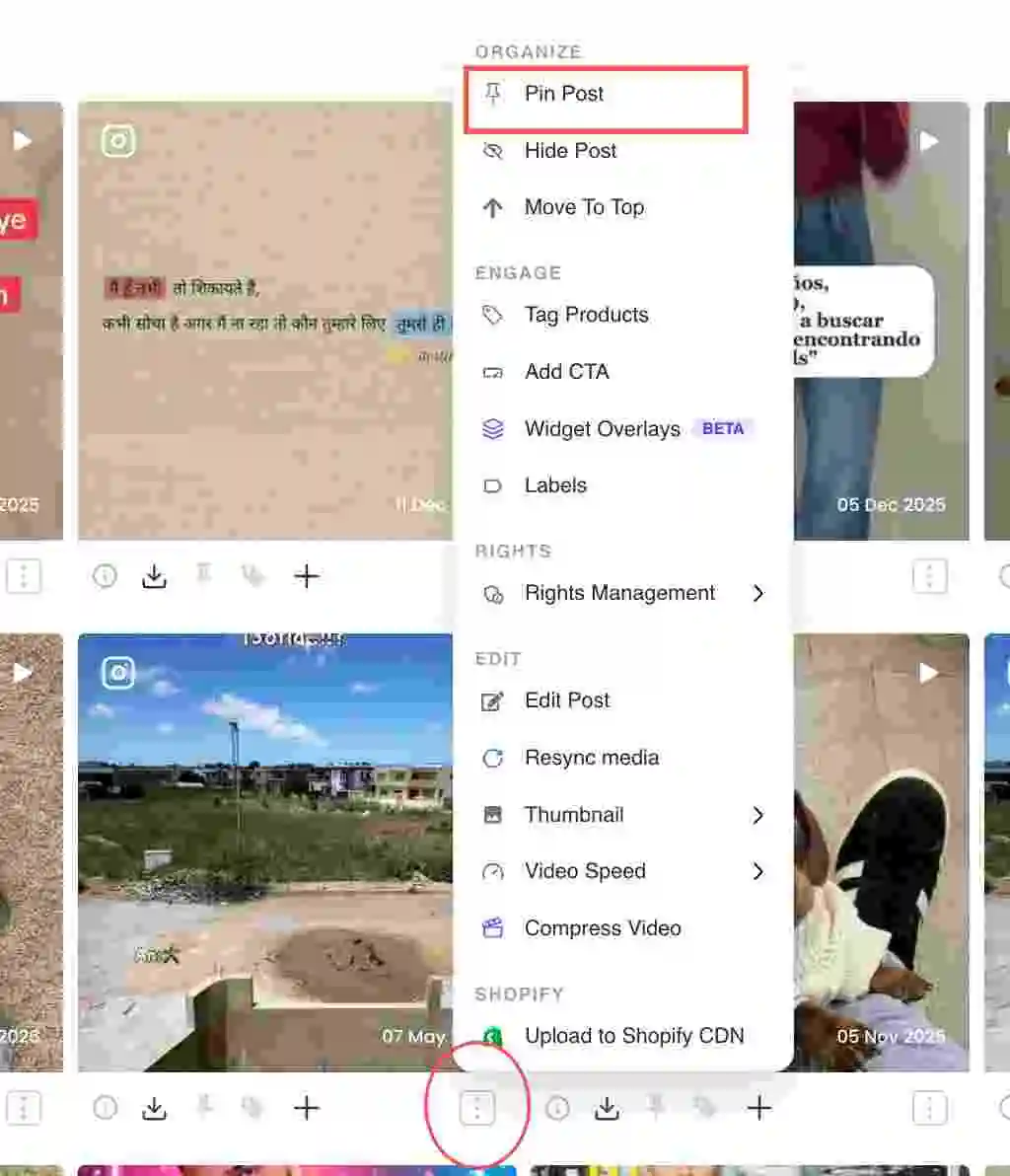
Pin Post option under the Organize section of the post menu - Filter to Pinned posts. Setze in den Filtern der Collection Pin Status auf Pinned Posts. Das Raster zeigt jetzt nur dein freigegebenes Set. So geht die Prüfung und die Übergabe an einen Kollegen oder eine Kollegin deutlich schneller.In the dashboard: Pin Status filter set to Pinned Posts in the collection filter panel
- Order them. Ziehe deine freigegebenen Beiträge mit dem Tool für die Pin-Reihenfolge in die gewünschte Abfolge. Siehe /help/reorder-posts.
Häufige Fragen
- Wird dadurch das Video auf Instagram gelöscht?
- Nein. Idukki hat eine eigene Kopie von dem, was synchronisiert wurde. Ausblenden, Pin entfernen und Blockieren ändern nur, was dein Widget anzeigt. Der Originalbeitrag des Creators bleibt unberührt und der Creator wird nicht benachrichtigt.
- Das Video ist aus dem Dashboard verschwunden, aber noch auf meiner Website.
- Fast immer liegt das am Cache. Lade die Seite mit einem Hard Refresh neu. Wenn du hinter einem CDN sitzt, gib ihm eine Minute, bis die Änderung ankommt. Besteht das Problem weiter, prüfe, ob dasselbe Video in einer zweiten Collection liegt, die ebenfalls ein Widget auf dieser Seite speist.
- Wird es nach dem Ausblenden wieder synchronisiert?
- Nein. Das Ausblenden wird für diesen Beitrag gespeichert. Eine spätere Synchronisierung bringt ihn nicht zurück ins Widget. Ein blockierter Creator bleibt auch für künftige Beiträge blockiert.
- Warum sind Hide Post oder Pin Post ausgegraut?
- Beide können vom Tarif abhängen. Ist die Option gesperrt, gehört sie nicht zu deinem aktuellen Tarif.
- Der Creator hat uns gebeten, sein Video zu entfernen.
- Blende es aus und melde die Anfrage dann über Rights Management, damit die Entfernung zum Beitrag dokumentiert ist. Siehe /help/takedown-and-rtbf.
Verwandte Anleitungen
Alle Details zum Ausblenden, zum erneuten Einblenden und zur Prüfung, was nicht im Widget ist.
Kontrolle auf Slide-Ebene bei Beiträgen mit mehreren Bildern oder Clips.
Alle Beiträge eines Handles in all deinen Collections ausblenden.
Setze deine stärksten Belege ganz nach vorn im Widget.
Wenn ein Creator dich bittet, seine Inhalte dauerhaft zu entfernen.


