
Eine Collection ist die kuratierte Auswahl an Beiträgen, die ein Widget anzeigt. Quellen holen alles herein. In der Collection behältst du das Gute und lässt den Rest weg. Eine schlanke Collection im Stil deiner Marke konvertiert besser als ein ungefilterter Feed.
Eine Collection erstellen
- Open the collection. Öffne die Collection, die du kuratieren möchtest. Ihre Beiträge erscheinen als Raster aus Karten. Jede Karte hat in der Ecke ein Drei-Punkte-Menü mit Aktionen.
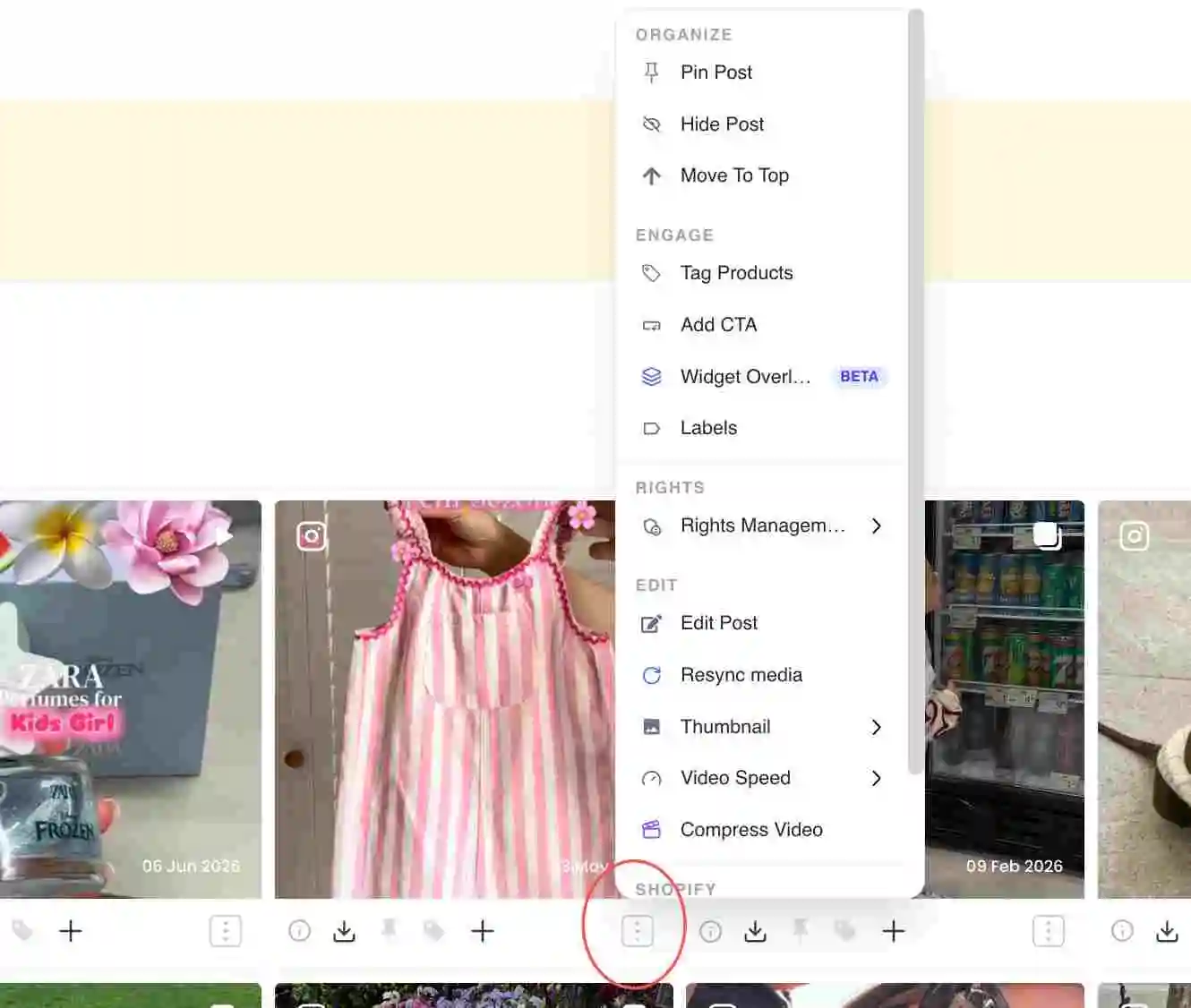
A collection grid with the three-dot actions menu on a post card - Filter the firehose. Mit den Filtern kannst du nach Medientyp, Creator, Hashtag, Rechtestatus, angepinnt oder ausgeblendet, mit oder ohne Produkt-Tags, Stimmung, Datum und mehr eingrenzen. So prüfst du nur die passenden Beiträge und nicht alle auf einmal.
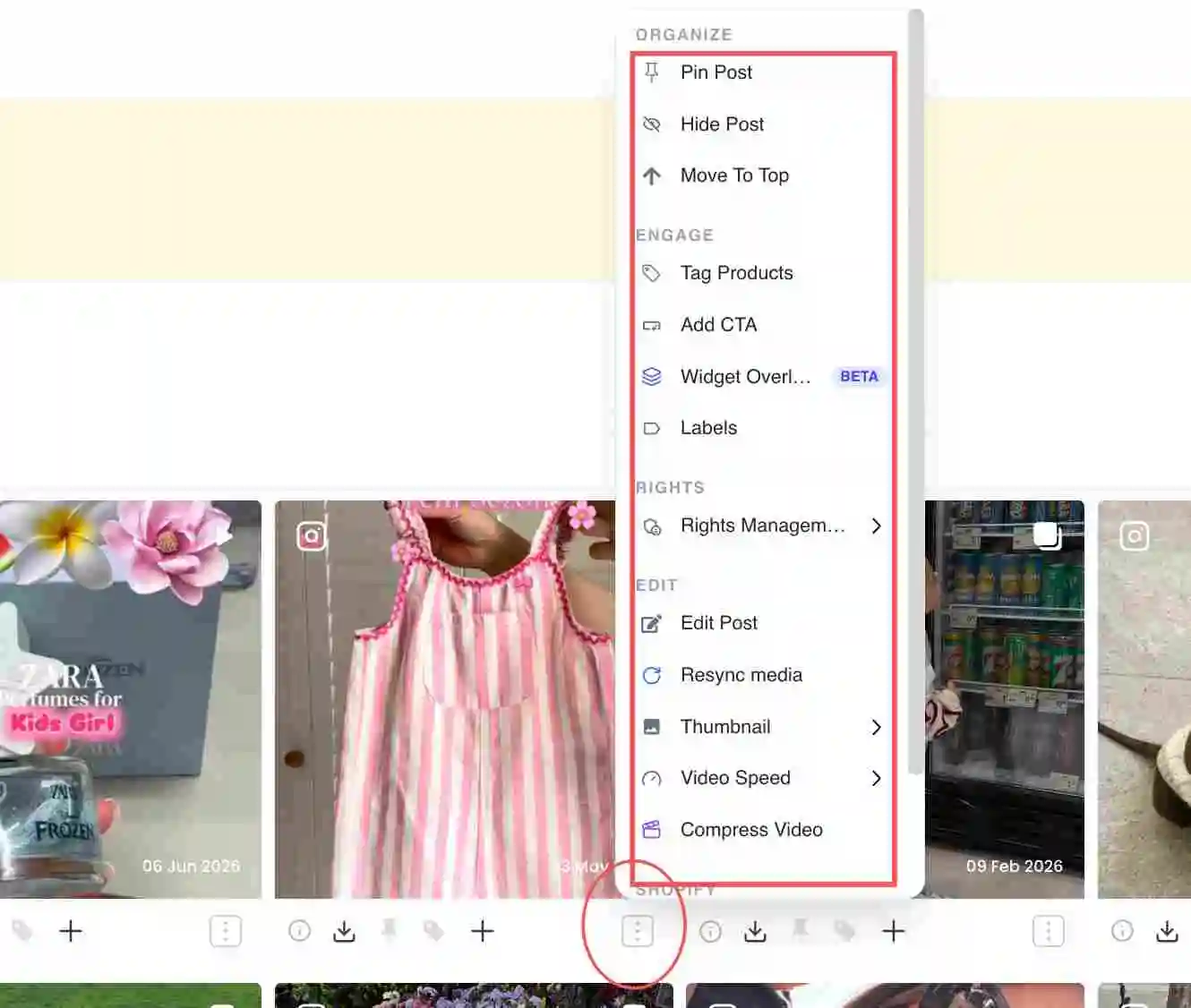
The filter bar above a collection - Curate each post. Öffne das Drei-Punkte-Menü eines Beitrags. Unter Organize findest du Pin Post, Hide Post und Move To Top. Unter Engage kannst du Tag Products nutzen und einen CTA hinzufügen. Unter Rights verwaltest du die Nutzungsrechte.
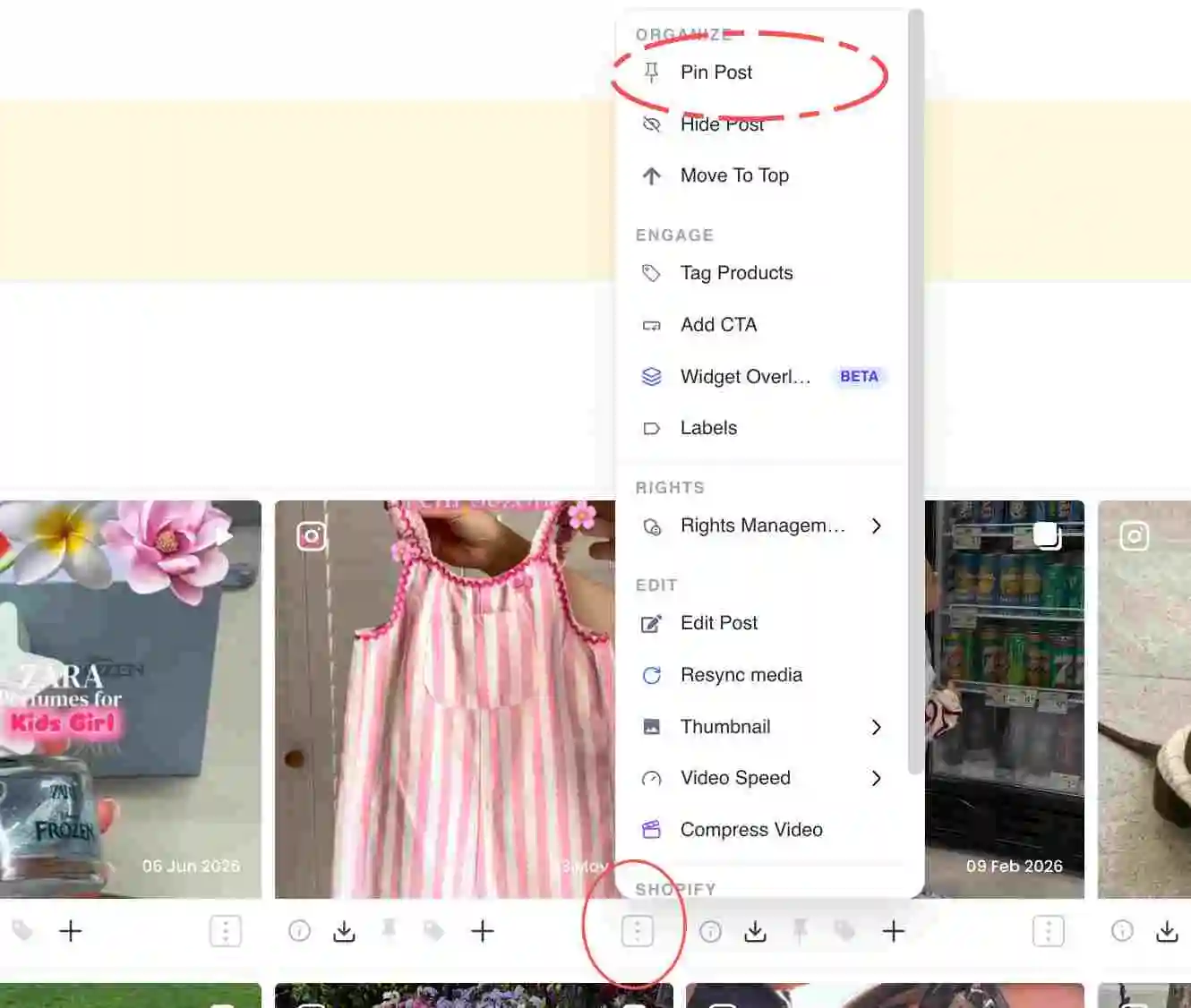
The post actions menu showing Organize, Engage and Rights sections - Order and pin a hero. Pinne deinen stärksten Beitrag, damit er das Widget anführt, und lege dann die Reihenfolge der übrigen fest. Die genauen Schritte zum Pinnen und Sortieren findest du in den Anleitungen weiter unten.
- Save. Deine Änderungen werden in der Collection gespeichert. Jedes Widget, das darauf verweist, wird automatisch aktualisiert.
Die Kuratierungsaktionen
Im Drei-Punkte-Menü jedes Beitrags sind die Aktionen zum Kuratieren gruppiert. Die Überschriften unten entsprechen dem, was du im Dashboard siehst.
- Approve content: Erteile die Nutzungsrechte, die einen Beitrag von Pending auf Approved setzen, damit er live gehen kann. Siehe Inhalte freigeben und Rechte verwalten.
- Pin Post: Fixiert einen Beitrag oben im Widget, unabhängig von Datum oder Engagement. Siehe Einen Beitrag oben anpinnen.
- Move To Top / feature: Schiebt einen herausragenden Beitrag an den Anfang der Reihenfolge. Siehe Einen Beitrag hervorheben.
- Hide Post: Nimmt einen Beitrag aus dem Live-Widget, ohne ihn zu löschen. Siehe Einen Beitrag ausblenden oder entfernen.
- Reorder: Legt die genaue Anzeigereihenfolge fest, auch die der angepinnten Beiträge. Siehe Beiträge in einer Collection neu anordnen.
Häufige Probleme
Wirkt eine Collection dünn, erweitere den Zeitraum oder füge eine weitere Quelle hinzu. Wirkt sie unruhig, setze die Filter enger oder blende Beiträge von Hand aus. Kuratieren hört nie auf. Schau also immer wieder rein, wenn neue Inhalte eintreffen.
Weiterführende Anleitungen
- Inhalte freigeben und Rechte verwalten: /help/approve-content-rights
- Einen Beitrag oben anpinnen: /help/pin-a-post
- Einen Beitrag hervorheben: /help/feature-a-post
- Einen Beitrag ausblenden oder entfernen: /help/hide-or-remove-a-post
- Beiträge in einer Collection neu anordnen: /help/reorder-posts


