
Mit Hotspots setzt du einen oder mehrere klickbare Produktmarker auf einen Beitrag. Jeder Hotspot öffnet ein kleines Fenster mit dem Produkt und einer Kauf- oder In-den-Warenkorb-Aktion. So wird ein einzelnes Bild an mehreren Stellen shoppable. Hotspot-Tagging wird bei Beiträgen im Raster-Stil verwendet.
Hotspot hinzufügen
- Open Tag Products. Öffne das Drei-Punkte-Menü des Beitrags und wähle unter Engage die Option Tag Products.
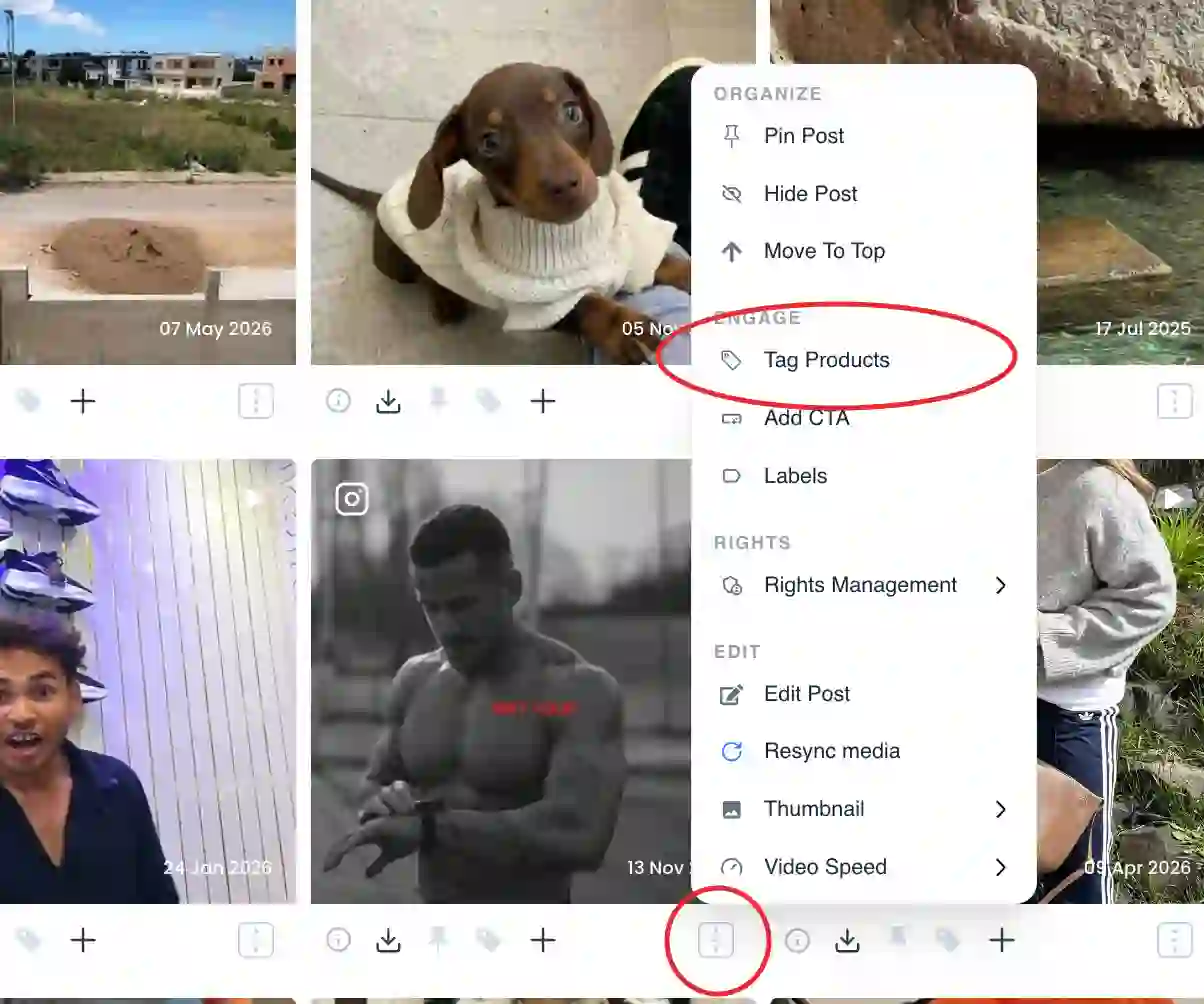
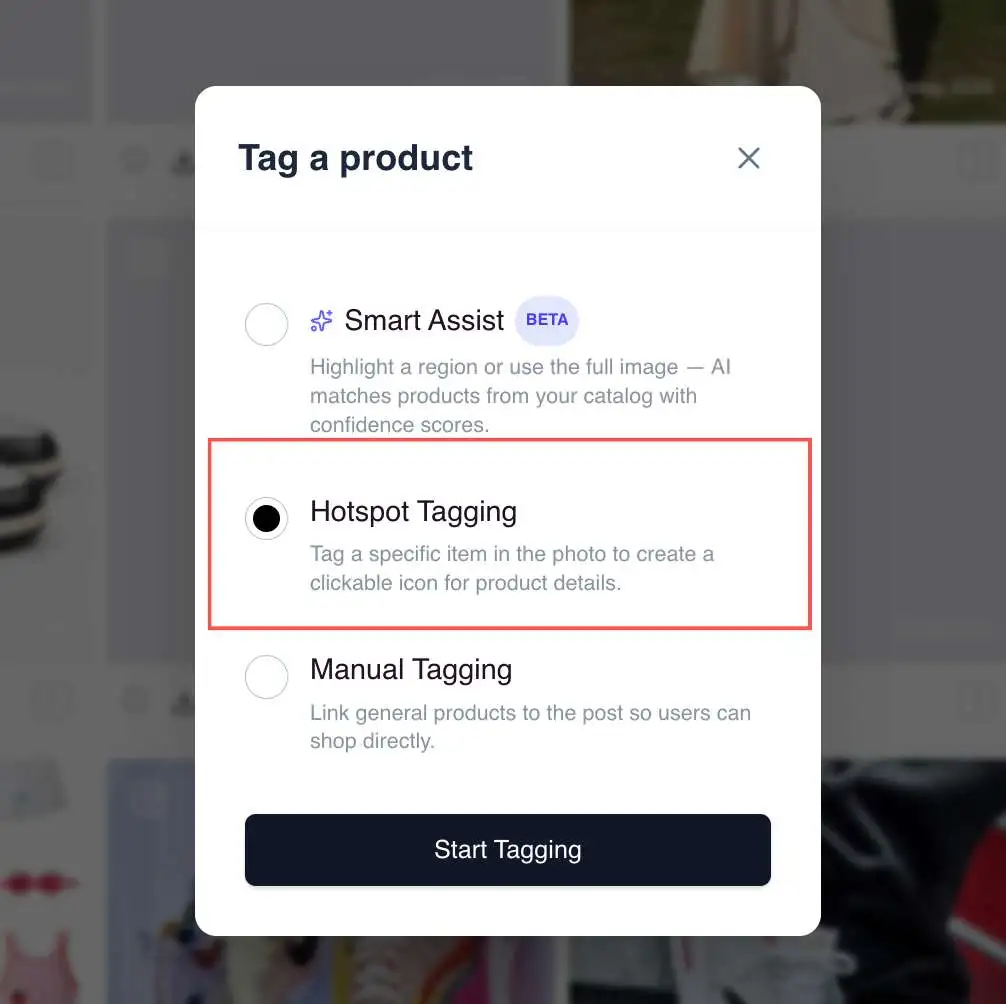
Tag Products option under the Engage section - Choose Hotspot Tagging. Wähle im Dialog Tag a product die Option Hotspot Tagging: "Tag a specific item in the photo to create a clickable icon for product details."
Hotspot Tagging option in the Tag a product dialog - Drop a pin on the item. Klicke im Bild auf die Stelle, an der das Produkt zu sehen ist, um einen Hotspot-Pin zu setzen.
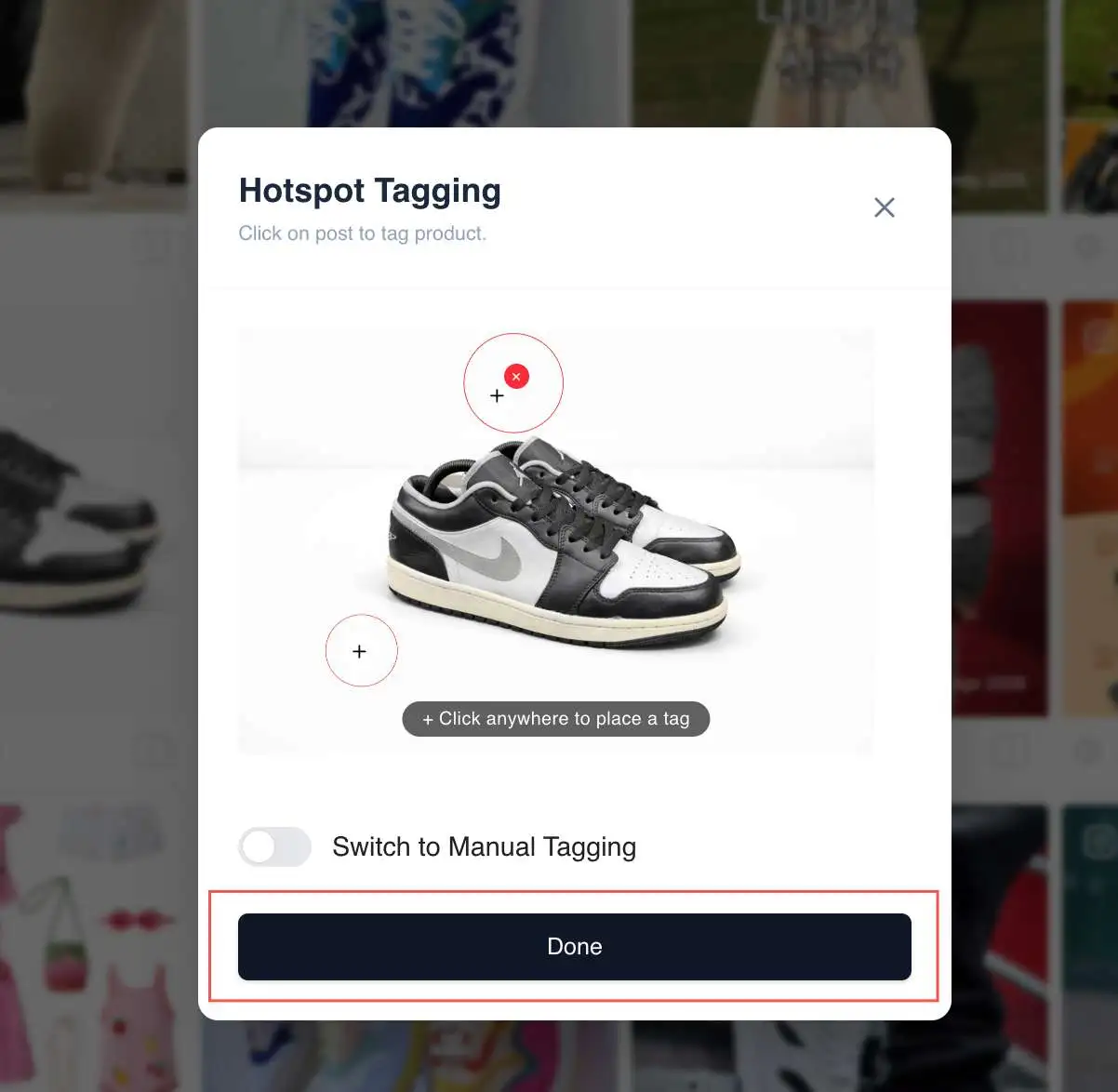
Placing a hotspot pin on a product in the photo - Attach the product. Wähle ein synchronisiertes Produkt aus. Bei Artikeln, die nicht in einem verbundenen Katalog liegen, gibst du Produktlink, Name und Preis direkt ein.
- Position and save. Ziehe den Pin auf das Produkt und speichere. Die Positionen werden relativ zum Bild gespeichert, sodass sie beim Skalieren mitwandern.
Pins gestalten
Wie die Hotspot-Pins aussehen, stellst du im Tab Products des Layout-Editors ein. Der Stil gilt für das ganze Widget.
- Hotspot Pin Style: die Form des Symbols. Zur Auswahl stehen Bag, Plus, Dot, Number und Price.
- Hotspot Pin Color: die Füllfarbe des Pin-Symbols.
- Hotspot Beacon Style: die Animation. Zur Auswahl stehen Pulse, Solid, Ring, Glow, Pin und Ring Pulse.
- Hotspot Open Style: wie sich das Produktfenster vom Pin aus öffnet (zum Beispiel Card, Drawer, Modal, Bottom, Inline oder Fullscreen).
Häufige Probleme
Sitzt ein Pin neben dem Produkt, ziehe ihn an die richtige Stelle. Die Positionen skalieren mit dem Bild. Sind die Pins schlecht zu sehen, ändere Hotspot Pin Color oder Beacon Style im Tab Products. Möchtest du keine Marker auf dem genauen Artikel setzen, nutze Manual Tagging. Damit verknüpfst du Produkte mit dem ganzen Beitrag.
Weiterführende Anleitungen
- Produkte manuell taggen: /help/manual-product-tagging
- KI-Produkt-Tagging und wie es funktioniert: /help/product-tagging-ai
- Aussehen des Widgets anpassen: /help/customise-widget-appearance


