
Med Video Hotspot Tagging bliver en video shoppable på det rigtige tidspunkt. Du sætter videoen på pause ved et billede, klikker på en position i videoen og tagger et produkt. Under afspilningen vises produktet som et hotspot i cirka tre sekunder på det sted. Det er videoversionen af Hotspot Tagging på billeder, som markerer en fast position på et stillbillede.
Tilføj et videohotspot
- Open Tag Products. Åbn menuen med de tre prikker på et videoopslag, og vælg Tag Products under afsnittet Engage.
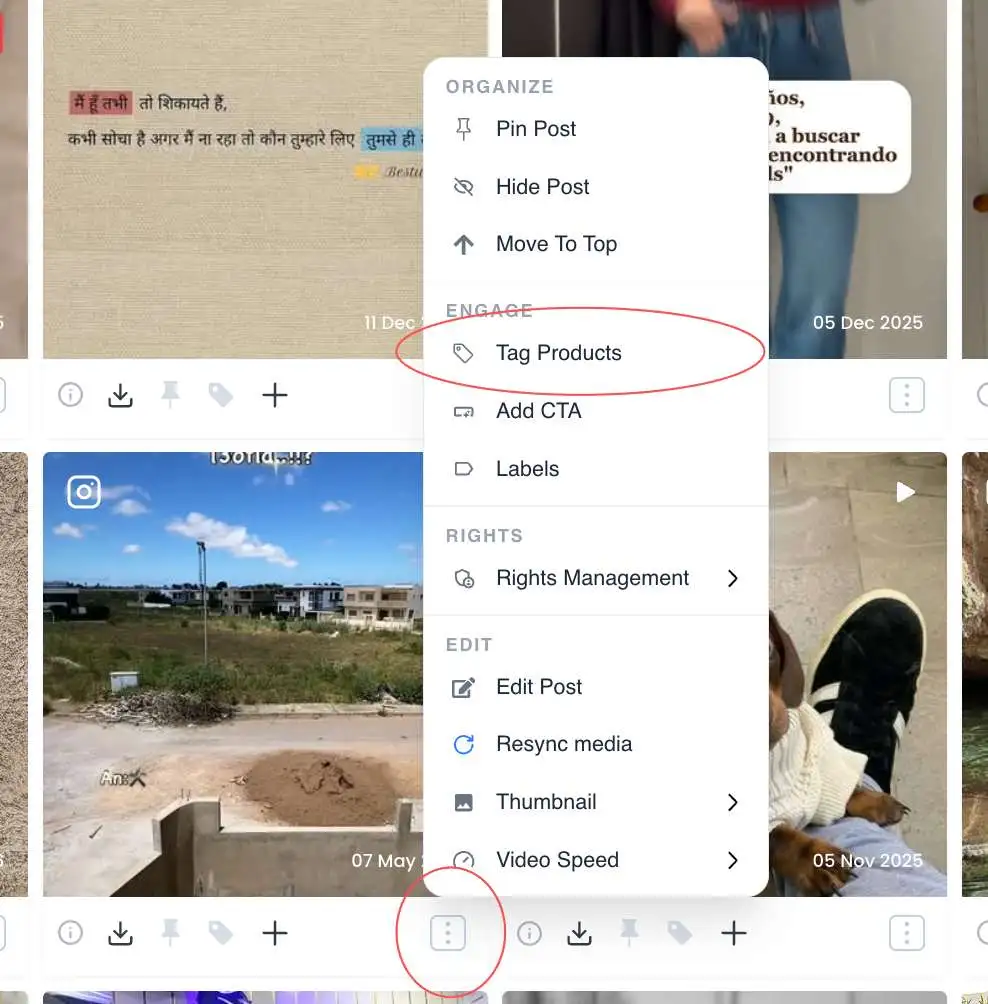
Tag Products option under the Engage section of the post menu - Choose Video Hotspot Tagging. I dialogen Tag a product vælger du Video Hotspot Tagging: "Pause at a moment, click a position on the video, and tag a product — it appears as a hotspot for 3 seconds during playback."
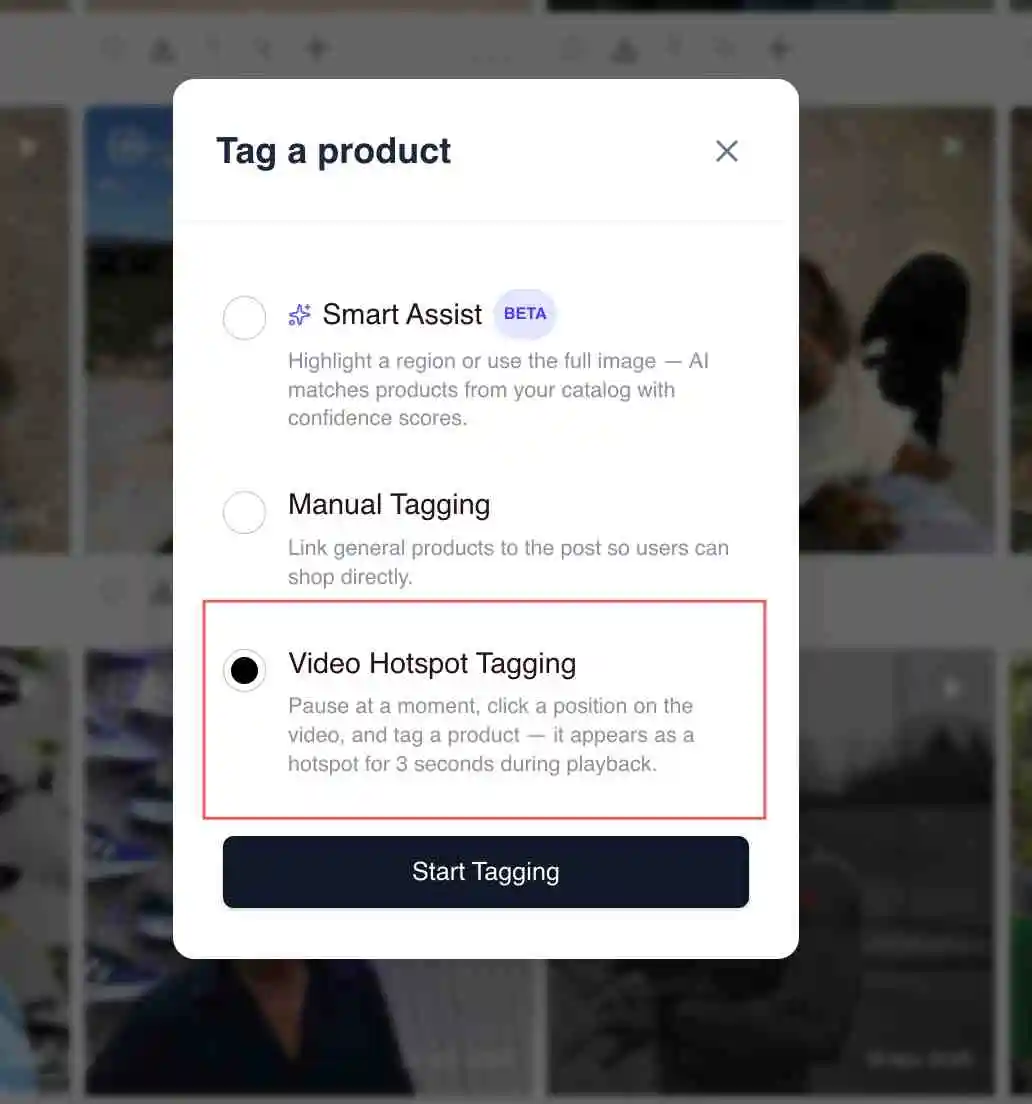
Video Hotspot Tagging option in the Tag a product dialog - Pause at the moment. Spol eller sæt videoen på pause ved det billede, hvor produktet tydeligt kan ses.
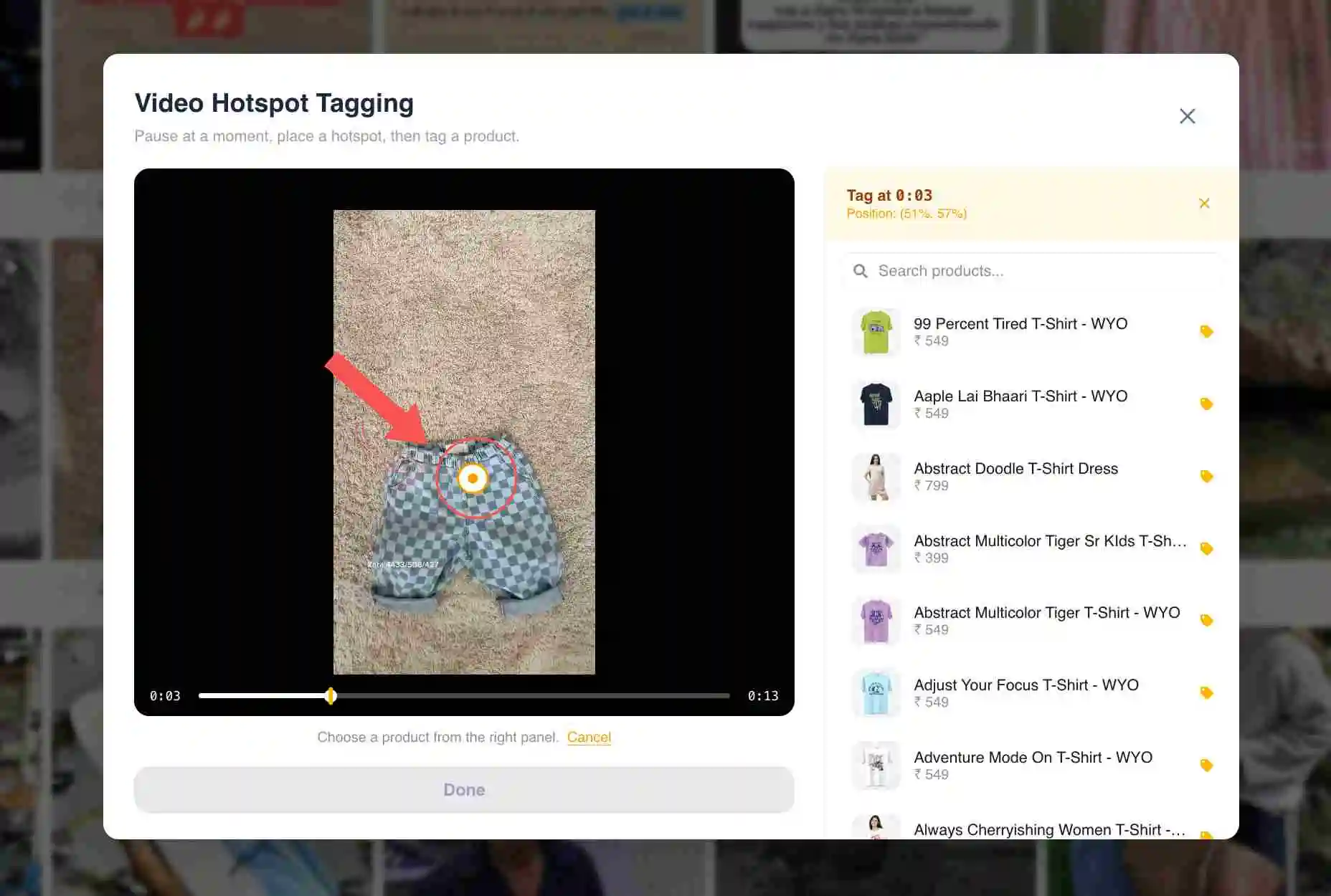
Video paused at the frame where a product appears - Click a position and tag the product. Klik på det sted i billedet, hvor produktet er. Søg derefter i dit katalog, og knyt produktet til det tidspunkt.
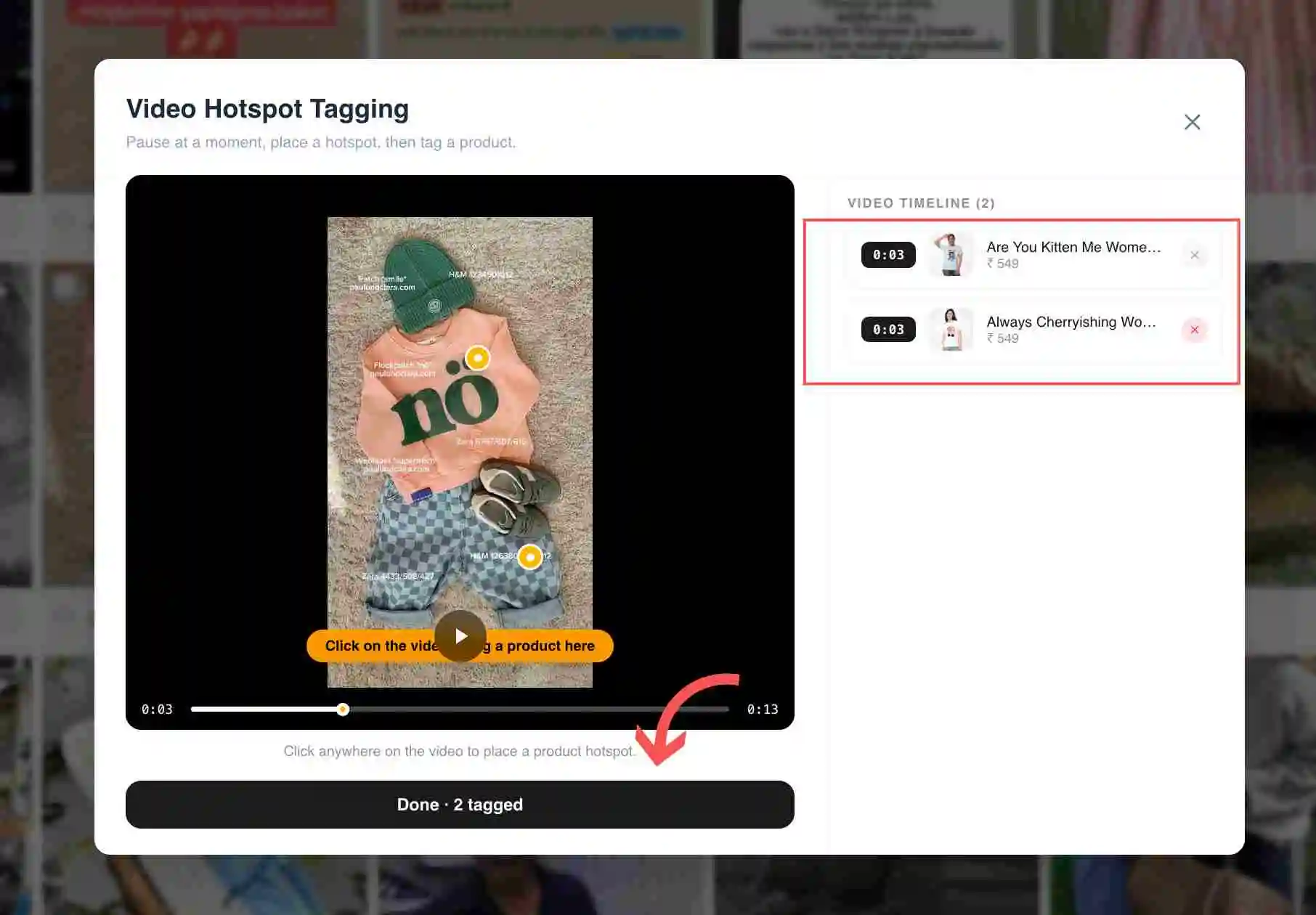
Clicking a position on the video frame to place a timed product hotspot - Repeat and save. Tilføj flere tidsstyrede hotspots til andre produkter eller andre øjeblikke, og gem. Hvert tag vises som et hotspot i nogle sekunder omkring sit tidspunkt.
Videohotspots og billedhotspots
Hotspot Tagging på billeder placerer en pin på et fast sted på et stillbillede. Markøren er der altid. Video Hotspot Tagging er knyttet til et bestemt øjeblik: Hotspottet vises kun omkring det tidspunkt, du har sat, og toner derefter ud. På den måde kan du tagge forskellige produkter, mens videoen afspilles. Hvis du vil tagge hele opslaget og ikke et bestemt punkt, kan du bruge Manual Tagging.
Typiske problemer
Hvis Video Hotspot Tagging ikke er i dialogen, er opslaget måske ikke en video, eller også er funktionen ikke aktiveret på din konto. Brug i stedet Manual Tagging til at linke produkter til hele videoen. Hvis et hotspot havner på det forkerte tidspunkt, skal du åbne tagging igen, sætte videoen på pause ved det rigtige billede og placere hotspottet påny.
Relaterede guides
- Tilføj produktlinks og hotspots (billede): /help/add-product-links-and-hotspots
- Tag produkter manuelt: /help/manual-product-tagging
- Opsæt shoppable video: /help/shoppable-video-setup


