
Ikke alt indhold kommer fra sociale medier. Du kan lægge dine egne produktbilleder, studiebilleder og kundevideoer direkte fra din computer ind i en kollektion. Idukki accepterer billeder og videoer og understøtter træk og slip, en filvælger, indsættelse via URL og CSV til store uploads.
Upload fra din enhed
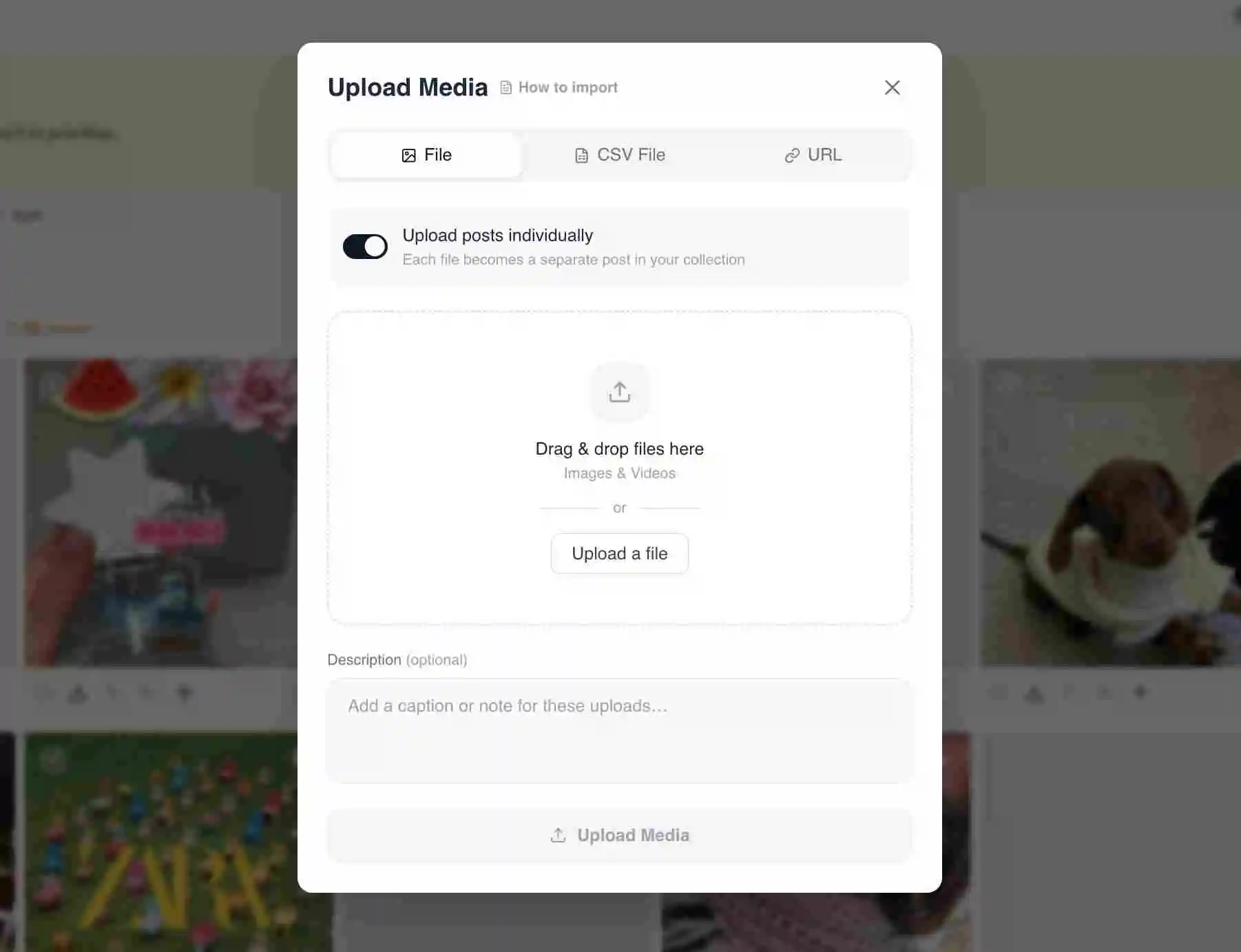
- Open Upload Media. Åbn dialogen Upload Media i en kollektion. Titellinjen hedder Upload Media og har et link, How to import, hvis du vil have en genopfriskning.
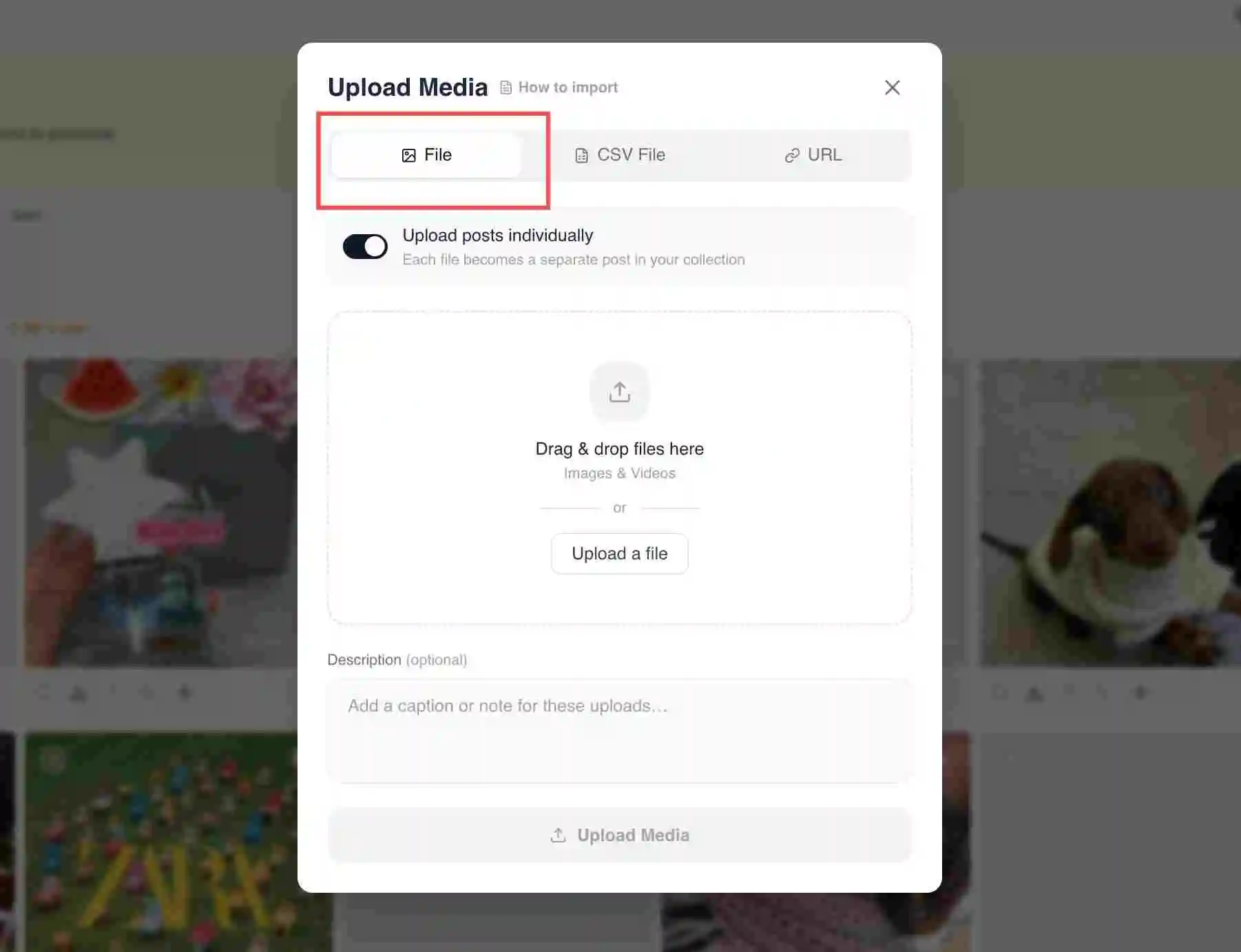
The Upload Media dialog header with the How to import link - Stay on the File tab. Dialogen har tre faner: File, CSV File og URL. Lad File være valgt, når du vil uploade fra din computer.
File, CSV File and URL tabs at the top of the Upload Media dialog - Drag and drop or browse. Træk dine filer hen på dropområdet (der står Drag & drop files here), eller klik på Browse files for at vælge dem. Du kan vælge flere filer på én gang.
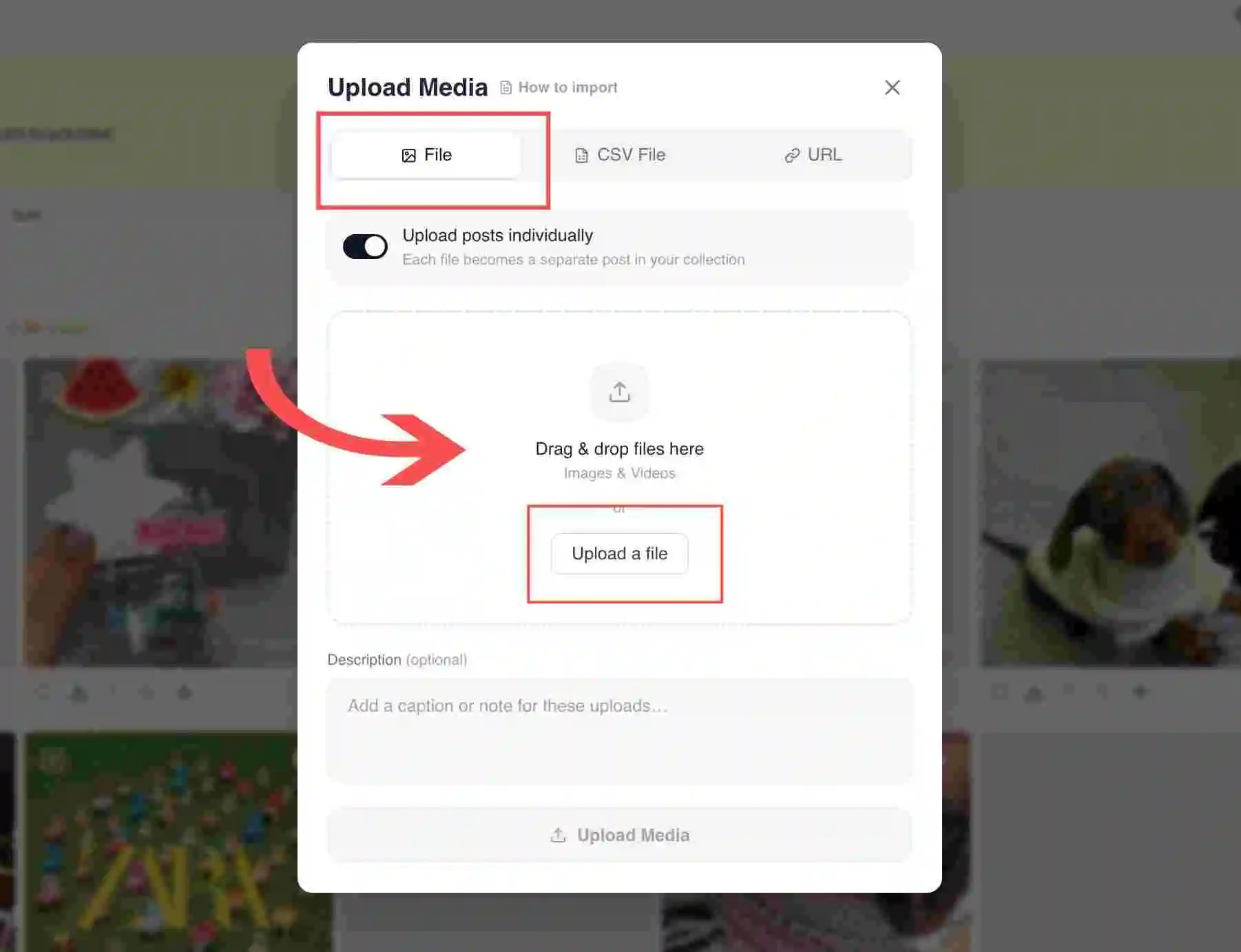
The drag-and-drop area with the Browse files button - Decide how they group. Brug skiftet Upload posts individually, hvis hver fil skal blive til sit eget opslag i stedet for ét samlet opslag.
- Add a caption (optional). Skriv en billedtekst eller en note til uploadene i tekstfeltet, hvis du vil have tekst med på medierne.
- Upload. Klik på upload-knappen (den viser antal filer, for eksempel Upload 3 files). Mediet bliver føjet til kollektionen, og du kan kuratere og tagge det som alle andre opslag.
Masseupload via URL eller CSV
Til større uploads skifter du fane. På fanen URL kan du indsætte medie-URL'er, én pr. linje eller adskilt med komma. Fanen CSV File tager en CSV med URL'er og produkt-ID'er. Det er den hurtigste måde at hente mange allerede shoppable varer ind på én gang.
Almindelige problemer
Hvis en filtype afvises, så tjek, om din plan tillader den medietype (nogle planer er kun til video eller kun til billeder). Ved meget store videoer skal du lade uploaden blive færdigbehandlet, før opslaget er klart.
Relaterede guides
- Importér indhold fra en social konto: /help/import-content-from-social
- Forbind din første indholdskilde: /help/connect-your-first-source
- Tag produkter manuelt: /help/manual-product-tagging


