
At importere et opslag er ikke det samme som at have lov til at bruge det. Et opslag går først live, når rettighedsstatus er givet. Her gennemgår vi hele forløbet, fra den første forespørgsel til den dokumentation, du eksporterer senere.
Fra importeret opslag til godkendt indhold
- Find the post. Indsaml opslag, der tagger eller nævner dig, eller som bruger dine hashtags. Hvert opslag starter uden rettigheder.
- Pick how to ask. Åbn opslagets tre-prikkers-menu, og vælg Rettighedsstyring. Vælg Via svar, Via registrering eller Manuel godkendelse.
- Copy the message. Idukki udfylder creatorens brugernavn, dit godkendelses-hashtag og linket til dine vilkår. Klik på Kopiér besked.
- Send it. På YouTube skriver Idukki kommentaren fra din tilsluttede kanal. På Instagram sender du den som kommentar eller DM fra din egen konto. Creatoren ser dit brand. Chrome-udvidelsen nedenfor klarer både dette trin og det næste.
- Mark it pending. Slå Markér som afventende til. Opslaget står som Afventer rettigheder, indtil creatoren svarer.
- Let Idukki track it. Idukki opfanger creatorens svar, opdaterer status og logger hvert trin.
Spørg på Instagram med Chrome-udvidelsen
Du har et dusin kundebilleder, der skal godkendes inden fredagens lancering. Hvert af dem skal have sin egen kommentar på Instagram. Idukki Rights Requester sætter et sidepanel ved siden af opslaget. Ét klik registrerer forespørgslen i Idukki og skriver din kommentar i feltet. Det virker på Instagram-opslag og reels, i alle Idukki-abonnementer.
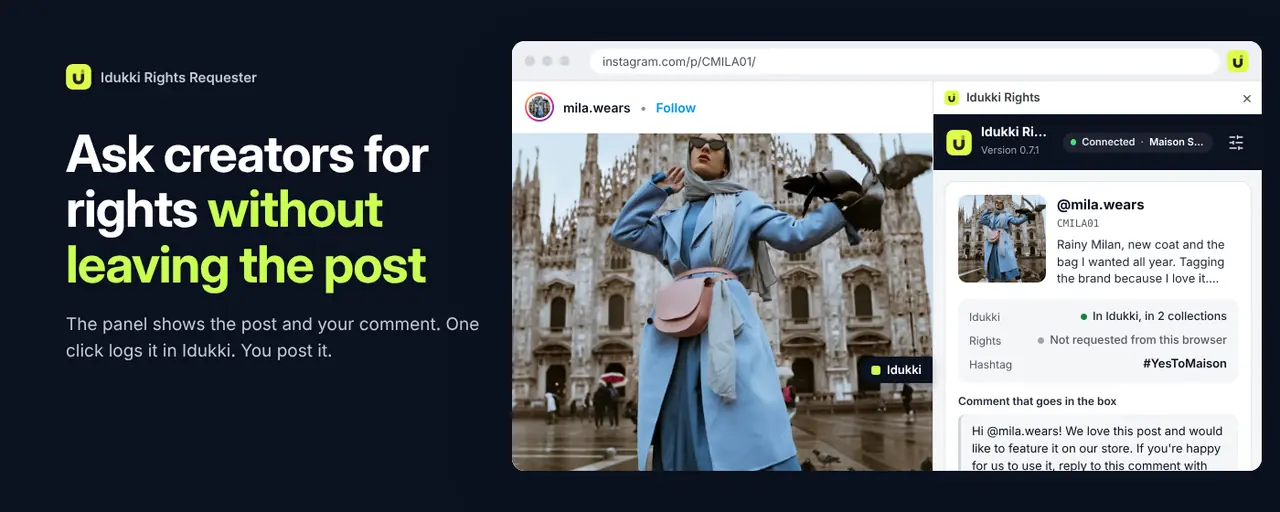
Installér og forbind
- Add it to Chrome. Tilføj Idukki Rights Requester fra Chrome Web Store, og fastgør den. Linket står sidst i dette afsnit.
- Create a key. Åbn Indstillinger, Integrationer, Chrome-udvidelse i Idukki. Opret en nøgle, og kopiér den. Den vises kun én gang.
- Paste the key. Klik på Idukki-ikonet på værktøjslinjen for at åbne panelet. Åbn Indstillinger, indsæt nøglen, og klik på Test forbindelse.
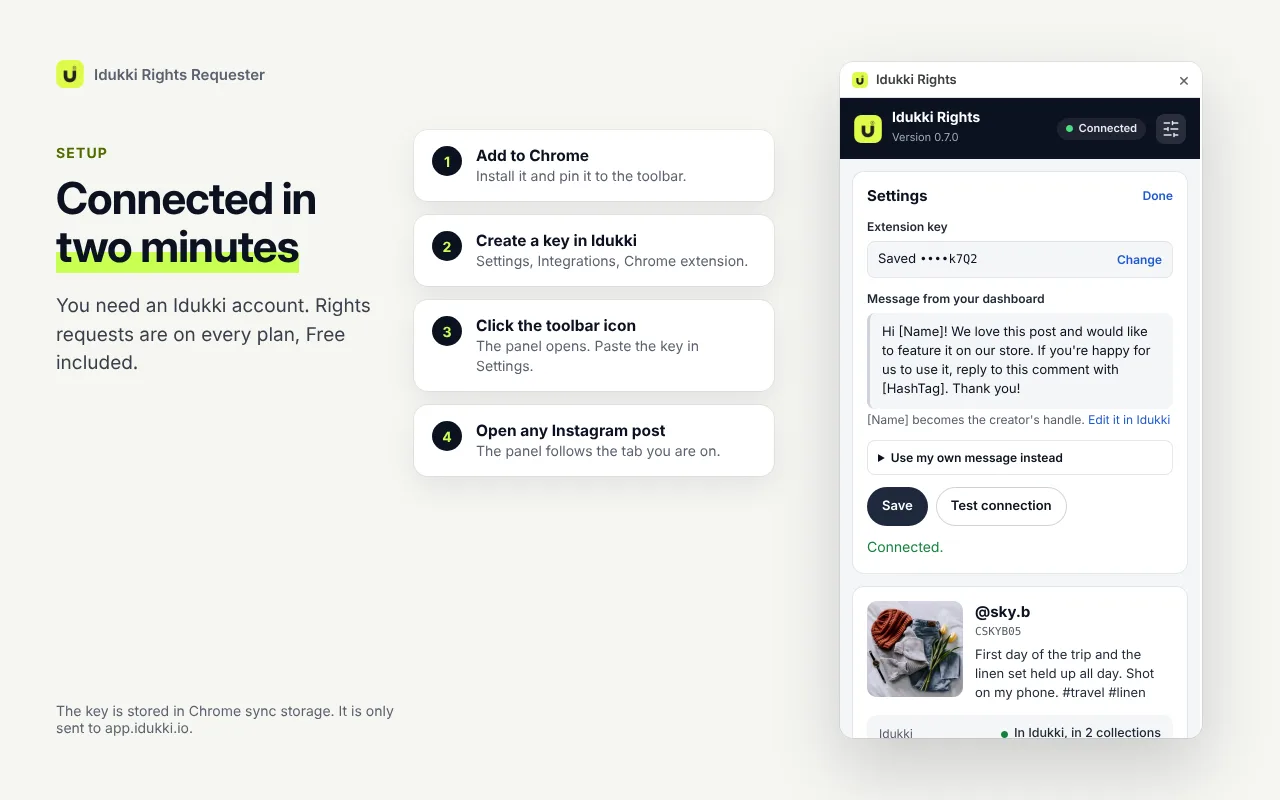
The pill at the top reads “Connected” and the name of your store.
Bed om rettigheder på ét opslag
Spørg én creator
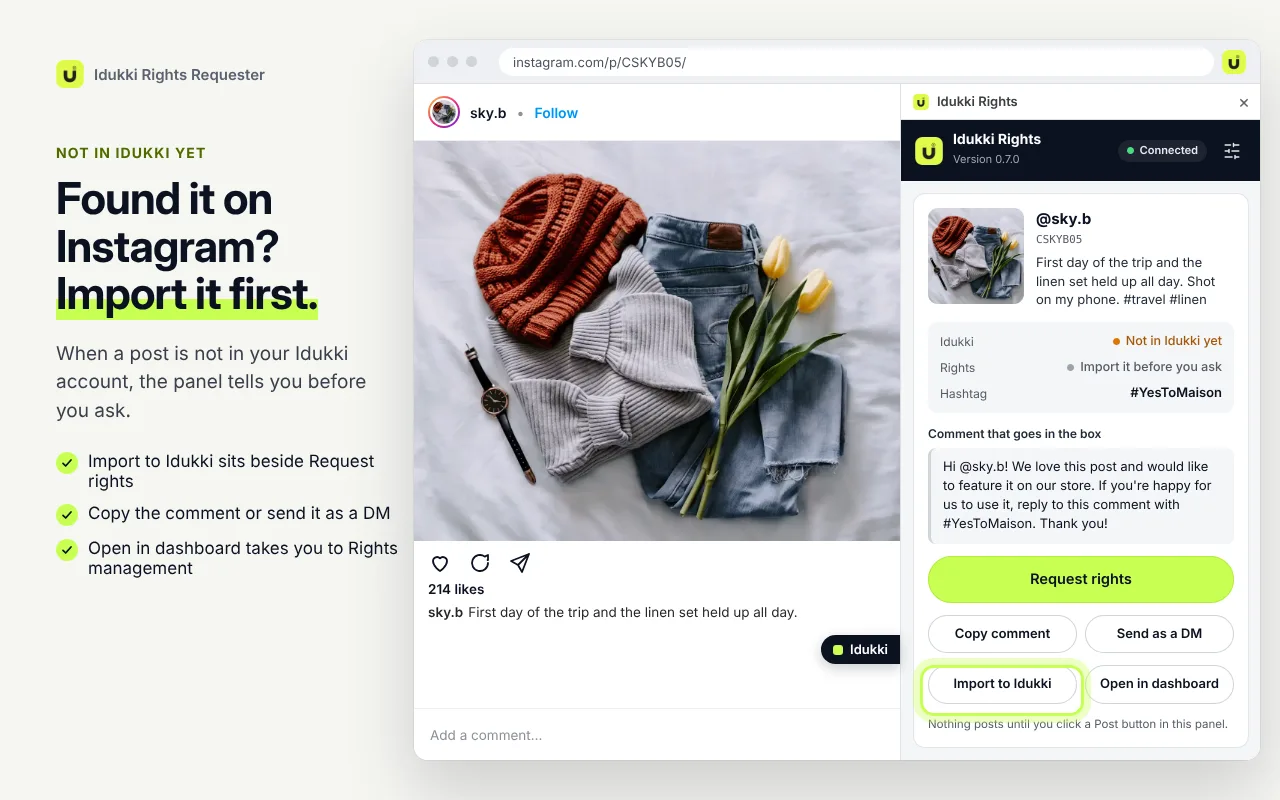
- Open the post. Åbn et Instagram-opslag eller en reel. Panelet viser billedet, brugernavnet og billedteksten.
- Check the card. Kortet viser, om opslaget findes i Idukki, og i hvor mange kollektioner. Det viser dit hashtag og den præcise kommentar.
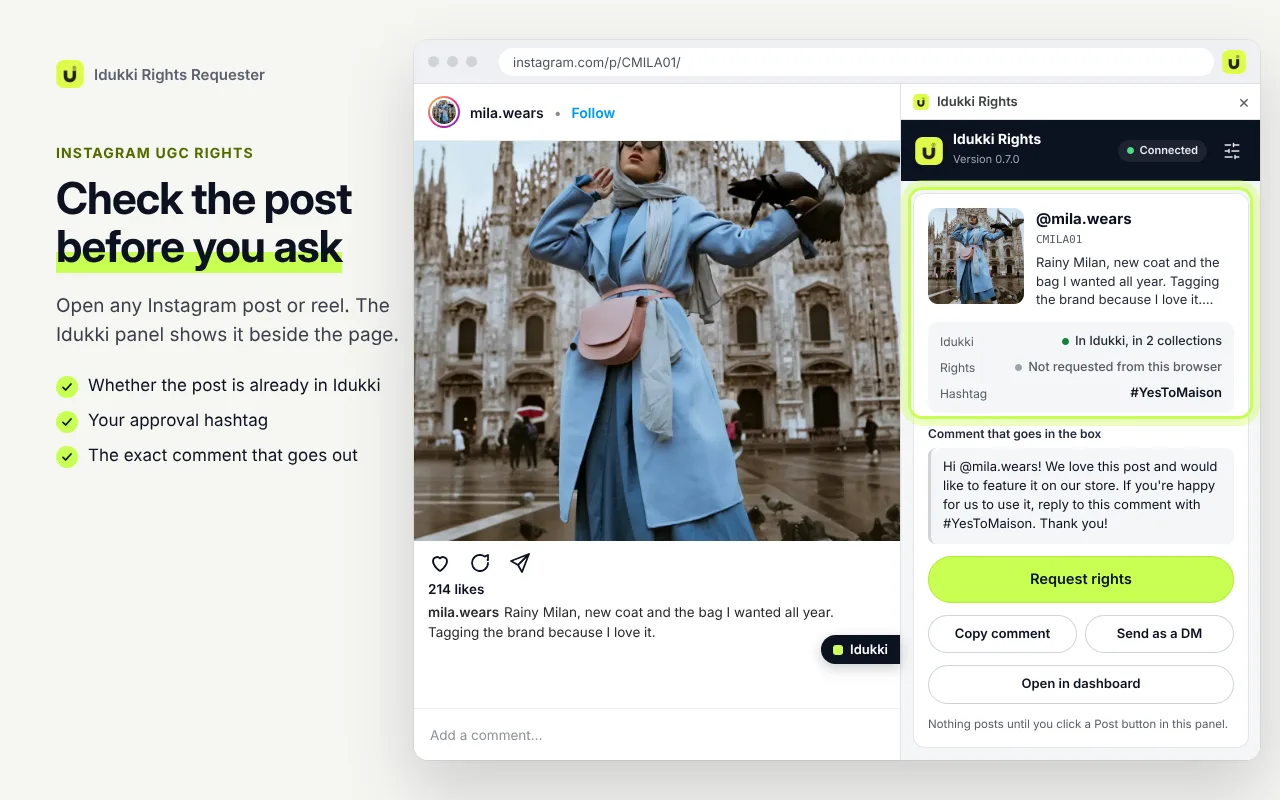
The post card in the panel. It is in Idukki, in 2 collections, with the hashtag and comment. - Click Request rights. Opslaget bliver afventende i Idukki. Kommentaren kommer ind i opslagets kommentarfelt, med brugernavn og hashtag udfyldt.
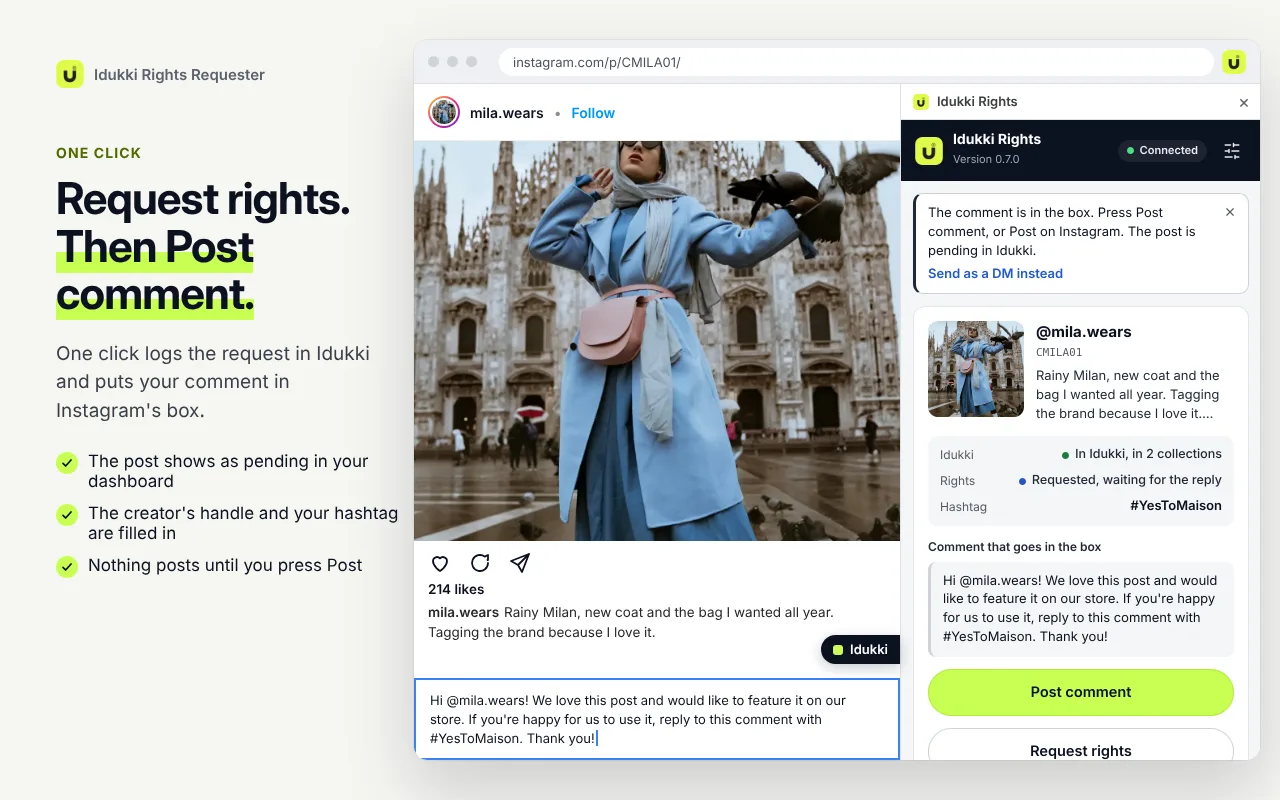
The rights comment sits in the Instagram comment box. The panel shows a Post comment button. - Post it. Klik på Send kommentar i panelet, eller tryk på Del på Instagram. Intet bliver sendt, før du gør det.
Kommentaren sendes fra din egen Instagram-konto. Foretrækker du en privat besked? Klik i stedet på Send som DM. Et svar på en DM godkender du manuelt i dashboardet.
Hvis kortet siger “Ikke i Idukki endnu”, skal du først klikke på Importér til Idukki. Spørg derefter.
Spørg mange creators med en kø
Vælg Instagram-opslag i en kollektion, og klik på Anmod om rettigheder i Instagram. De lander i panelet som en kø. Hver række viser billedet, brugernavnet og status.
- Send og næste sender kommentaren, venter på at se den og åbner så det næste opslag.
- Send alle beder dig først om at bekræfte. Derefter sender den op til 10 kommentarer, ét opslag ad gangen.
- Kommentarerne sendes med 35 til 75 sekunders mellemrum, tilfældigt valgt. Så ligner kørslen ikke en byge af kommentarer.
- Gem 2 til 5 ordlyde i Indstillinger under Skift mellem ordlyde. Opslag, der ligger ved siden af hinanden, får forskellige.
- Hver ordlyd skal indeholde [HashTag]. Indstillinger gemmer ikke en ordlyd uden den.
- Send alle springer opslag over, der ikke er i Idukki, eller som allerede har rettigheder.
- Stop afslutter en kørsel med det samme. Det gør en Instagram-besked om nedsat hastighed eller en login-side også.
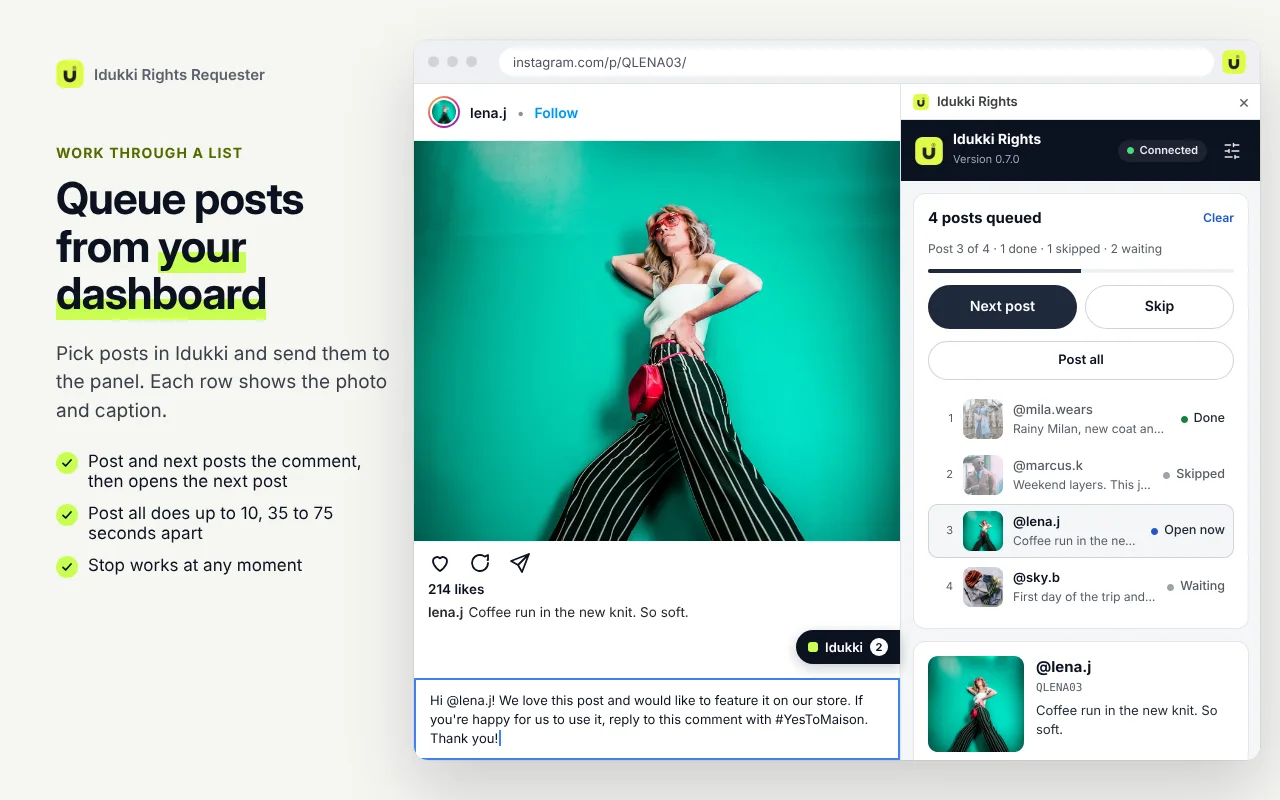
Køen gemmes også på din Idukki-konto. Geninstallér udvidelsen eller åbn en anden browser, tilføj din nøgle, så er køen tilbage.
Se, hvem der har sagt ja
Listen Opdateringer viser de rettigheder, du har bedt om inden for de seneste 30 dage. Hver står som godkendt, venter eller afvist. En afventende forespørgsel viser sin alder, for eksempel “Venter 3 dage”.
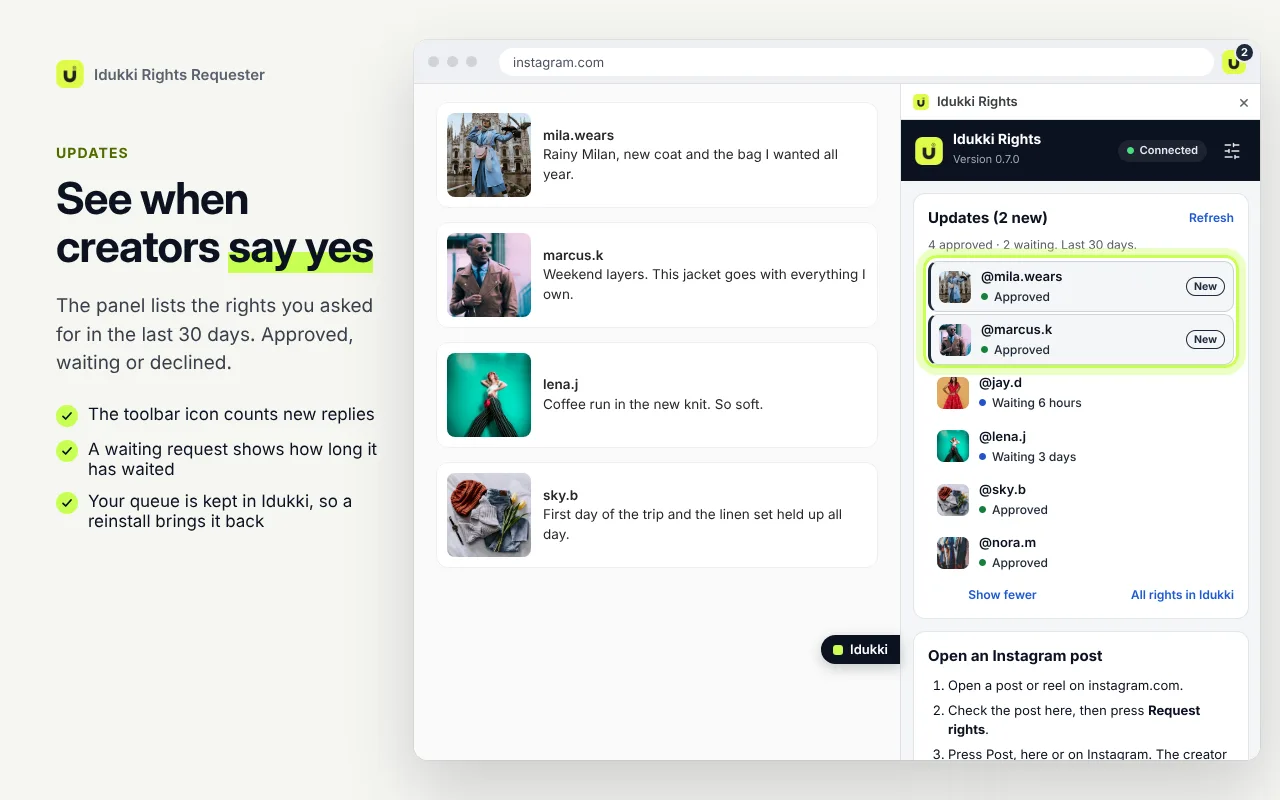
Udvidelsen tjekker hvert 15. minut og hver gang du åbner panelet. Den sender ingen pop-ups. Tallet forsvinder, når du har set listen.
Når creatoren svarer
Åbn et opslag, der venter på svar. Hvis creatoren har svaret med dit hashtag, viser panelet Svar fundet og svarets tekst.
- Klik på Markér som godkendt. Idukki giver rettighederne og gemmer svaret som bevis.
- Kun et svar fra opslagets ejer tæller. Din egen forespørgselskommentar tæller aldrig.
- Tjek svar under Opdateringer får Idukki til at læse dine ventende forespørgsler nu.
- Scan afventende opslag åbner op til 20 ventende opslag og læser deres svar. Den venter 35 til 75 sekunder mellem opslagene.
- Godkend alle fundne godkender derefter det, scanningen fandt, med ét klik.
- Intet bliver godkendt, før du klikker.
Svar og resultater i dit dashboard
Panelet behøver ikke at være åbent, for at et ja tæller. Idukki læser kommentarerne på dine ventende Instagram-forespørgsler hver time. Det gælder forespørgsler fra de seneste 30 dage.
- En kommentar eller et svar fra opslagets ejer med dit hashtag godkender opslaget.
- En kommentar fra en anden konto gør det ikke.
- For at tjekke nu skal du åbne Indstillinger, derefter Rettighedsstyring, og klikke på Tjek svar.
Rettighedsrapporten under Analyse, Indhold viser, hvordan det går med dine forespørgsler. Vælg en periode på 7, 30 eller 90 dage.
- Forespørgsler: rettigheder, du har bedt om i perioden, med antal der er tilbagekaldt eller nulstillet.
- Givet: tilladelser givet i perioden, og hvor mange der fulgte efter en forespørgsel.
- Godkendelsesrate: givne tilladelser holdt op mod givne tilladelser, afslag og forespørgsler, der har ventet over 30 dage.
- Mediantid til tilladelse: timer fra forespørgsel til tilladelse. Det langsomste kvartal (p75) står nedenunder.
- Afventer nu: forespørgsler, der stadig venter på creatoren i dag.
- Udløber inden for 30 dage: tilladelser, der snart slutter, og hvor mange der allerede er udløbet.
Under felterne deler “Sådan blev rettigheder givet” tilladelserne op efter kanal. Creatorsvar, samtykkeformular og Chrome-udvidelse har hver en række.
De fire tilstande
- Via svar: en kommentar på opslaget indeholder dit godkendelses-hashtag. Idukki sender den på YouTube. På Instagram sender du den selv, eller Chrome-udvidelsen skriver den ind i feltet for dig. Creatoren svarer med hashtagget. Idukki tjekker svar på Instagram hver time og svar på YouTube én gang i døgnet. Derefter markerer det opslaget som givet.
- Via registrering: du sender creatoren et samtykkelink som DM eller e-mail. Linket er signeret og gælder i 30 dage. Creatoren læser dine vilkår på samtykkesiden, tilføjer sine oplysninger og giver rettigheder.
- Manuel godkendelse: til indhold, du har fået godkendt på anden vis, for eksempel med en creatorkontrakt. Markér det som godkendt, og vedhæft aftalen.
- Tilbagekald rettigheder: trækker en tilladelse tilbage. Skjul også opslaget, så det forsvinder fra dine live widgets.
Hvor indholdet må bruges
Hver tilladelse gemmer sit brugsområde. Website og widgets er altid med. Amazon organisk indhold (A+ og Brand Store) og betalte annoncer er separate valg. Amazon lukkede Posts i juli 2025, men navnet står stadig i valgmuligheden. Bed kun om tilladelse til betalt brug, når du planlægger at køre annoncer.
Hvad hver tilladelse gemmer
- Hvem der spurgte, og hvornår.
- Den præcise samtykketekst, der blev vist, med versionsnummer.
- Skaberens svar og tidspunktet for svaret.
- For tilladelser via samtykkesiden: IP-adresse og enhed.
- Det link, der blev brugt, og det område, der blev givet tilladelse til.
- Alle senere ændringer: godkendelser, tilbagekaldelser og noter.
Åbn Change Log på et opslag for at se historikken i rækkefølge.
Eksportér dokumentationen
Eksportér en underskrevet dokumentationspost for ét opslag, eller en samling som CSV eller PDF. Hver post har et SHA-256-fingeraftryk og en Idukki-signatur. Hvis posten ændres efter eksport, viser kontrollen, at den ikke længere stemmer overens.
Udløb og tilbagekaldelse
Vælg én rettighedsperiode for din konto: 30, 60, 90, 180 eller 365 dage, eller dit eget antal. Kollektioner med rettighedsspærring slået til fjerner et opslag, når perioden udløber. Hvis en skaber beder dig stoppe, skal du tilbagekalde tilladelsen og skjule opslaget.
Indhold, kunder sender direkte til dig
Fotos og videoer, der sendes via din upload-widget, har en samtykkemeddelelse. Du kan gøre den til et obligatorisk afkrydsningsfelt og skrive din egen tekst.
Ofte stillede spørgsmål
- Sender Idukki anmodningen for mig?
- På YouTube, ja: Idukki kommenterer fra din tilknyttede kanal. På Instagram sendes kommentaren fra din egen konto. Chrome-udvidelsen skriver den i kommentarfeltet. Den bliver kun postet, når du klikker på Post comment, Post and next eller Post all. Idukki følger svaret begge steder.
- Hvilken tilstand skal jeg bruge?
- Via Response til offentlige opslag, hvor en kommentar er naturlig. Via Registration, når du kan sende en DM eller e-mail til skaberen, eller til kampagner. Manual Approval, når du allerede har rettighederne.
- Hvad hvis skaberen aldrig svarer?
- Opslaget forbliver afventende. Med rettighedsspærringen slået til vises det ikke i widgetten. Send beskeden igen, eller prøv et samtykkelink i stedet.
Relaterede guides
- Rights Management på et opslag, de fire tilstande: /help/rights-management-on-a-post
- Anmod en skaber om brugsrettigheder: /help/request-usage-rights
- Rights Change Log på et opslag: /help/rights-change-log
- En rettighedsanmodning blev ikke leveret: /help/rights-request-not-delivered
- Anmod om rettigheder til Instagram UGC med Chrome-udvidelsen: /help/chrome-extension-instagram-rights


