
Rækkefølgen på opslagene er den rækkefølge, kunderne ser dem i, så dit stærkeste bevis bør stå forrest. Idukki giver dig flere måder at styre rækkefølgen på: et hurtigt Move To Top, et særskilt værktøj til at ordne fastgjorte opslag og en sortering, der sætter standarden for alt det andet.
Bestem rækkefølgen
- Promote a single post. Vil du flytte ét opslag forrest, så åbn dets menu med tre prikker og klik på Move To Top under afsnittet Organize.
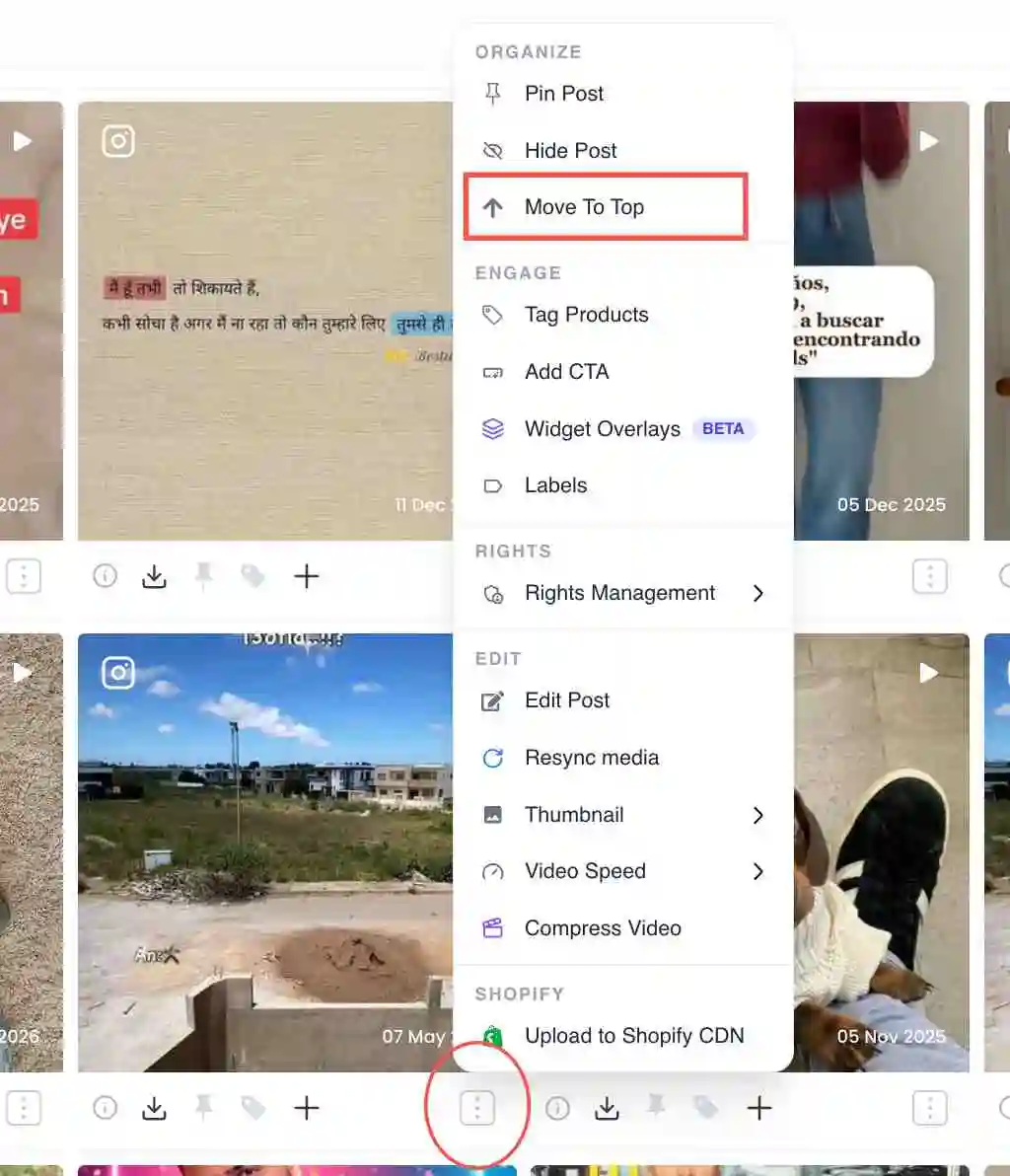
Move To Top option under the Organize section - Order your pinned posts. Fastgjorte opslag står altid forrest i widgetten. Brug værktøjet til rækkefølge for fastgjorte opslag til at trække dem i den rækkefølge, du vil have dem i indbyrdes.
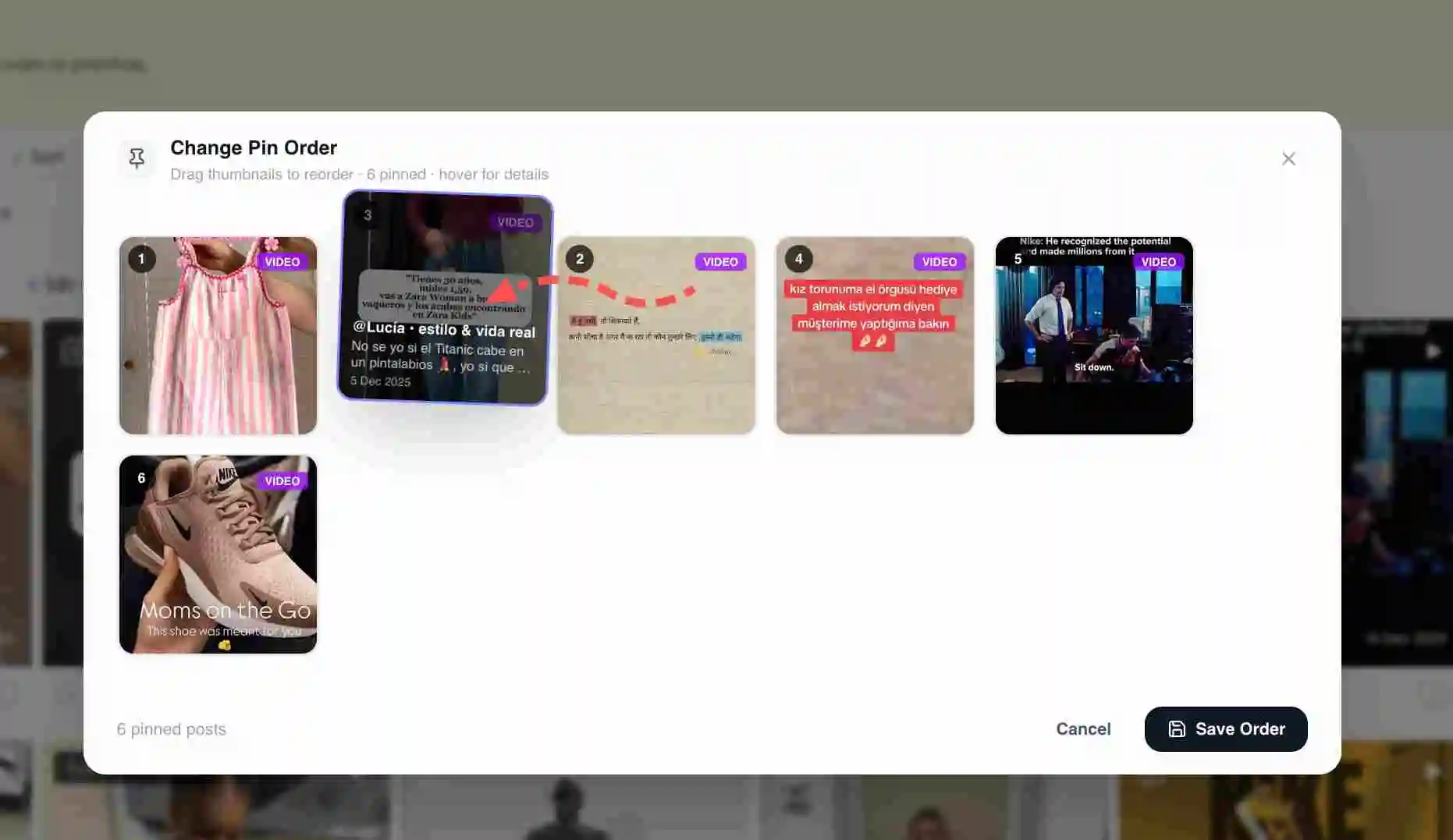
Pinned-order tool with draggable pinned posts - Set the default sort. For de opslag, der ikke er fastgjort, kan du vælge en sortering (for eksempel efter engagement eller dato) for at sætte standardrækkefølgen efter de fastgjorte opslag.
- Preview. Se et eksempel på widgetten for at tjekke, at rækkefølgen er, som du ønsker, både på computer og mobil.
Sådan hænger lagene sammen
Fastgjorte opslag kommer først, i den rækkefølge du har sat med værktøjet til fastgjorte opslag. Alt det øvrige følger i den sortering, du har valgt. Move To Top er den hurtigste måde at løfte ét opslag frem uden at ændre resten.
Skift rækkefølgen på karruselslides
Et karrusel-opslag har sin egen handling, Reorder Slides, i opslagsmenuen, så du kan trække slidene i ét opslag i den rækkefølge, du vil have.
Relaterede guides
- Fastgør et opslag øverst: /help/pin-a-post
- Fremhæv et opslag: /help/feature-a-post
- Skjul eller fjern et opslag: /help/hide-or-remove-a-post


