
Når du fastgør et opslag, bliver det siddende øverst i din widget, så det altid vises først, uanset hvordan resten er sorteret. Brug det til en hero-video, et lanceringsopslag eller dit allerbedste eksempel på social proof.
Fastgør et opslag
- Open the post’s menu. I kollektionens gitter klikker du på menuen med de tre prikker ved det opslag, du vil fastgøre.
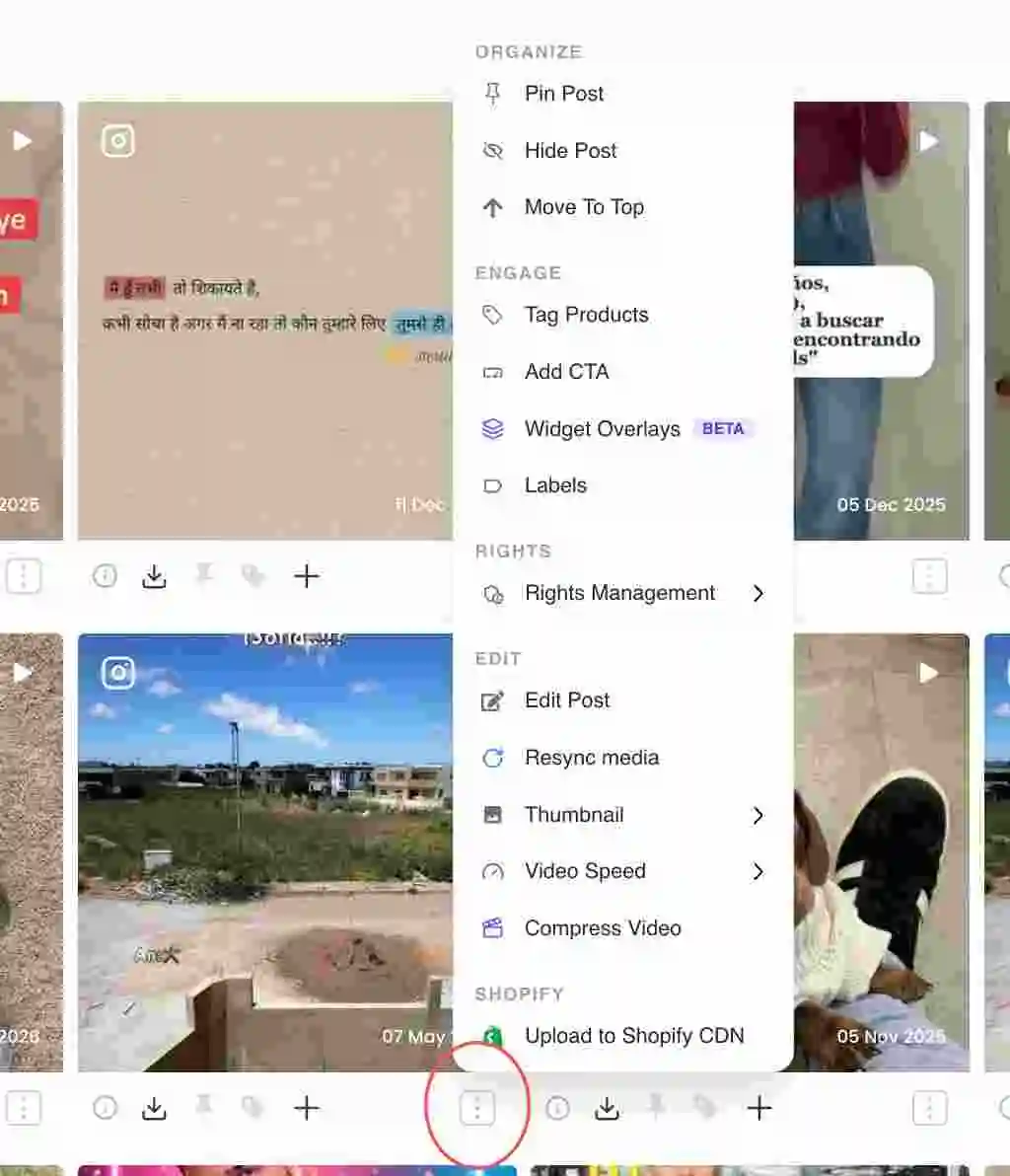
Three-dot actions menu on a post card - Choose Pin Post. Under afsnittet Organize klikker du på Pin Post. Et fastgjort opslag har et udfyldt nåleikon, så du hurtigt kan få øje på det.
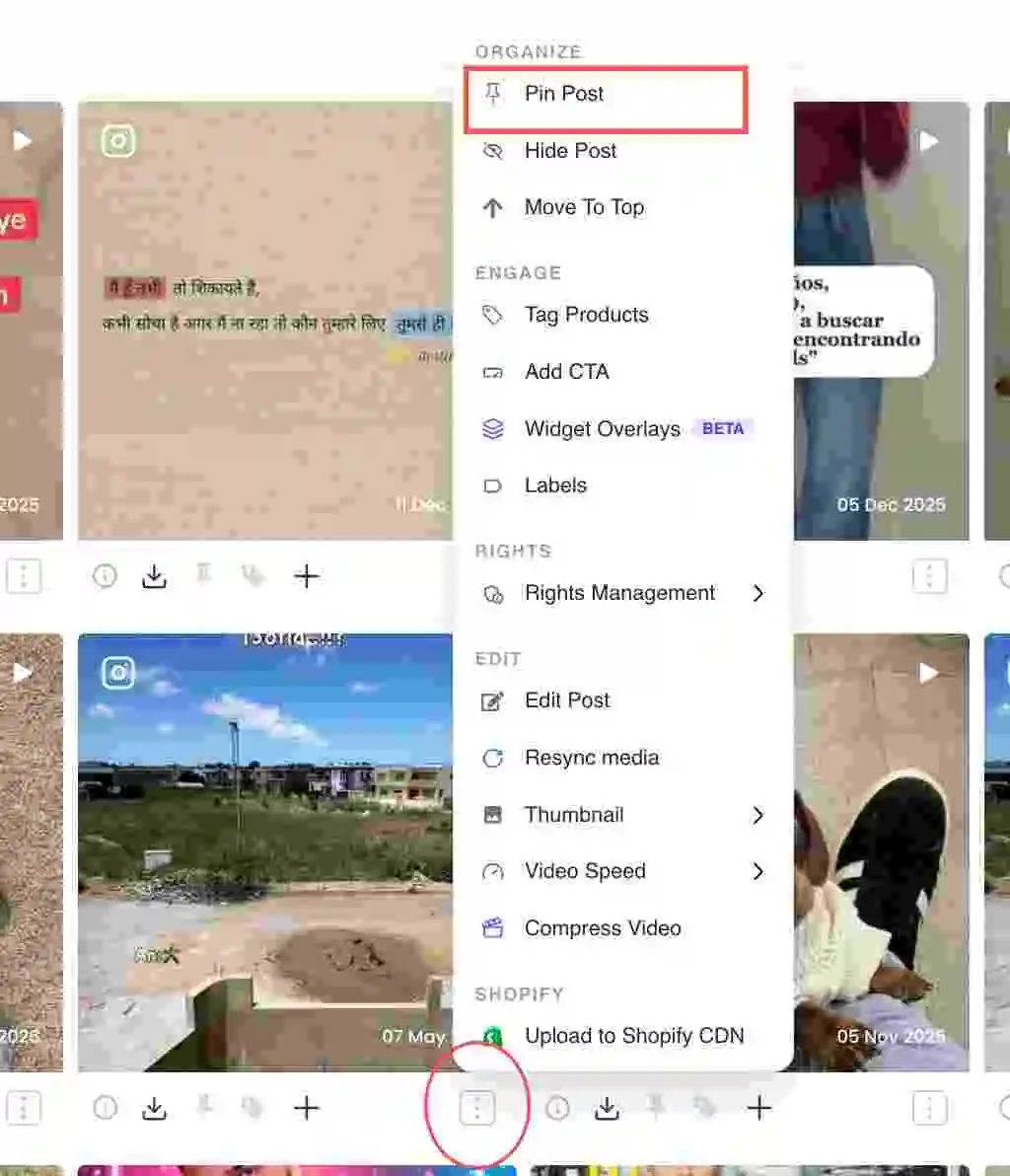
Pin Post option under the Organize section of the post menu - Confirm it leads the widget. Fastgjorte opslag står øverst i widgetten foran dem, der ikke er fastgjort. Du kan fastgøre så mange, du har brug for. Rækkefølgen indbyrdes kan du styre med værktøjet til rækkefølge af fastgjorte opslag.
- Unpin when you’re done. Hvis du vil fjerne en fastgørelse, åbner du den samme menu og klikker på Unpin Post.
Ofte stillede spørgsmål
- Hvor mange opslag kan jeg fastgøre?
- Du kan fastgøre mere end ét. Alle fastgjorte opslag står foran dem, der ikke er fastgjort, og du styrer rækkefølgen mellem dem med værktøjet til rækkefølge af fastgjorte opslag.
- Hvorfor er Pin Post gråt?
- Fastgørelse kan være begrænset af abonnementet. Hvis valgmuligheden er låst, er den ikke tilgængelig på dit nuværende abonnement.
Relaterede guides
- Omarranger opslag i en kollektion: /help/reorder-posts
- Fremhæv et opslag: /help/feature-a-post
- Skjul eller fjern et opslag: /help/hide-or-remove-a-post


