
Tagging forbinder et opslag med de produkter, det viser, så kunderne kan købe det, de ser. AI-tagging klarer store mængder, men manuel tagging giver dig fuld kontrol over vigtige opslag, uklare billeder og alt, du vil være helt sikker på.
Tag et opslag i hånden
- Open Tag Products. Åbn opslagets menu med de tre prikker i kollektionen, og vælg Tag Products under afsnittet Engage.
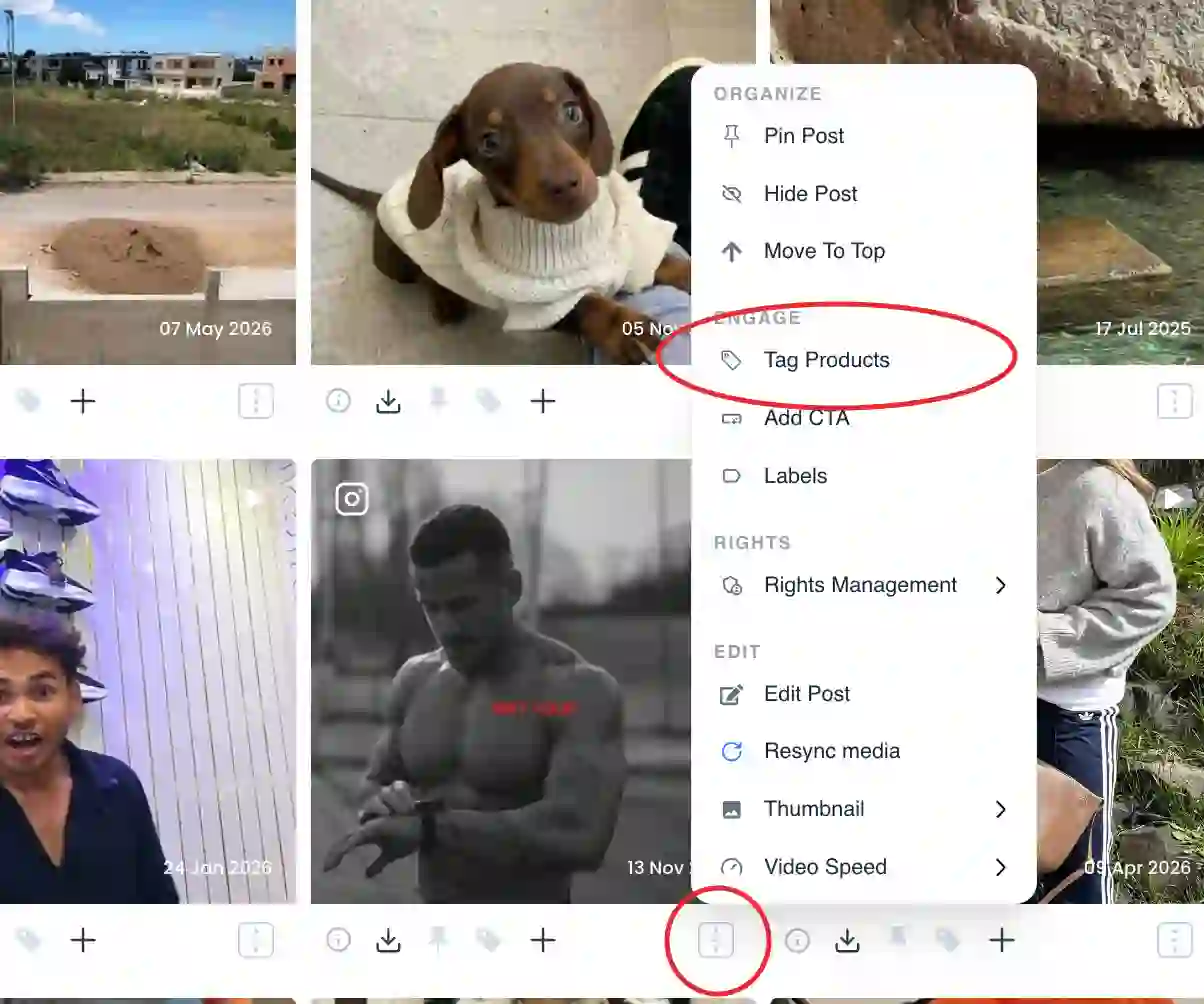
Tag Products option under the Engage section of the post menu - Choose Manual Tagging. Vælg Manual Tagging i dialogen Tag a product. (Du kan også se Smart Assist til AI-matchning og Hotspot Tagging til klikbare markører.)
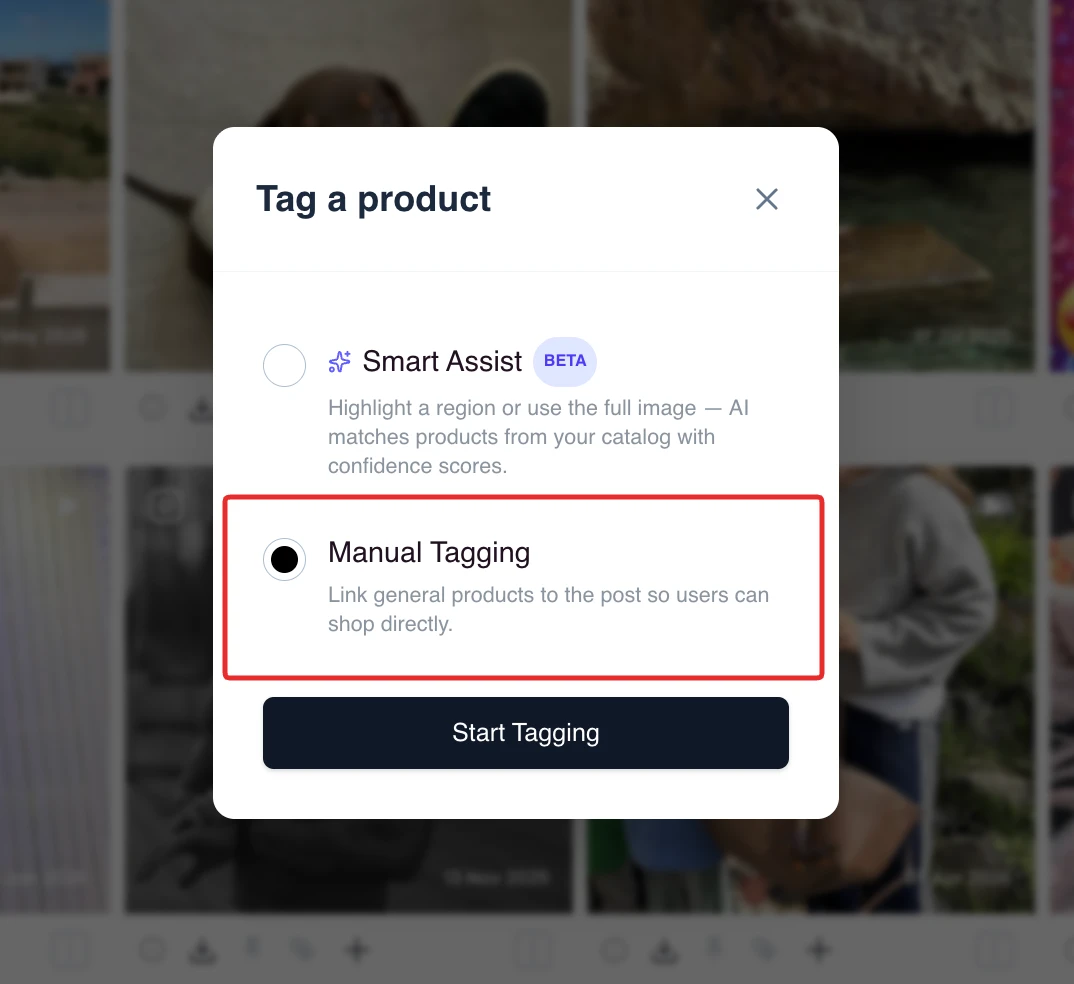
The Tag a product dialog showing Smart Assist, Hotspot Tagging and Manual Tagging - Search and select products. Søg i dit synkroniserede produktkatalog, og vælg det produkt, der vises i opslaget. Tilføj flere, hvis der er flere produkter med.
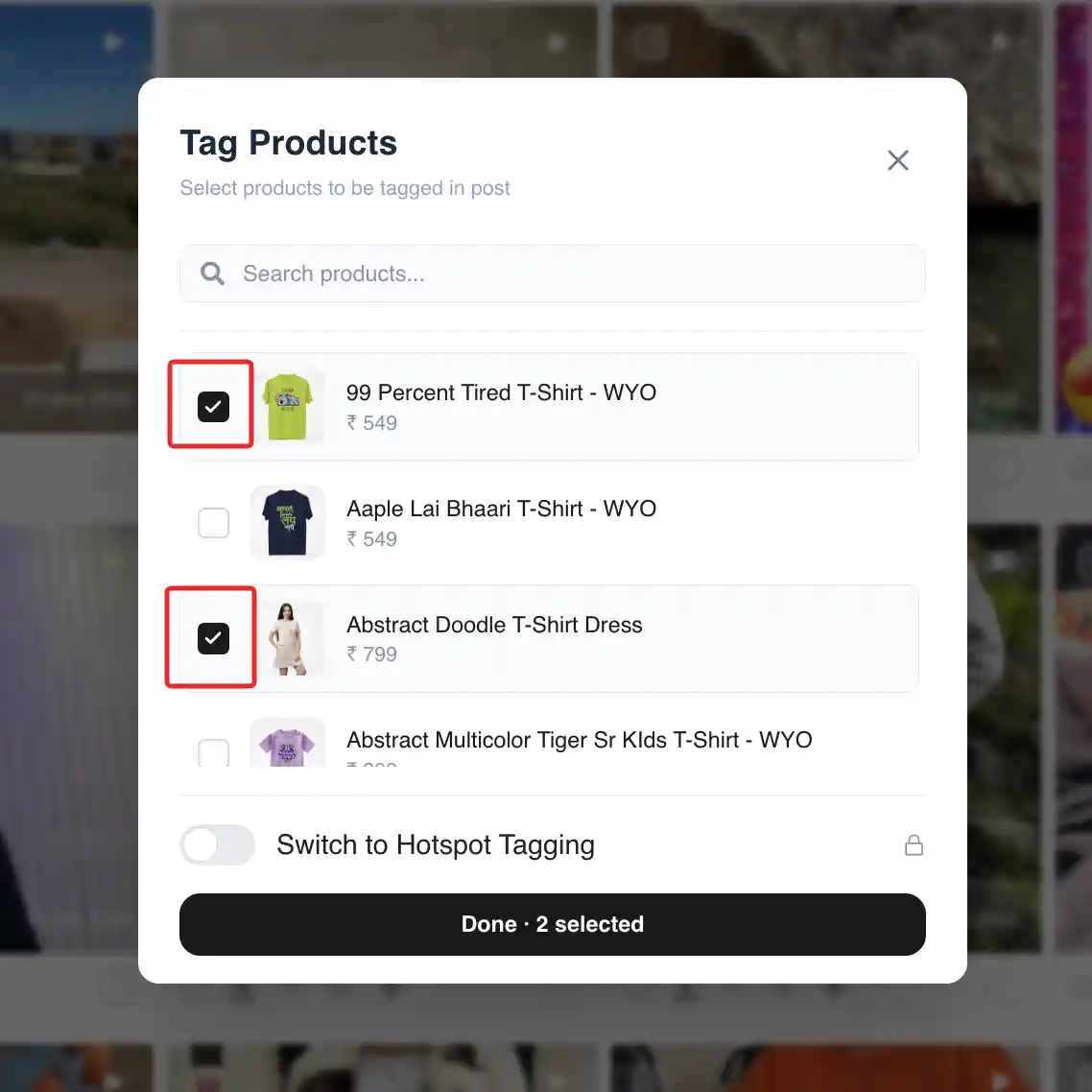
Product search and select list in the manual tagging dialog - Save. Gem opslaget. Produkterne er nu knyttet til det, og feltet viser en shop- eller læg-i-kurv-handling, så kunderne kan købe direkte.
Almindelige problemer
Hvis et produkt ikke dukker op i søgningen, skal du køre din katalogsynkronisering igen og tjekke, at produktet er aktiveret i din butik. Hvis Tag Products er grået ud, er produkttagging ikke tilgængelig på dit nuværende abonnement. Du finder opslag, der stadig mangler tags, ved at filtrere kollektionen til opslag uden tags.
Relaterede guides
- AI-produkttagging, sådan virker det: /help/product-tagging-ai
- Tilføj produktlinks og hotspots: /help/add-product-links-and-hotspots
- Lad kunder lægge i kurv fra UGC: /help/add-to-cart-from-ugc


