
Når du skjuler et opslag, forsvinder det fra din live widget, men det bliver i kollektionen. Så kan du hente det frem igen senere. Det er den sikre måde at fjerne noget, der ikke passer til dit brand, har lav kvalitet eller er udsolgt, uden at miste det.
Skjul et opslag
- Open the post’s menu. Klik på menuen med de tre prikker på det opslag, du vil tage ned.
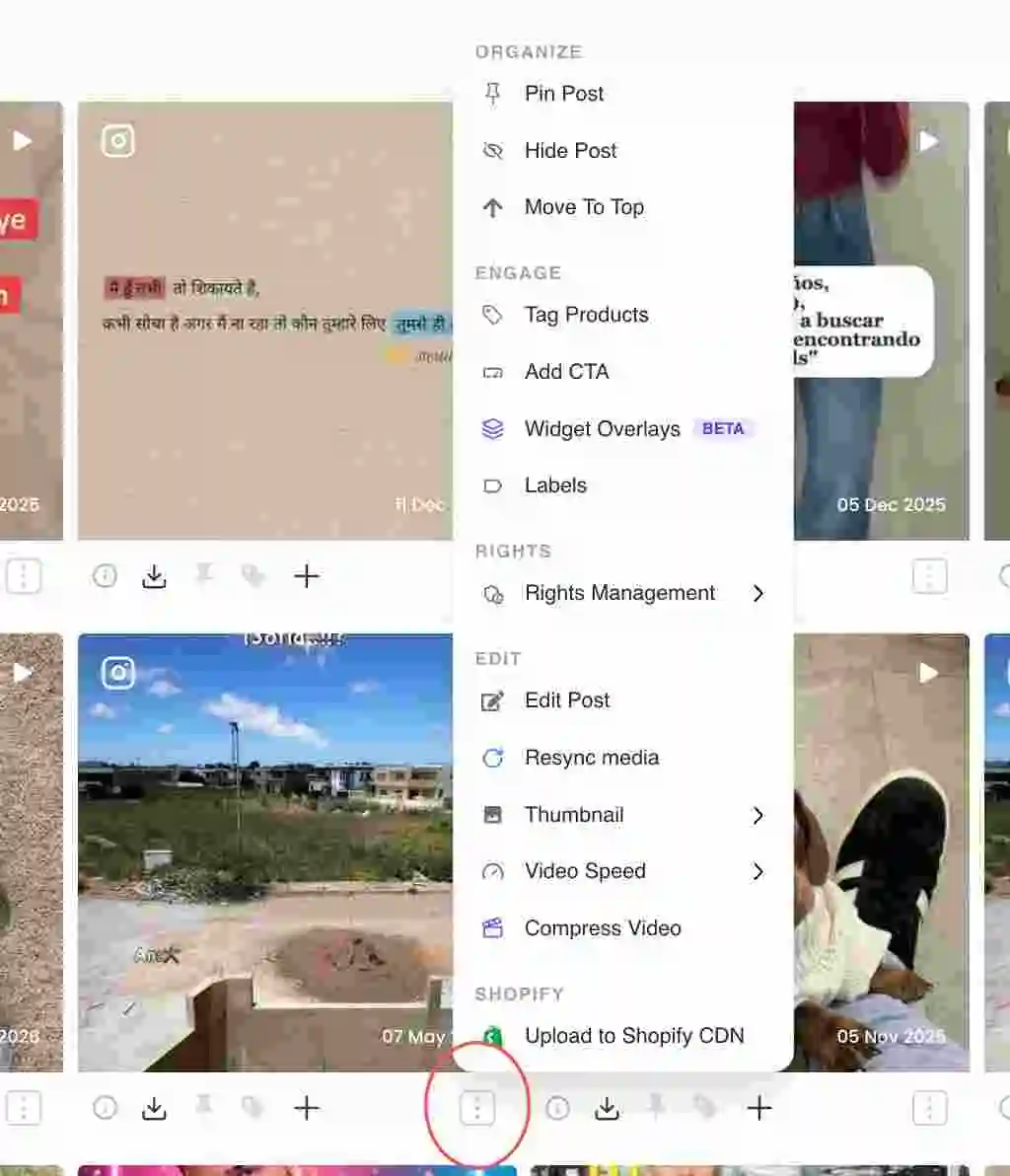
Three-dot actions menu on a post card - Choose Hide Post. Klik på Hide Post under afsnittet Organize. Opslaget fjernes fra den live widget, men bliver i kollektionen.
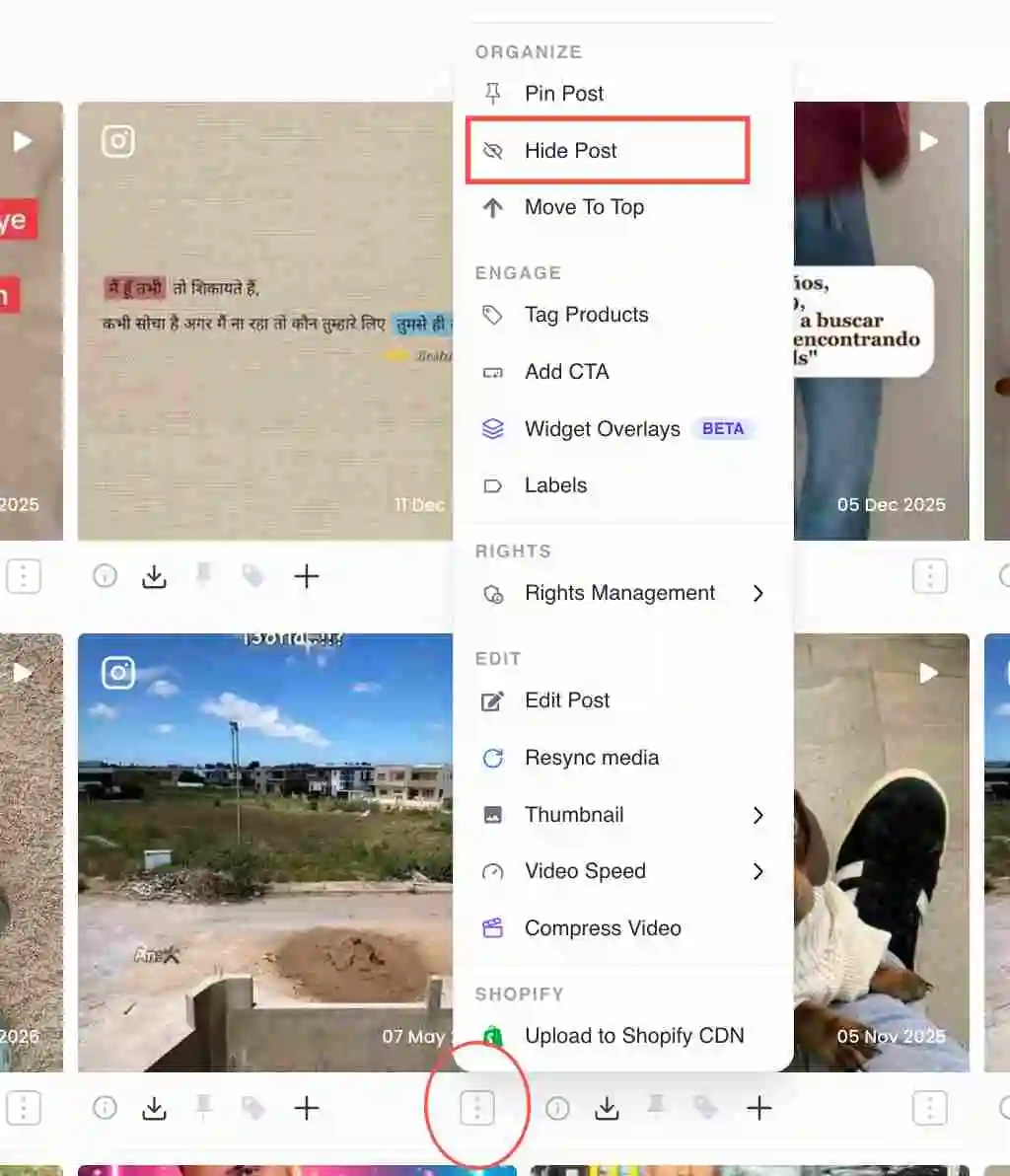
Hide Post option under the Organize section - Show it again when ready. For at få det tilbage skal du åbne den samme menu og klikke på Show Post.
Skjul enkelte karrusel-slides
Ved et karrusel-opslag (med flere billeder) åbner Hide en slide-manager i stedet for at skjule hele opslaget. Så kan du skjule kun de svage slides og beholde de stærke. Menuen viser, hvor mange slides der er skjult.
Se, hvad du har skjult
Filtrer kollektionen til Hidden posts for at se alt, der på nuværende tidspunkt er væk fra widgetten, og til Visible posts for at se, hvad der er live. Det gør det nemt at gennemgå og gendanne.
Ofte stillede spørgsmål
- Sletter skjulning opslaget?
- Nej. Skjulning fjerner kun opslaget fra den live widget. Det bliver i kollektionen, og du kan vise det igen når som helst.
- Hvorfor er Hide Post nedtonet?
- Skjulning kan være begrænset af abonnementet. Hvis valgmuligheden er låst, er den ikke tilgængelig på dit nuværende abonnement.
Relaterede guides
- Fastgør et opslag øverst: /help/pin-a-post
- Omarranger opslag i en kollektion: /help/reorder-posts
- Godkend indhold og administrer rettigheder: /help/approve-content-rights


