
Når du har forbundet en kilde og samlet en kollektion, er sidste trin at sætte widgetten ind i din butik og gøre den live. Idukki laver installationskoden til dig på skærmen Publish Collection: Kopiér koden til din hjemmeside, eller følg de guidede trin, hvis du bruger Shopify.
Gå live
- Open Publish Collection. Åbn skærmen Publish Collection for dit galleri. Hvis din butik kører på Shopify, vises Shopify-vejen som standard. Ellers vises vejen for hjemmesider (HTML).
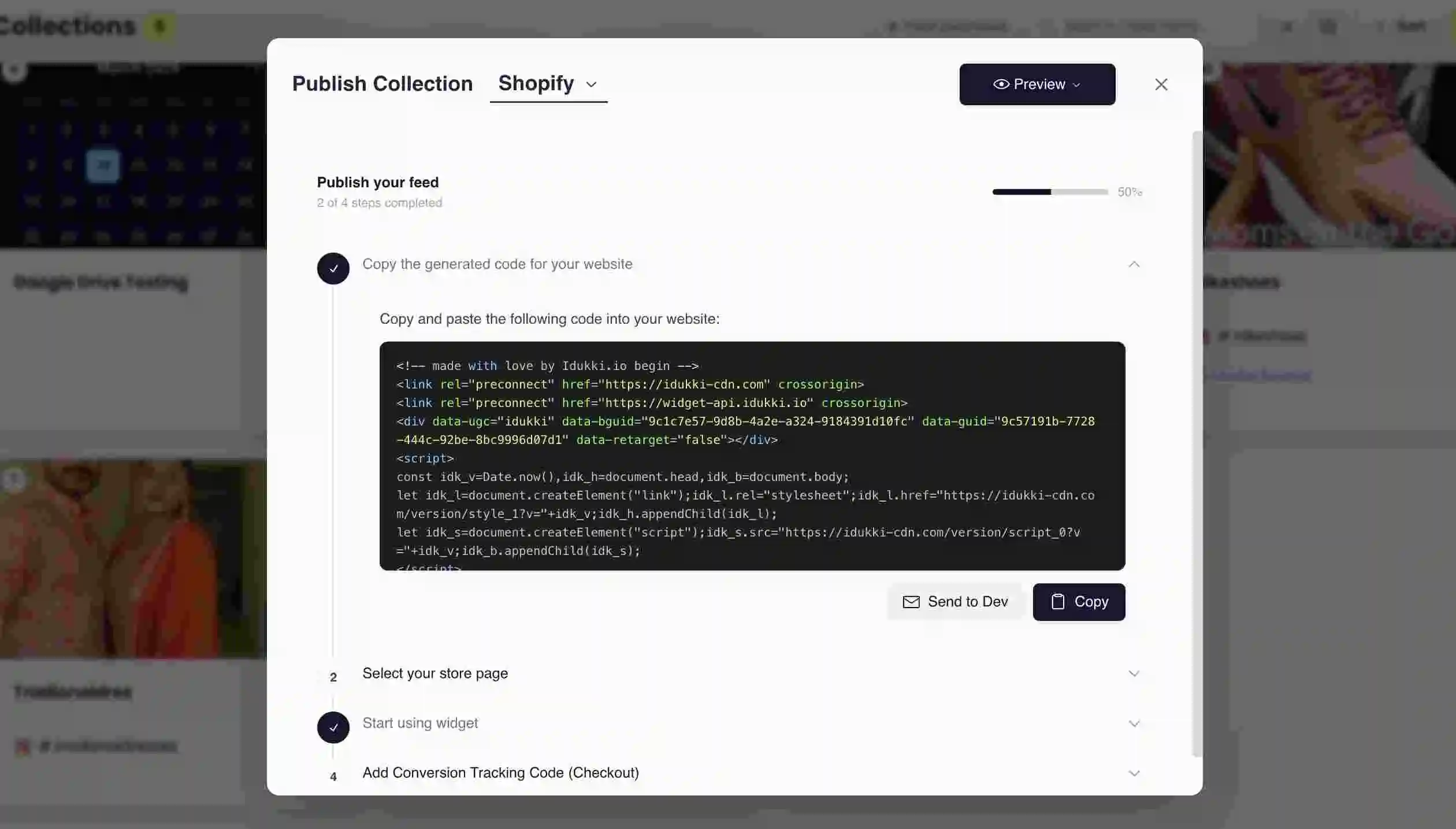
The Publish Collection screen - Copy the generated code. På hjemmeside-vejen viser skærmen teksten "Copy and paste the following code into your website" sammen med en færdig kode. Klik på Copy. (Du kan også sende koden på mail til en udvikler.)
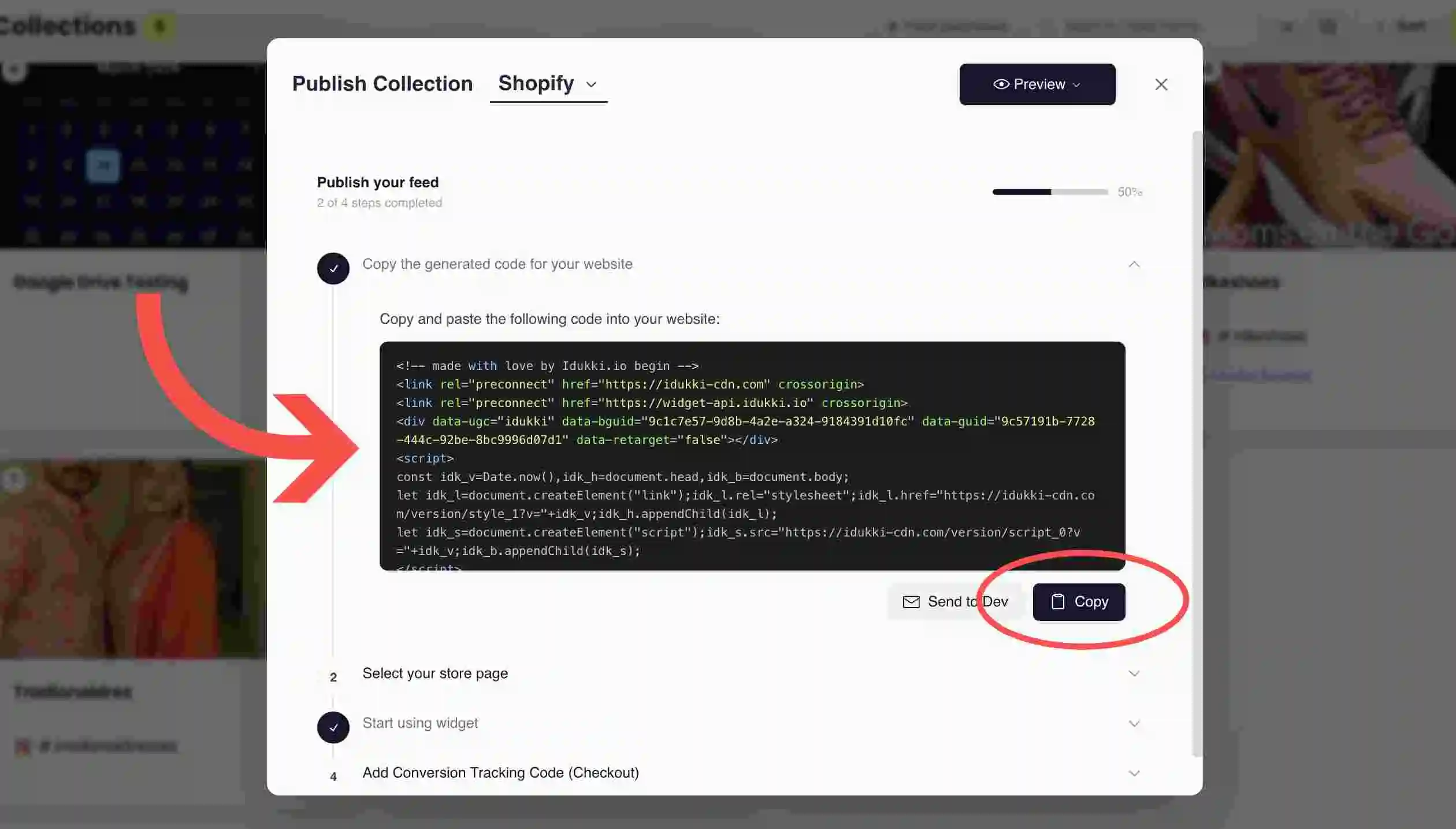
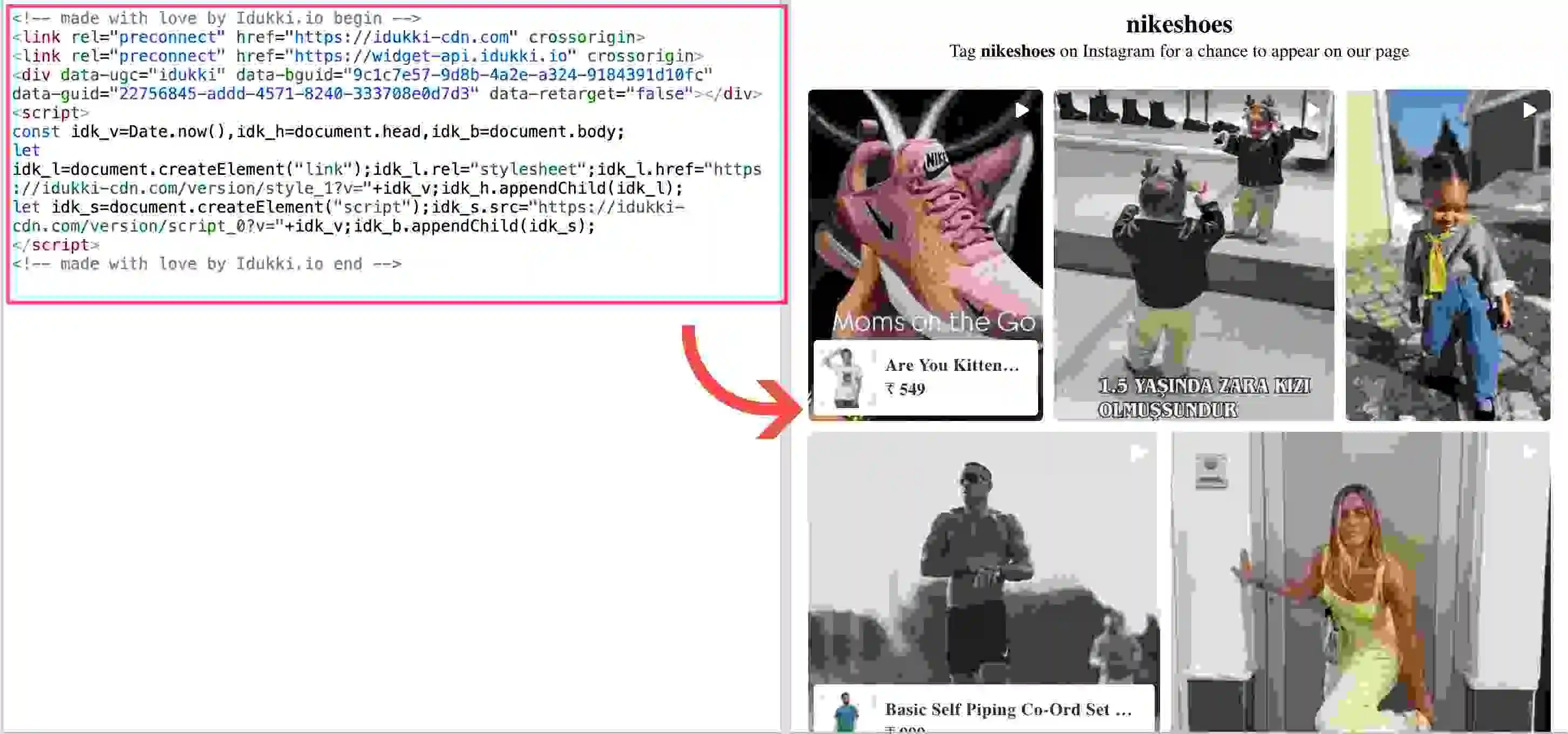
The generated embed code with a Copy button - Place it on your store. Indsæt koden dér, hvor widgetten skal vises. På Shopify kan du vælge din butiksside i rullemenuen og følge de guidede trin. På andre platforme indsætter du koden i siden eller skabelonen.
Selecting a store page in the Shopify publish flow - Add conversion tracking (Shopify). Hvis du vil have købsattribution på Shopify, skal du kopiere koden til konverteringssporing fra trinnet Add Conversion Tracking Code (Checkout) og tilføje den, som der står.
- Preview and publish. Se siden på computer og mobil. Tjek, at widgetten vises, og at tagged produkter har deres køb- eller kurvhandling. Udgiv den derefter.
- Watch the first events. Åbn dit dashboard, og tjek, at visninger og klik begynder at komme ind. Så ved du, at sporingen er sat rigtigt op.
Den genererede kode indlæser widgetten i en container, som du placerer på siden. Den ser nogenlunde sådan ud (dine egne bguid og guid bliver sat ind for dig af skærmen Publish, så kopiér altid den aktuelle version derfra):
<div data-ugc="idukki" data-bguid="YOUR_BGUID" data-guid="YOUR_COLLECTION_GUID" data-retarget="false"></div>
<script src="https://idukki-cdn.com/version/script_0" async></script>Ofte stillede spørgsmål
- Skal jeg have en udvikler til at installere den?
- Nej. Skærmen Publish Collection laver koden til dig, og på Shopify guider den dig gennem valget af en side. Du kopierer og indsætter koden, eller du sender den på mail til en udvikler, hvis du foretrækker det.
- Gør widgetten min hjemmeside langsommere?
- Den er bygget til ikke at påvirke dine Core Web Vitals: Den afsætter plads i layoutet, indlæser medier med lazy loading og aktiverer kun interaktivitet, når den kommer til syne ved scroll.
- Kan jeg ændre kollektionen senere uden at installere igen?
- Ja. Koden peger på en kollektion via dens guid, så ændringer i kollektionen vises automatisk uden kodeændringer.
Relaterede guides
- Opret et galleri og vælg et layout: /help/create-a-gallery-choose-layout
- Tilpas widgettens udseende: /help/customise-widget-appearance
- Placér widgets på tværs af flere kanaler: /help/place-widgets-multi-channel


