
Med hotspots kan du placere en eller flere klikbare produktmarkører på et opslag. Hvert hotspot åbner et lille panel med produktet og en køb- eller læg-i-kurv-handling, så ét billede bliver shoppable flere steder på samme tid. Hotspot-tagging bruges på opslag i gitterstil.
Tilføj et hotspot
- Open Tag Products. Åbn opslagets menu med de tre prikker, og vælg Tag Products under Engage.
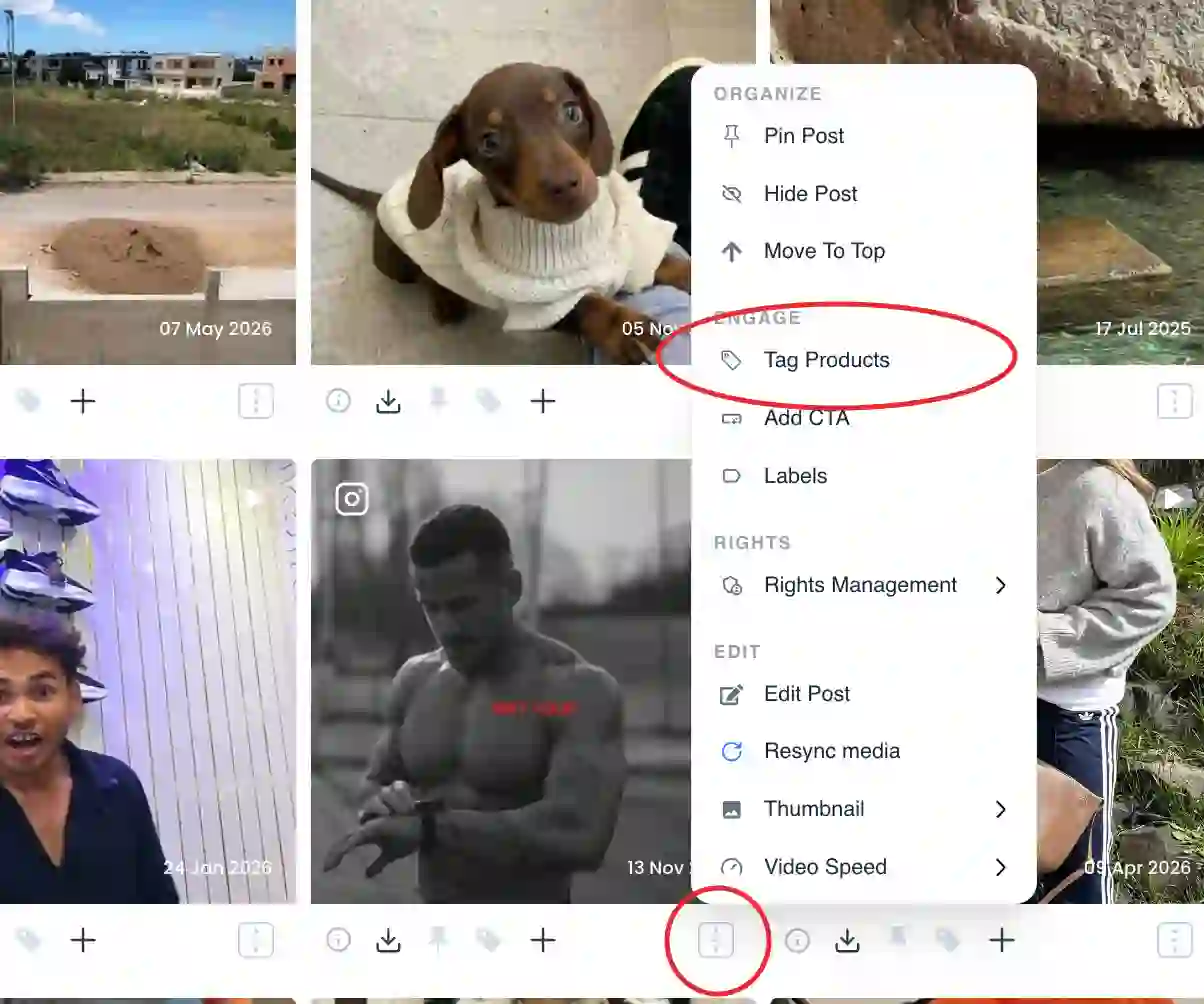
Tag Products option under the Engage section - Choose Hotspot Tagging. I dialogen Tag a product skal du vælge Hotspot Tagging: "Tag a specific item in the photo to create a clickable icon for product details."
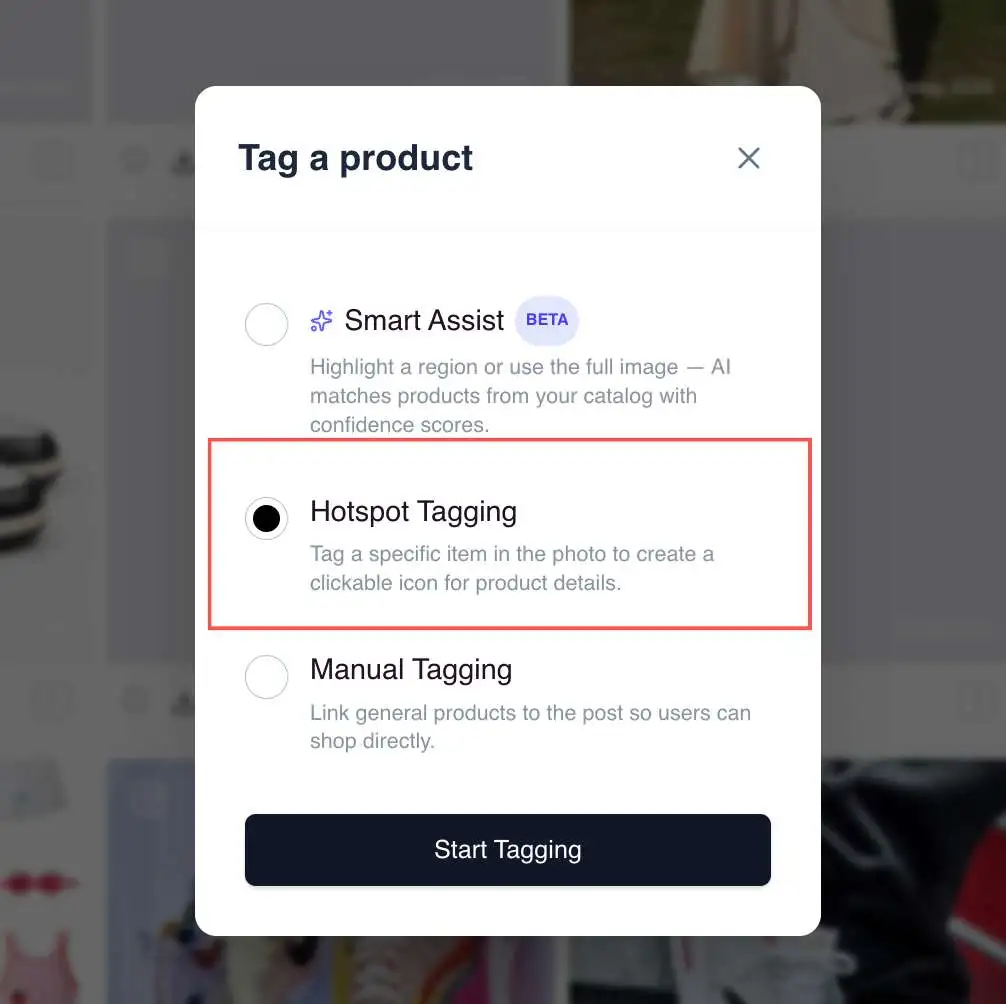
Hotspot Tagging option in the Tag a product dialog - Drop a pin on the item. Klik, hvor produktet vises på billedet, for at placere en hotspot-pin.
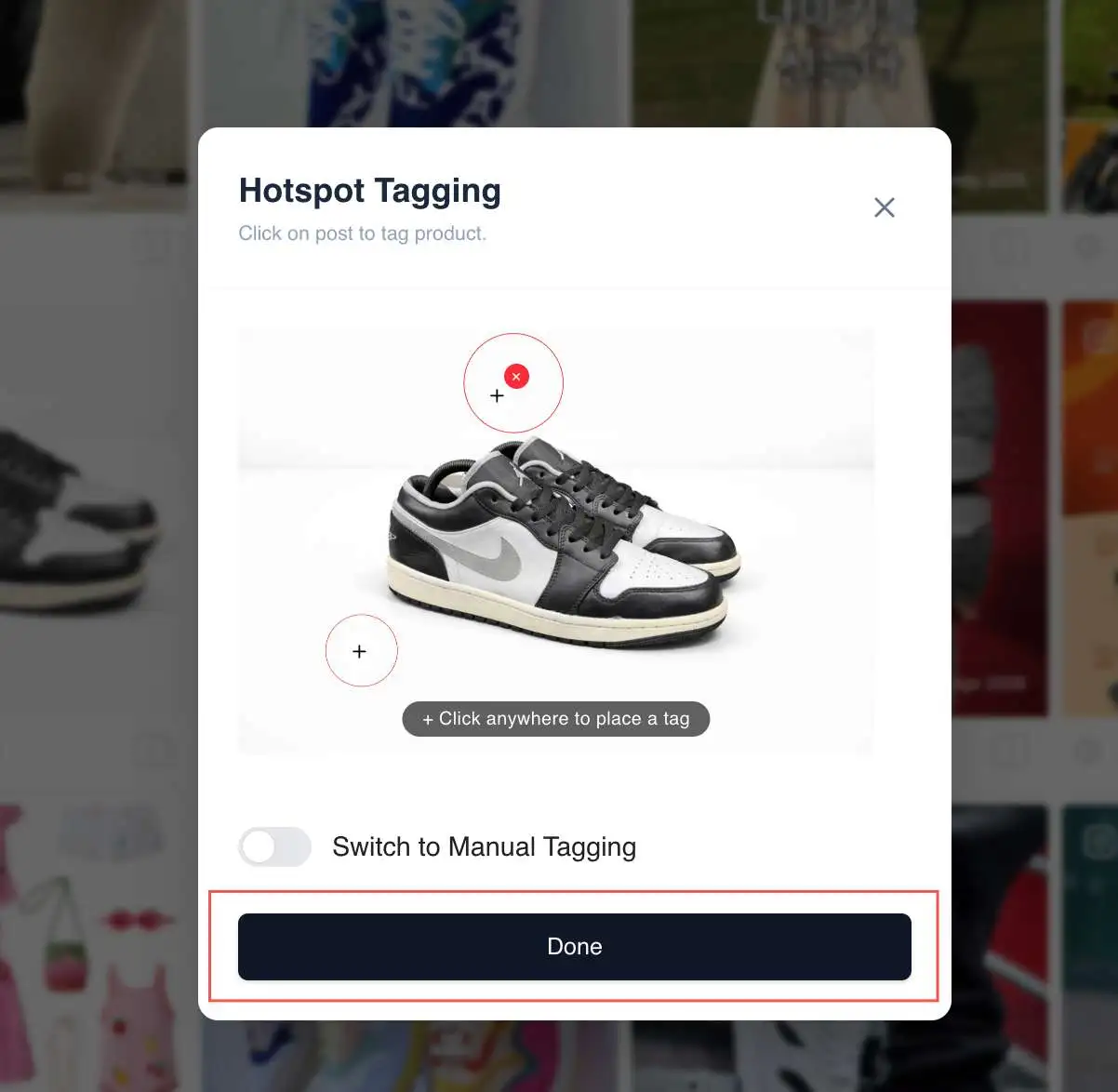
Placing a hotspot pin on a product in the photo - Attach the product. Vælg et synkroniseret produkt, eller indtast produktlink, navn og pris direkte for varer, der ikke er i et tilsluttet katalog.
- Position and save. Træk pinnen hen på produktet, og gem. Positionerne gemmes i forhold til billedet, så de skalerer, når billedet ændrer størrelse.
Design af pins
Du indstiller, hvordan hotspot-pins ser ud, på fanen Products i layout-editoren, og typen gælder for hele widgetten.
- Hotspot Pin Style: ikonets form. Mulighederne er Bag, Plus, Dot, Number og Price.
- Hotspot Pin Color: pin-ikonets fyldfarve.
- Hotspot Beacon Style: animationen. Mulighederne er Pulse, Solid, Ring, Glow, Pin og Ring Pulse.
- Hotspot Open Style: hvordan produktpanelet åbner fra en pin (for eksempel Card, Drawer, Modal, Bottom, Inline eller Fullscreen).
Almindelige problemer
Hvis en pin lander ved siden af, kan du trække den på plads. Positionerne skalerer med billedet. Hvis pins er svære at se, kan du ændre Hotspot Pin Color eller Beacon Style på fanen Products. Hvis du hellere vil undgå at placere markører på selve varen, kan du bruge Manual Tagging og knytte produkter til hele opslaget i stedet.
Relaterede guides
- Tag produkter manuelt: /help/manual-product-tagging
- AI-produkttagging, sådan fungerer det: /help/product-tagging-ai
- Tilpas widgettens udseende: /help/customise-widget-appearance


