
Zo vraag je UGC-rechten aan bij creators in Idukki
Vraag een creator toestemming via een reactie of een toestemmingslink. De stappen in Idukki en de vastlegging die je bewaart.

Een klant heeft de mooiste foto van je bank geplaatst die je ooit hebt gezien. Je adsteam wil de foto maandag gebruiken. Niemand heeft haar iets gevraagd. Zegt ze na de start van de advertentie nee, dan haal je de foto weg en bied je je excuses aan. Eerst vragen kost twee minuten.
In Idukki heeft elke post een menu Rights Management. Vraag toestemming via een reactie, met een hashtag als antwoord. Of stuur de creator een toestemmingslink. Beide laten een vastlegging achter die je later kunt laten zien. Dit zijn de stappen.
Zo werkt het in Idukki
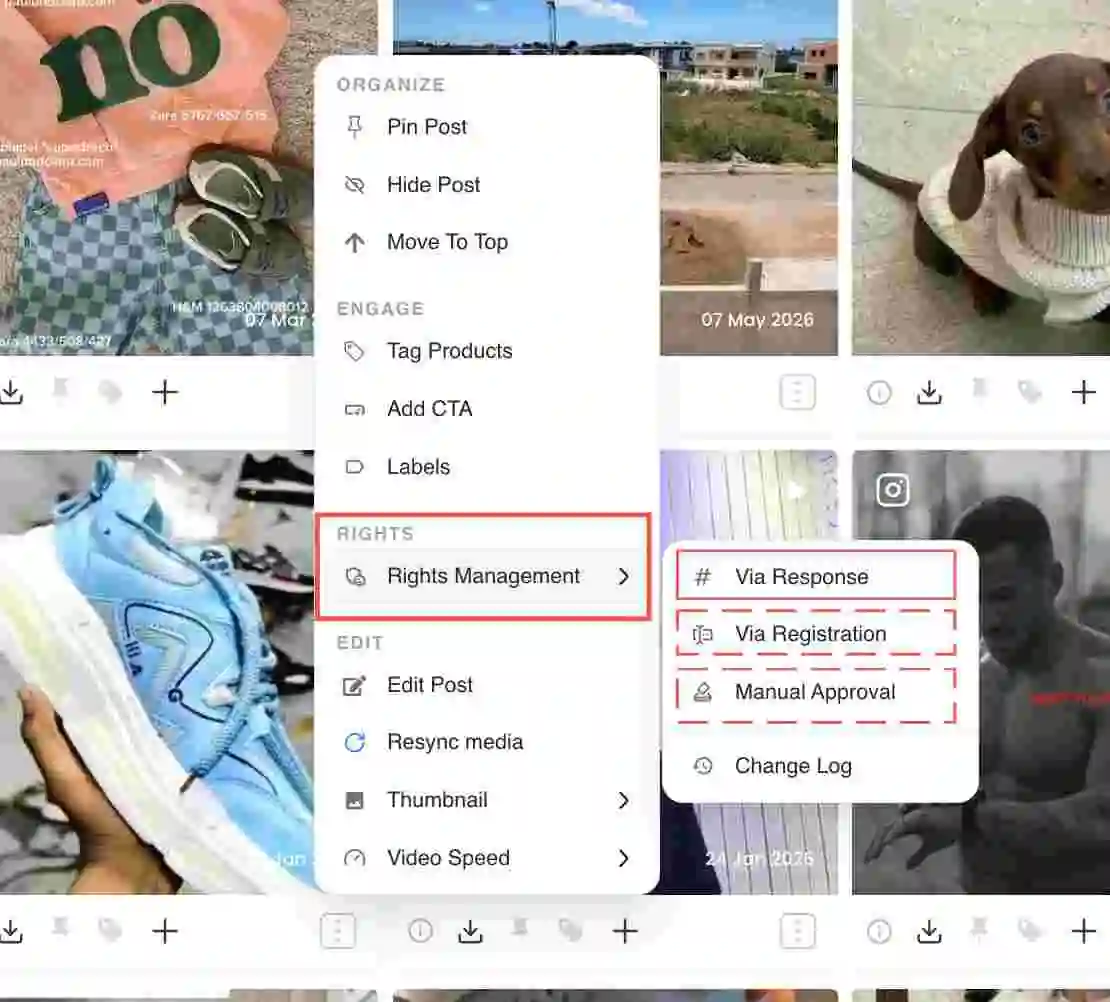
Stap 1: open Rights Management bij de post
- 1Open in Collections de collectie met de post.
- 2Klik op het menu met de drie puntjes bij de post.
- 3Open onder Rights de optie Rights Management.
- 4Kies Via Response, Via Registration of Manual Approval.
Stap 2a: vraag toestemming via een reactie (Via Response)
Via Response, zoals het dashboard het toont
- 01
Verzoek bewerken
Schrijf het bericht. Voeg de gebruikersnaam van de creator, je goedkeuringshashtag en een link naar de voorwaarden toe.
- 02
Preview
Controleer de reactie. Klik op Copy, of op Post comment on Instagram als je Instagram hebt gekoppeld.
- 03
Versturen
Open de post, plak de reactie en vink dan Mark as pending aan.
- 04
Creator antwoordt
De creator antwoordt met jouw hashtag. Idukki controleert dat en zet de rechten op goedgekeurd.
Heb je in Settings je Instagram-account gekoppeld? Dan kan Idukki de reactie voor je plaatsen bij posts waarin jij wordt genoemd. Anders kopieer je het bericht en plak je het zelf. Kies een korte, unieke hashtag, zoals je merknaam plus "Yes".
Stap 2b: stuur een toestemmingslink (Via Registration)
- 1Kies Via Registration in het menu Rights Management.
- 2Kopieer de link, of klik op Copy Message voor een kant-en-klaar bericht.
- 3Stuur de link naar de creator per DM, e-mail of reactie.
- 4De creator opent een formulier Content Rights Request. Die gaat akkoord met je voorwaarden en klikt op Submit & Grant Rights.
- 5De post staat in je collectie als goedgekeurd.
De link is ondertekend voor die ene post en is 30 dagen geldig. Het formulier legt de naam, het e-mailadres en het antwoord van de creator vast. Gebruik dit voor advertenties en e-mail, waar je meer wilt dan een reactie.
Via Response
Een reactie en een antwoord met hashtag.
Wins at
- De creator antwoordt op de plek waar die al is
- Idukki kan de reactie voor je plaatsen
Struggles with
- Alleen voor posts op Instagram en YouTube
- Een antwoord geeft minder details dan een formulier
Via Registration
Een toestemmingsformulier achter een ondertekende link.
Wins at
- Naam, e-mailadres en een aangevinkte akkoordverklaring
- Werkt voor elke post
Struggles with
- Eén stap extra voor de creator
- De link is 30 dagen geldig
Stap 3: leg rechten vast die je elders hebt geregeld
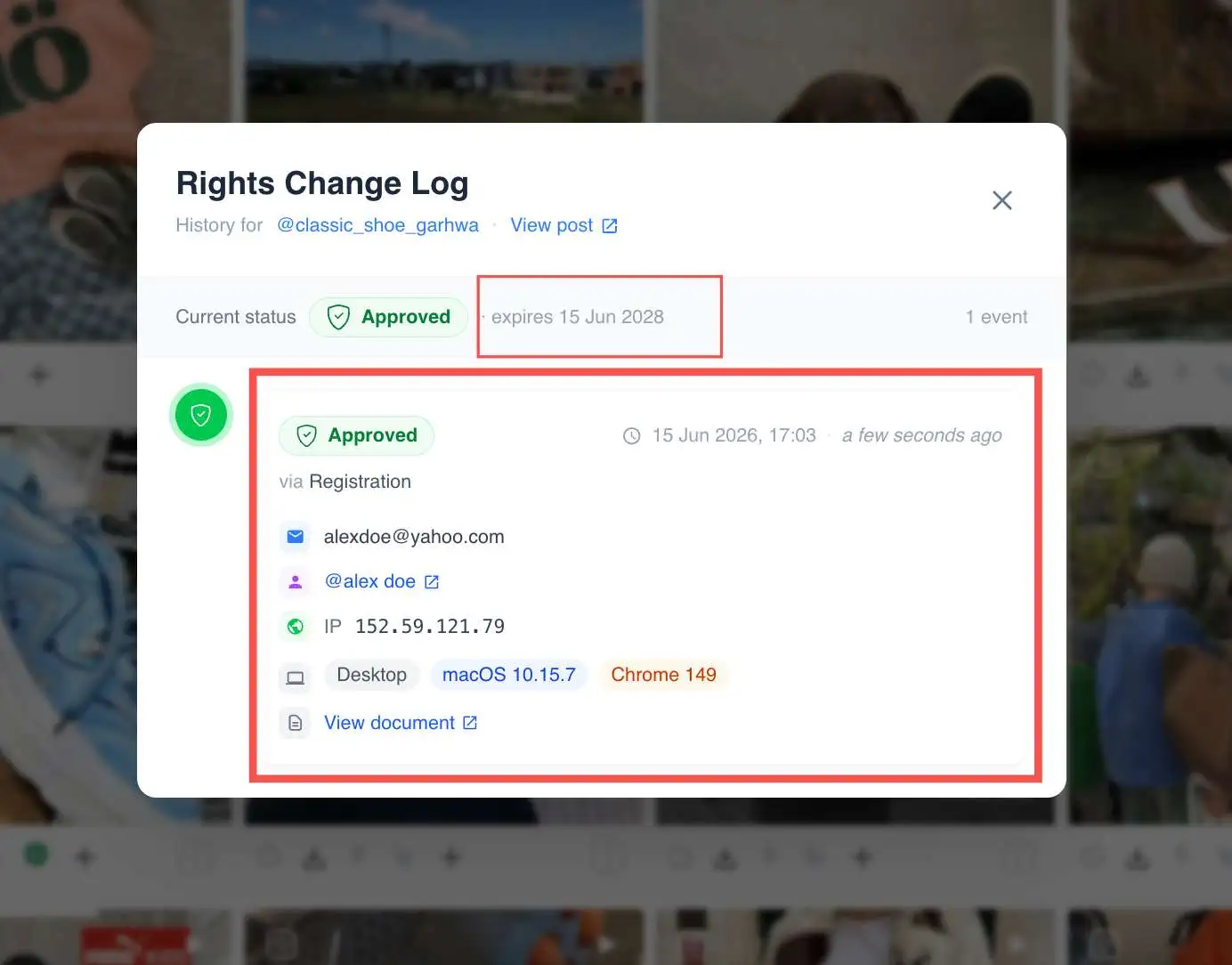
Heb je een ja gekregen per e-mail, of is de content van jou? Kies Manual Approval om de post als goedgekeurd te markeren. In hetzelfde menu staat later Revoke Rights, als een creator zich bedenkt. Open Change Log voor de volledige geschiedenis.
Toon alleen vrijgegeven posts
Zet in de filterinstellingen van een galerij Approval Status op Approved Posts. De galerij toont dan alleen posts met verleende rechten. Volg elk verzoek onder Settings, dan Rights management.
Zet je het op voor een webshop? Zie Idukki voor Shopify, WordPress of Wix.
Automatiseer het: zet posts voor rechten op een shortlist in Google Sheets en krijg een melding voordat rechten verlopen.
Vragen die webshops stellen
Heb ik rechten nodig voor posts met mijn hashtag?
Ja. Een hashtag is geen licentie. Vraag toestemming voordat een post op een productpagina, in een e-mail of in een advertentie komt.
Hoe weet Idukki dat de creator ja heeft gezegd?
Bij een reactie zoekt Idukki naar je goedkeuringshashtag. Bij een link dient de creator het toestemmingsformulier in.
Hoe lang is een toestemmingslink geldig?
30 dagen. Is de link verlopen, stuur dan een nieuwe.
Kan ik een goedkeuring ongedaan maken?
Ja. Kies Revoke Rights in hetzelfde menu. De Change Log legt het vast.
Gerelateerd
- 1Help: Request usage rights · The help centre version of these steps.
- 2Help: Approve content rights · Manual approval, revoke and the change log.
- 3Rights management in Idukki · What the feature covers.
- 4The UGC rights and permissions guide · What to ask for, and why.
Continue reading
8 pieces in this clusterThese long-form pieces on the Idukki blog link back to this article, go deeper on the cluster.
- Strategy
UGC campaign examples: 90 brand campaigns that ran on customer content
90 real campaigns built on customer posts, grouped by industry. The ask, the reward, the lesson and a full breakdown for each.
- Strategy
Quizlet's TikTok study sets: a UGC campaign breakdown
Quizlet and TikTok let education creators attach study sets to their videos, including sets they made. Viewers go from the lesson to the flashcards in one tap. What a store can copy.
- Strategy
Codecademy's Learner Stories: a UGC campaign breakdown
Codecademy collects learner stories on a form. It publishes them under fixed first-person headings. A reader can compare one path with the next. What a course seller can copy.
- Strategy
MasterClass's Sara Blakely contest: a UGC campaign breakdown
MasterClass asked members who finished one class to pitch an idea. Words first, video for the shortlist. The prize was time with the teacher. What a course seller can copy.
- Strategy
Grammarly's Write the Future with real users: a UGC campaign breakdown
Grammarly made four real users the stars of its 2018 ads. Then it asked followers for their stories. Why the pairing works, and how a store copies it.
- Strategy
Coursera's "tell us your story" video ask: a UGC campaign breakdown
Coursera asked learners for a short video answering four set questions. Each came with a signed waiver. A clean template for any course seller.
- Strategy
Duolingo's Roblox Game Jam: a UGC campaign breakdown
Duolingo gave Roblox developers its mascot, free assets and a spot in its hub. Its agency counts 23 games and 3M visits. How a store copies it.
- Strategy
Oura's Share Your Oura Story form: a UGC campaign breakdown
Oura asks members for their story, their top insight and one tip, with photos or video. The consent terms cover disclosure, payment and account data. A template for any wellness store.
More from Rohin Aggarwal
- Rights and compliance
How to ask Instagram creators for UGC rights at scale without looking like spam
One comment per post, spaced out, in your own words. The creator’s reply is the proof, and silence is a no. The rules we built into our Chrome extension.
- Rights and compliance
Instagram UGC rights requests: two messages, a consent page and the proof to keep
Copy-ready templates for a public comment, a DM and a consent page. Plus what to store as proof and what to do when the answer is no.
- Rights and compliance
Instagram's Partnership Ads API: what it means for UGC rights management
Instagram's Partnership Ads API lets brands run paid media directly from creator handles with 30–40% higher reported engagement. The rights question nobody is asking: who owns this content, and what did the creator actually agree to?