
Como pedir direitos de UGC a criadores no Idukki
Peça autorização por comentário ou por link de consentimento. Os passos no Idukki e o registo que fica guardado.

Uma cliente publicou a melhor fotografia do seu sofá que alguma vez viu. A equipa de anúncios quer usá-la na segunda-feira. Ninguém lhe perguntou. Se ela disser que não depois de o anúncio sair, tem de o retirar e pedir desculpa. Perguntar antes demora dois minutos.
No Idukki, cada publicação tem um menu Rights Management. Pode pedir por comentário, com uma hashtag de resposta. Ou enviar ao criador um link de consentimento. Ambos deixam um registo que pode mostrar mais tarde. Eis os passos.
Como fazer no Idukki
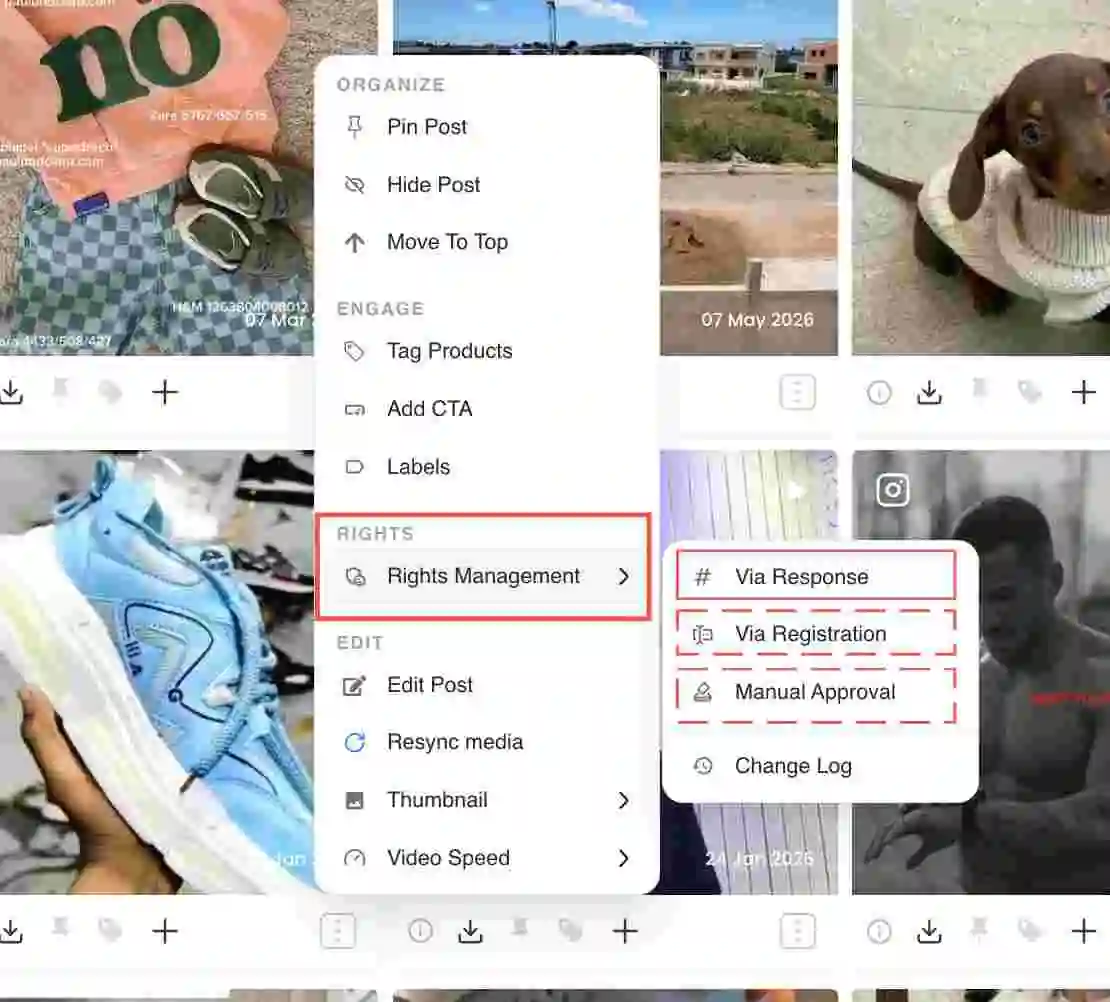
Passo 1: abra o Rights Management na publicação
- 1Em Collections, abra a coleção que contém a publicação.
- 2Clique no menu de três pontos da publicação.
- 3Em Rights, abra Rights Management.
- 4Escolha Via Response, Via Registration ou Manual Approval.
Passo 2a: peça por comentário (Via Response)
Via Response, tal como aparece no painel
- 01
Editar o pedido
Escreva a mensagem. Acrescente o nome de utilizador do criador, a sua hashtag de aprovação e um link para os termos.
- 02
Pré-visualizar
Verifique o comentário. Clique em Copy ou, se ligou o Instagram, em Post comment.
- 03
Enviar
Abra a publicação, cole o comentário e marque Mark as pending.
- 04
O criador responde
Responde com a sua hashtag. O Idukki procura-a e marca os direitos como aprovados.
Ligou a sua conta de Instagram em Settings? O Idukki pode publicar o comentário por si nas publicações que mencionam a sua marca. Caso contrário, copie a mensagem e cole-a você. Use uma hashtag curta e única, como o nome da marca mais "Yes".
Passo 2b: envie um link de consentimento (Via Registration)
- 1Escolha Via Registration no menu Rights Management.
- 2Copie o link ou clique em Copy Message para obter uma nota pronta a enviar.
- 3Envie-o ao criador por mensagem direta, email ou comentário.
- 4O criador abre um formulário Content Rights Request. Aceita os seus termos e clica em Submit & Grant Rights.
- 5A publicação aparece como aprovada na sua coleção.
O link é assinado para essa publicação e dura 30 dias. O formulário regista o nome e o email do criador e a resposta dada. Use-o para anúncios e email, quando quer mais do que uma resposta num comentário.
Via Response
Um comentário e uma resposta com hashtag.
Wins at
- O criador responde onde já está
- O Idukki pode publicar o comentário por si
Struggles with
- Só para publicações do Instagram e do YouTube
- Uma resposta tem menos detalhe do que um formulário
Via Registration
Um formulário de consentimento num link assinado.
Wins at
- Nome, email e um acordo assinalado
- Funciona com qualquer publicação
Struggles with
- Mais um passo para o criador
- O link dura 30 dias
Passo 3: registe direitos obtidos por outra via
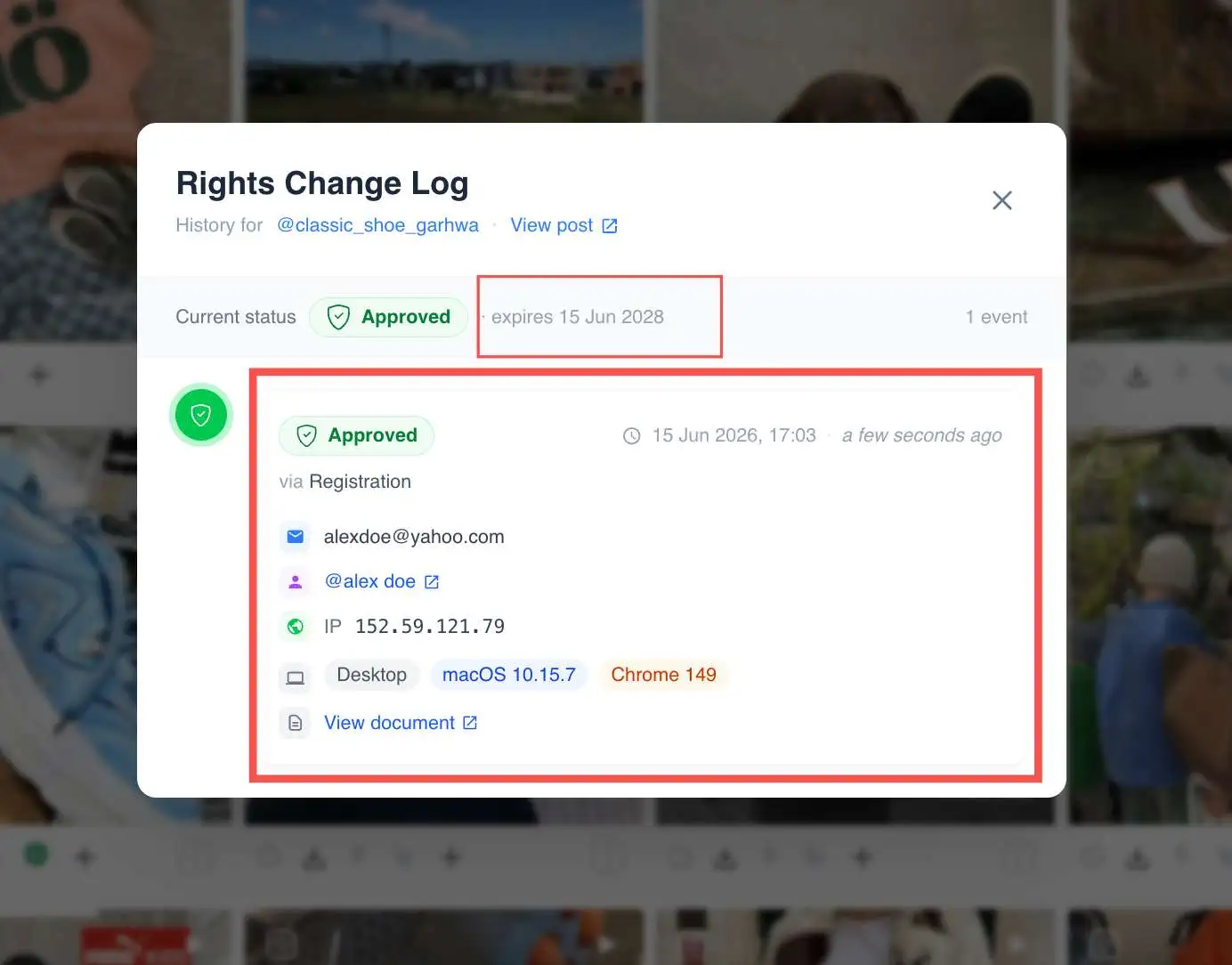
Recebeu um sim por email, ou o conteúdo é seu? Escolha Manual Approval para marcar a publicação como aprovada. O mesmo menu mostra Revoke Rights, caso um criador mude de ideias mais tarde. Abra Change Log para ver o histórico completo.
Mostrar só publicações aprovadas
Nas definições de filtro de uma galeria, defina Approval Status como Approved Posts. A galeria passa a mostrar só publicações com direitos concedidos. Acompanhe cada pedido em Settings, depois Rights management.
Vai configurá-lo numa loja? Veja Idukki para Shopify, WordPress ou Wix.
Automatize: selecione publicações para pedir direitos no Google Sheets e receba alertas antes de os direitos expirarem.
Perguntas dos comerciantes
Preciso de direitos para publicações que usam a minha hashtag?
Sim. Uma hashtag não é uma licença. Peça autorização antes de uma publicação ir para uma página de produto, um email ou um anúncio.
Como sabe o Idukki que o criador disse que sim?
Por comentário, procura a sua hashtag de aprovação. Por link, o criador submete o formulário de consentimento.
Quanto tempo dura um link de consentimento?
30 dias. Se expirar, envie um novo.
Posso anular uma aprovação?
Sim. Escolha Revoke Rights no mesmo menu. O Change Log regista a ação.
Relacionado
- 1Help: Request usage rights · The help centre version of these steps.
- 2Help: Approve content rights · Manual approval, revoke and the change log.
- 3Rights management in Idukki · What the feature covers.
- 4The UGC rights and permissions guide · What to ask for, and why.
Continue reading
8 pieces in this clusterThese long-form pieces on the Idukki blog link back to this article, go deeper on the cluster.
- Strategy
UGC campaign examples: 90 brand campaigns that ran on customer content
90 real campaigns built on customer posts, grouped by industry. The ask, the reward, the lesson and a full breakdown for each.
- Strategy
Quizlet's TikTok study sets: a UGC campaign breakdown
Quizlet and TikTok let education creators attach study sets to their videos, including sets they made. Viewers go from the lesson to the flashcards in one tap. What a store can copy.
- Strategy
Codecademy's Learner Stories: a UGC campaign breakdown
Codecademy collects learner stories on a form. It publishes them under fixed first-person headings. A reader can compare one path with the next. What a course seller can copy.
- Strategy
MasterClass's Sara Blakely contest: a UGC campaign breakdown
MasterClass asked members who finished one class to pitch an idea. Words first, video for the shortlist. The prize was time with the teacher. What a course seller can copy.
- Strategy
Grammarly's Write the Future with real users: a UGC campaign breakdown
Grammarly made four real users the stars of its 2018 ads. Then it asked followers for their stories. Why the pairing works, and how a store copies it.
- Strategy
Coursera's "tell us your story" video ask: a UGC campaign breakdown
Coursera asked learners for a short video answering four set questions. Each came with a signed waiver. A clean template for any course seller.
- Strategy
Duolingo's Roblox Game Jam: a UGC campaign breakdown
Duolingo gave Roblox developers its mascot, free assets and a spot in its hub. Its agency counts 23 games and 3M visits. How a store copies it.
- Strategy
Oura's Share Your Oura Story form: a UGC campaign breakdown
Oura asks members for their story, their top insight and one tip, with photos or video. The consent terms cover disclosure, payment and account data. A template for any wellness store.
More from Rohin Aggarwal
- Rights and compliance
How to ask Instagram creators for UGC rights at scale without looking like spam
One comment per post, spaced out, in your own words. The creator’s reply is the proof, and silence is a no. The rules we built into our Chrome extension.
- Rights and compliance
Instagram UGC rights requests: two messages, a consent page and the proof to keep
Copy-ready templates for a public comment, a DM and a consent page. Plus what to store as proof and what to do when the answer is no.
- Rights and compliance
Instagram's Partnership Ads API: what it means for UGC rights management
Instagram's Partnership Ads API lets brands run paid media directly from creator handles with 30–40% higher reported engagement. The rights question nobody is asking: who owns this content, and what did the creator actually agree to?