
Slik ber du skapere om UGC-rettigheter i Idukki
Be en skaper om tillatelse med kommentar eller samtykkelenke. Stegene i Idukki, og loggen den lagrer.

En kunde la ut det beste bildet av sofaen din du noen gang har sett. Annonseteamet vil ha det på mandag. Ingen har spurt henne. Hvis hun sier nei etter at annonsen har gått, må du ta den ned og beklage. Å spørre først tar to minutter.
I Idukki har hvert innlegg en Rights Management-meny. Spør med en kommentar og en svar-hashtag. Eller send skaperen en samtykkelenke. Begge deler gir en logg du kan vise frem senere. Her er stegene.
Slik gjør du det i Idukki
Steg 1: åpne Rights Management på innlegget
- 1Under Collections åpner du samlingen som inneholder innlegget.
- 2Klikk på tre-prikkers-menyen på innlegget.
- 3Åpne Rights Management under Rights.
- 4Velg Via Response, Via Registration eller Manual Approval.
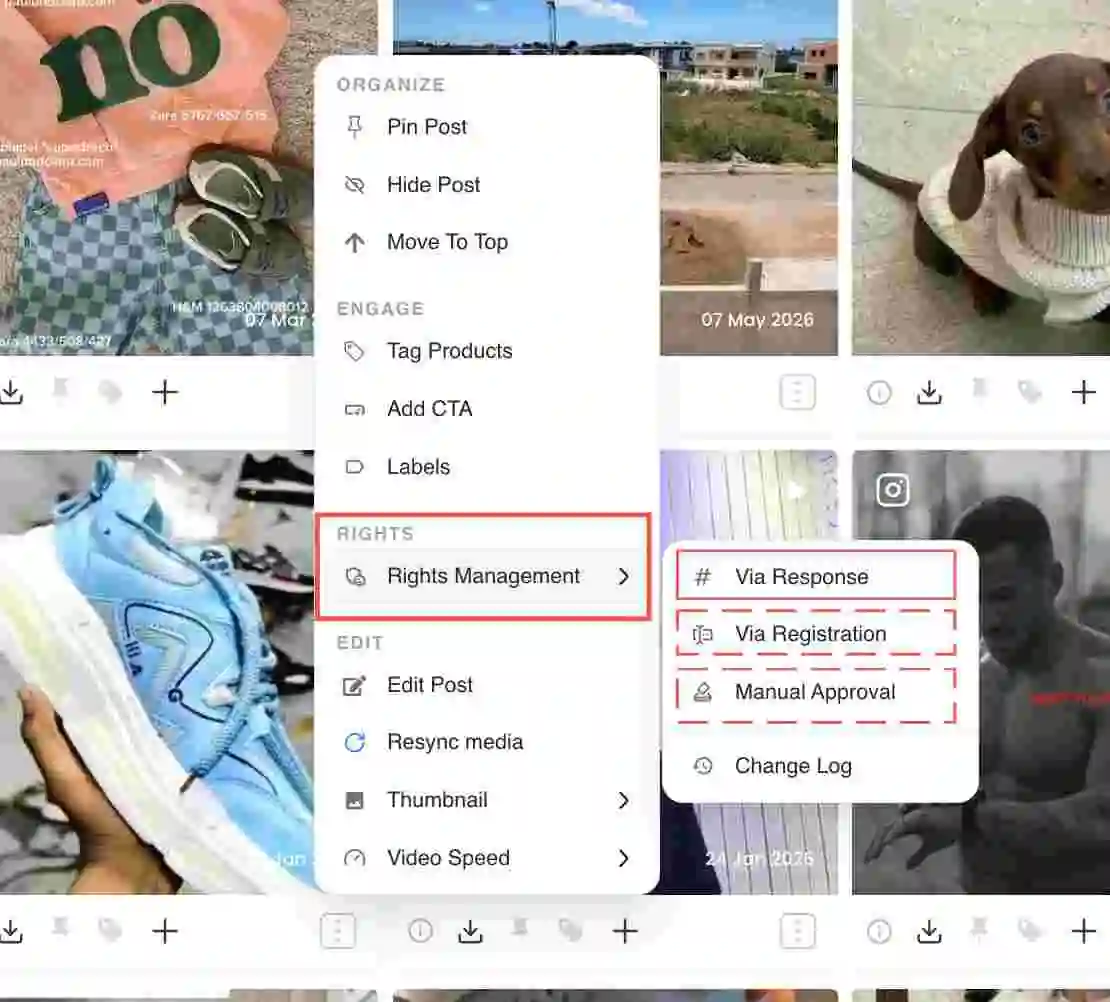
Steg 2a: spør med kommentar (Via Response)
Via Response, slik dashbordet viser det
- 01
Rediger forespørselen
Skriv meldingen. Legg til skaperens brukernavn, godkjenningshashtaggen din og en lenke til vilkårene.
- 02
Forhåndsvisning
Sjekk kommentaren. Klikk Copy, eller Post comment på Instagram hvis du har koblet til kontoen.
- 03
Send
Åpne innlegget, lim inn kommentaren og huk av Mark as pending.
- 04
Skaperen svarer
Skaperen svarer med hashtaggen din. Idukki ser etter den og markerer rettighetene som godkjent.
Har du koblet til Instagram-kontoen din i Settings? Da kan Idukki legge ut kommentaren for deg på innlegg som nevner deg. Ellers kopierer du meldingen og limer den inn selv. Hold hashtaggen kort og unik, for eksempel merkenavnet ditt pluss «Yes».
Steg 2b: send en samtykkelenke (Via Registration)
- 1Velg Via Registration i Rights Management-menyen.
- 2Kopier lenken, eller klikk Copy Message for en ferdig melding.
- 3Send den til skaperen i DM, e-post eller kommentar.
- 4Skaperen åpner et Content Rights Request-skjema. Skaperen godtar vilkårene dine og klikker Submit & Grant Rights.
- 5Innlegget vises som godkjent i samlingen din.
Lenken er signert for dette ene innlegget og varer i 30 dager. Skjemaet registrerer skaperens navn, e-postadresse og svar. Bruk den til annonser og e-post, der du vil ha mer enn et kommentarsvar.
Via Response
En kommentar og et svar med hashtag.
Wins at
- Skaperen svarer der de allerede er
- Idukki kan legge ut kommentaren for deg
Struggles with
- Bare innlegg på Instagram og YouTube
- Et svar gir mindre detaljer enn et skjema
Via Registration
Et samtykkeskjema bak en signert lenke.
Wins at
- Navn, e-post og en avkrysset avtale
- Fungerer for alle innlegg
Struggles with
- Ett steg til for skaperen
- Lenken varer i 30 dager
Steg 3: registrer rettigheter du har avklart andre steder
Har du fått ja på e-post, eller eier du innholdet selv? Velg Manual Approval for å markere innlegget som godkjent. Den samme menyen viser Revoke Rights senere hvis en skaper ombestemmer seg. Åpne Change Log for full historikk.
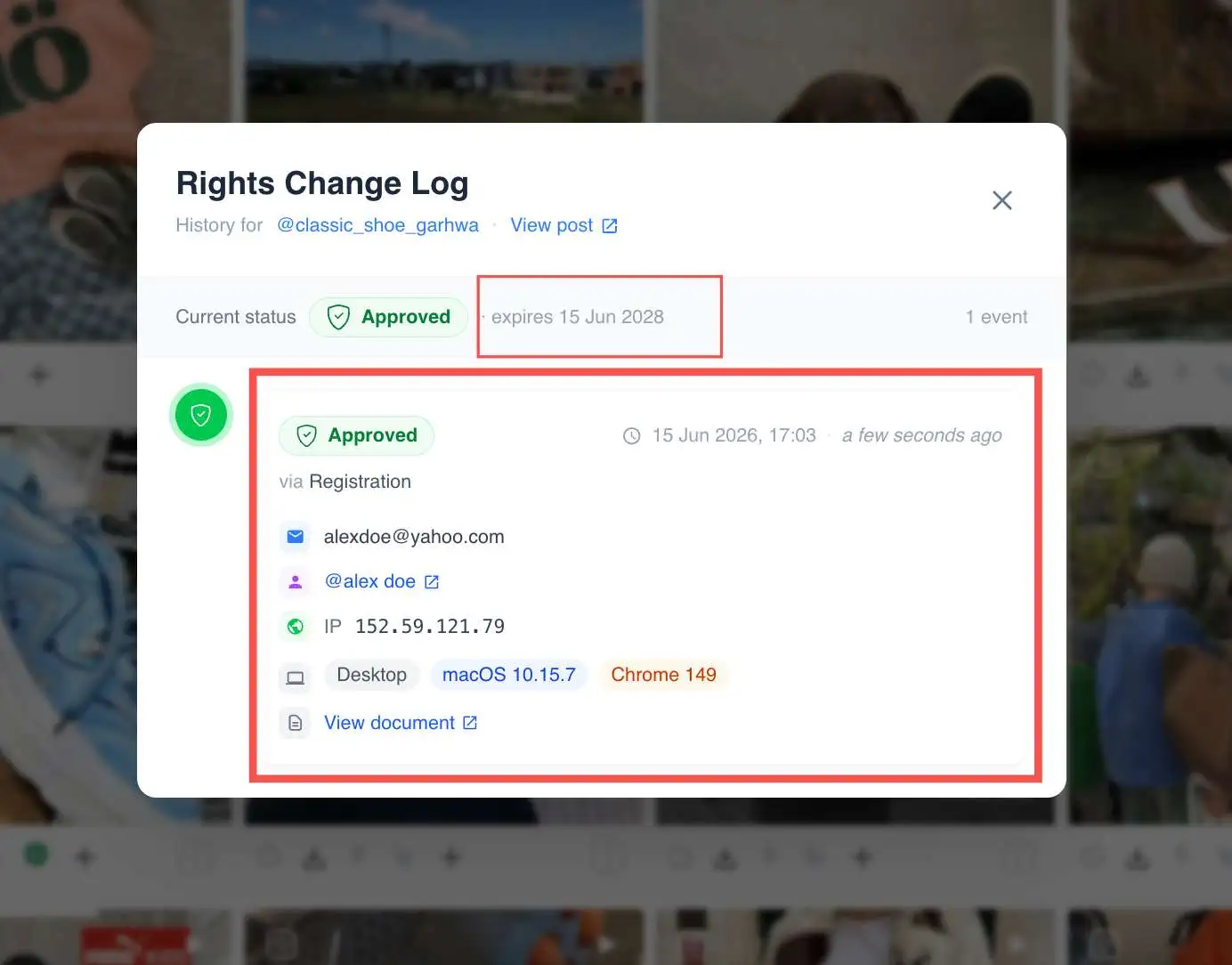
Vis bare avklarte innlegg
I filterinnstillingene til et galleri setter du Approval Status til Approved Posts. Galleriet viser da bare innlegg med innvilgede rettigheter. Følg alle forespørsler under Settings, deretter Rights management.
Skal du sette det opp i en nettbutikk? Se Idukki for Shopify, WordPress eller Wix.
Automatiser det: lag en kortliste over innlegg for rettigheter i Google Sheets og få varsler før rettigheter utløper.
Spørsmål butikkeiere stiller
Trenger jeg rettigheter for innlegg som bruker hashtaggen min?
Ja. En hashtag er ikke en lisens. Spør før et innlegg havner på en produktside, i en e-post eller i en annonse.
Hvordan vet Idukki at skaperen har sagt ja?
Ved kommentar ser Idukki etter godkjenningshashtaggen din. Ved lenke sender skaperen inn samtykkeskjemaet.
Hvor lenge varer en samtykkelenke?
30 dager. Send en ny hvis den utløper.
Kan jeg angre en godkjenning?
Ja. Velg Revoke Rights i samme meny. Change Log registrerer det.
Relatert
- 1Help: Request usage rights · The help centre version of these steps.
- 2Help: Approve content rights · Manual approval, revoke and the change log.
- 3Rights management in Idukki · What the feature covers.
- 4The UGC rights and permissions guide · What to ask for, and why.
Continue reading
8 pieces in this clusterThese long-form pieces on the Idukki blog link back to this article, go deeper on the cluster.
- Strategy
UGC campaign examples: 90 brand campaigns that ran on customer content
90 real campaigns built on customer posts, grouped by industry. The ask, the reward, the lesson and a full breakdown for each.
- Strategy
Quizlet's TikTok study sets: a UGC campaign breakdown
Quizlet and TikTok let education creators attach study sets to their videos, including sets they made. Viewers go from the lesson to the flashcards in one tap. What a store can copy.
- Strategy
Codecademy's Learner Stories: a UGC campaign breakdown
Codecademy collects learner stories on a form. It publishes them under fixed first-person headings. A reader can compare one path with the next. What a course seller can copy.
- Strategy
MasterClass's Sara Blakely contest: a UGC campaign breakdown
MasterClass asked members who finished one class to pitch an idea. Words first, video for the shortlist. The prize was time with the teacher. What a course seller can copy.
- Strategy
Grammarly's Write the Future with real users: a UGC campaign breakdown
Grammarly made four real users the stars of its 2018 ads. Then it asked followers for their stories. Why the pairing works, and how a store copies it.
- Strategy
Coursera's "tell us your story" video ask: a UGC campaign breakdown
Coursera asked learners for a short video answering four set questions. Each came with a signed waiver. A clean template for any course seller.
- Strategy
Duolingo's Roblox Game Jam: a UGC campaign breakdown
Duolingo gave Roblox developers its mascot, free assets and a spot in its hub. Its agency counts 23 games and 3M visits. How a store copies it.
- Strategy
Oura's Share Your Oura Story form: a UGC campaign breakdown
Oura asks members for their story, their top insight and one tip, with photos or video. The consent terms cover disclosure, payment and account data. A template for any wellness store.
More from Rohin Aggarwal
- Rights and compliance
How to ask Instagram creators for UGC rights at scale without looking like spam
One comment per post, spaced out, in your own words. The creator’s reply is the proof, and silence is a no. The rules we built into our Chrome extension.
- Rights and compliance
Instagram UGC rights requests: two messages, a consent page and the proof to keep
Copy-ready templates for a public comment, a DM and a consent page. Plus what to store as proof and what to do when the answer is no.
- Rights and compliance
Instagram's Partnership Ads API: what it means for UGC rights management
Instagram's Partnership Ads API lets brands run paid media directly from creator handles with 30–40% higher reported engagement. The rights question nobody is asking: who owns this content, and what did the creator actually agree to?