
Idukki에서 크리에이터에게 UGC 사용 권한을 요청하는 방법
댓글이나 동의 링크로 크리에이터에게 허락을 요청하세요. Idukki에서의 단계와 남는 기록을 안내합니다.

고객이 올린 소파 사진이 지금까지 본 것 중 가장 좋습니다. 광고팀은 월요일에 쓰고 싶어 합니다. 하지만 아무도 그 고객에게 묻지 않았습니다. 광고가 나간 뒤에 고객이 거절하면 광고를 내리고 사과해야 합니다. 먼저 묻는 데는 2분이면 됩니다.
Idukki의 모든 게시물에는 Rights Management 메뉴가 있습니다. 답글용 해시태그를 넣어 댓글로 요청할 수 있습니다. 또는 크리에이터에게 동의 링크를 보낼 수 있습니다. 두 방법 모두 나중에 보여 줄 수 있는 기록이 남습니다. 단계는 다음과 같습니다.
Idukki에서 하는 방법
1단계: 게시물에서 Rights Management 열기
- 1Collections에서 해당 게시물이 있는 컬렉션을 엽니다.
- 2게시물의 점 세 개 메뉴를 클릭합니다.
- 3Rights 아래에서 Rights Management를 엽니다.
- 4Via Response, Via Registration, Manual Approval 중 하나를 선택합니다.
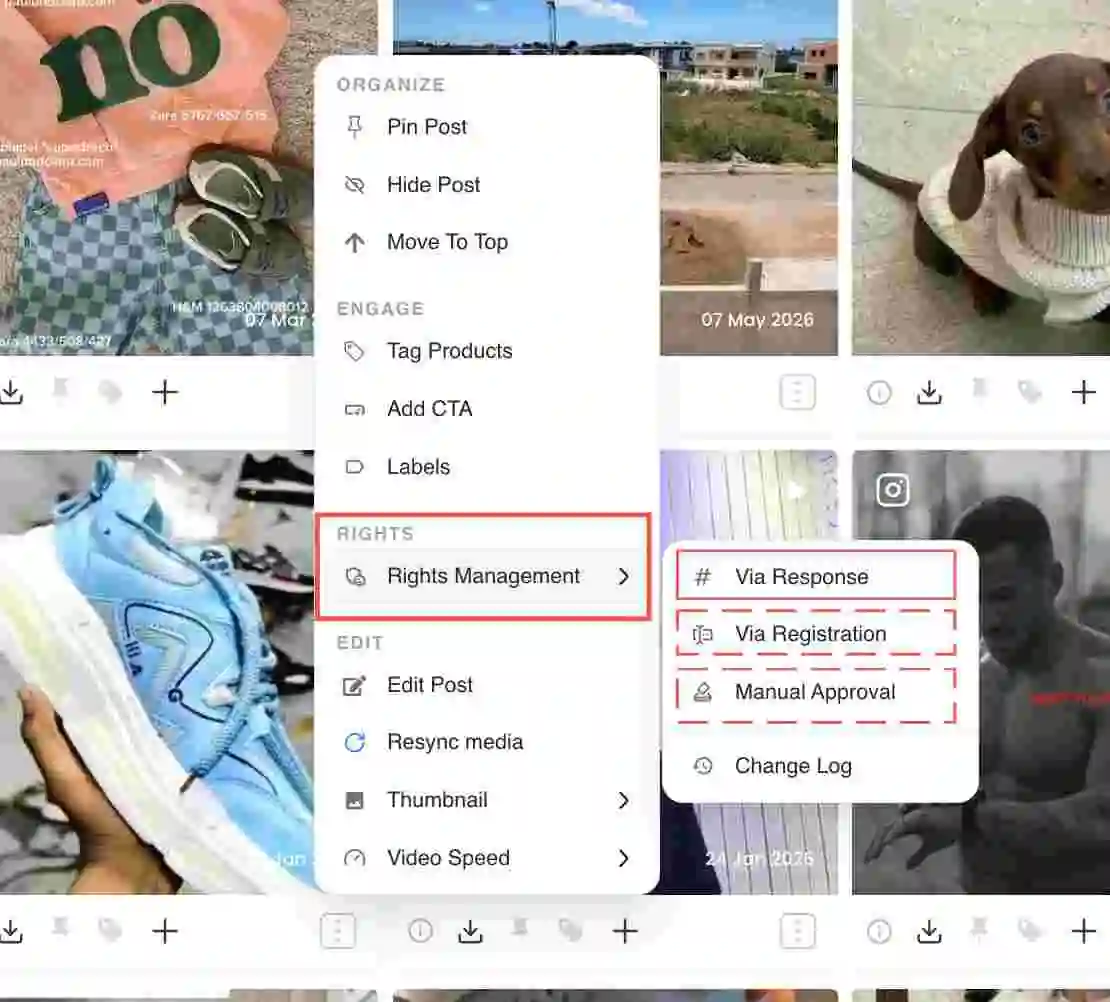
2a단계: 댓글로 요청하기 (Via Response)
대시보드에서 보는 Via Response
- 01
요청 수정
메시지를 작성합니다. 크리에이터의 사용자 이름, 승인용 해시태그, 약관 링크를 넣습니다.
- 02
미리보기
댓글을 확인합니다. Copy를 클릭하거나, Instagram을 연결했다면 Post comment를 클릭합니다.
- 03
전송
게시물을 열고 댓글을 붙여넣은 뒤 Mark as pending을 체크합니다.
- 04
크리에이터 답글
크리에이터가 지정한 해시태그로 답글을 답니다. Idukki가 해시태그를 확인해 권한을 승인됨으로 표시합니다.
Settings에서 Instagram 계정을 연결하셨나요? 그러면 브랜드를 언급한 게시물에는 Idukki가 댓글을 대신 달 수 있습니다. 연결하지 않았다면 메시지를 복사해 직접 붙여넣습니다. 해시태그는 짧고 고유하게 정하세요. 예를 들어 브랜드 이름에 "Yes"를 붙이는 식입니다.
2b단계: 동의 링크 보내기 (Via Registration)
- 1Rights Management 메뉴에서 Via Registration을 선택합니다.
- 2링크를 복사하거나, Copy Message를 클릭해 바로 보낼 수 있는 메시지를 복사합니다.
- 3DM, 이메일 또는 댓글로 크리에이터에게 보냅니다.
- 4크리에이터가 Content Rights Request 양식을 엽니다. 약관에 동의하고 Submit & Grant Rights를 클릭합니다.
- 5컬렉션에서 해당 게시물이 승인됨으로 표시됩니다.
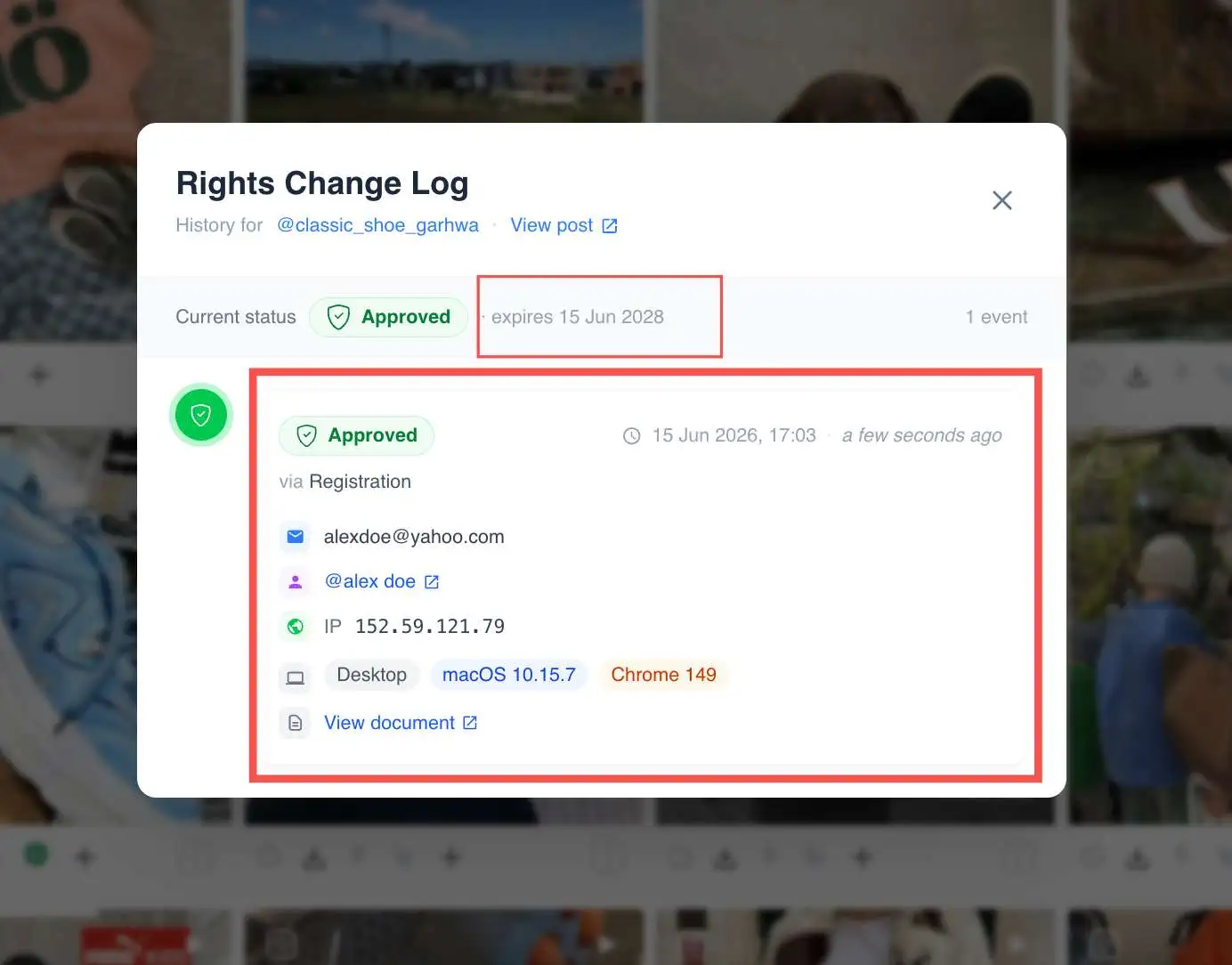
링크는 해당 게시물 하나에만 서명되어 있고 30일간 유효합니다. 양식에는 크리에이터의 이름, 이메일, 답변이 기록됩니다. 광고와 이메일처럼 댓글 답글 이상의 근거가 필요할 때 사용하세요.
Via Response
댓글과 해시태그 답글.
Wins at
- 크리에이터가 이미 있는 곳에서 답할 수 있습니다
- Idukki가 댓글을 대신 달 수 있습니다
Struggles with
- Instagram과 YouTube 게시물만 가능합니다
- 답글은 양식보다 기록이 간단합니다
Via Registration
서명된 링크 뒤에 있는 동의 양식.
Wins at
- 이름, 이메일, 체크한 동의 항목
- 모든 게시물에 사용할 수 있습니다
Struggles with
- 크리에이터가 한 단계를 더 거쳐야 합니다
- 링크는 30일간 유효합니다
3단계: 다른 경로로 받은 권한 기록하기
이메일로 동의를 받았거나 직접 소유한 콘텐츠인가요? Manual Approval을 선택해 게시물을 승인됨으로 표시합니다. 나중에 크리에이터가 마음을 바꾸면 같은 메뉴의 Revoke Rights를 사용합니다. 전체 이력은 Change Log에서 확인하세요.
승인된 게시물만 표시하기
갤러리의 필터 설정에서 Approval Status를 Approved Posts로 설정합니다. 그러면 갤러리에 권한이 부여된 게시물만 표시됩니다. 모든 요청은 Settings, Rights management에서 확인할 수 있습니다.
쇼핑몰에 설정하시나요? Idukki for Shopify, WordPress, Wix를 확인하세요.
자동화하기: Google Sheets로 권한 요청할 게시물 추리기, 권한 만료 전에 알림 받기.
쇼핑몰 운영자가 자주 묻는 질문
내 해시태그를 쓴 게시물에도 권한이 필요한가요?
네. 해시태그는 사용 허락이 아닙니다. 게시물을 상품 페이지, 이메일, 광고에 쓰기 전에 먼저 요청하세요.
크리에이터가 동의했는지 Idukki는 어떻게 알 수 있나요?
댓글 방식에서는 승인용 해시태그가 있는지 확인합니다. 링크 방식에서는 크리에이터가 동의 양식을 제출합니다.
동의 링크는 얼마나 유효한가요?
30일입니다. 만료되면 새 링크를 보내세요.
승인을 취소할 수 있나요?
네. 같은 메뉴에서 Revoke Rights를 선택합니다. Change Log에 기록됩니다.
관련 글
- 1Help: Request usage rights · The help centre version of these steps.
- 2Help: Approve content rights · Manual approval, revoke and the change log.
- 3Rights management in Idukki · What the feature covers.
- 4The UGC rights and permissions guide · What to ask for, and why.
Continue reading
8 pieces in this clusterThese long-form pieces on the Idukki blog link back to this article, go deeper on the cluster.
- Strategy
UGC campaign examples: 90 brand campaigns that ran on customer content
90 real campaigns built on customer posts, grouped by industry. The ask, the reward, the lesson and a full breakdown for each.
- Strategy
Quizlet's TikTok study sets: a UGC campaign breakdown
Quizlet and TikTok let education creators attach study sets to their videos, including sets they made. Viewers go from the lesson to the flashcards in one tap. What a store can copy.
- Strategy
Codecademy's Learner Stories: a UGC campaign breakdown
Codecademy collects learner stories on a form. It publishes them under fixed first-person headings. A reader can compare one path with the next. What a course seller can copy.
- Strategy
MasterClass's Sara Blakely contest: a UGC campaign breakdown
MasterClass asked members who finished one class to pitch an idea. Words first, video for the shortlist. The prize was time with the teacher. What a course seller can copy.
- Strategy
Grammarly's Write the Future with real users: a UGC campaign breakdown
Grammarly made four real users the stars of its 2018 ads. Then it asked followers for their stories. Why the pairing works, and how a store copies it.
- Strategy
Coursera's "tell us your story" video ask: a UGC campaign breakdown
Coursera asked learners for a short video answering four set questions. Each came with a signed waiver. A clean template for any course seller.
- Strategy
Duolingo's Roblox Game Jam: a UGC campaign breakdown
Duolingo gave Roblox developers its mascot, free assets and a spot in its hub. Its agency counts 23 games and 3M visits. How a store copies it.
- Strategy
Oura's Share Your Oura Story form: a UGC campaign breakdown
Oura asks members for their story, their top insight and one tip, with photos or video. The consent terms cover disclosure, payment and account data. A template for any wellness store.
More from Rohin Aggarwal
- Rights and compliance
How to ask Instagram creators for UGC rights at scale without looking like spam
One comment per post, spaced out, in your own words. The creator’s reply is the proof, and silence is a no. The rules we built into our Chrome extension.
- Rights and compliance
Instagram UGC rights requests: two messages, a consent page and the proof to keep
Copy-ready templates for a public comment, a DM and a consent page. Plus what to store as proof and what to do when the answer is no.
- Rights and compliance
Instagram's Partnership Ads API: what it means for UGC rights management
Instagram's Partnership Ads API lets brands run paid media directly from creator handles with 30–40% higher reported engagement. The rights question nobody is asking: who owns this content, and what did the creator actually agree to?