
IdukkiでクリエイターにUGCの利用許諾を依頼する方法
コメントまたは同意リンクで、クリエイターに許可を依頼します。Idukkiでの手順と、残る記録を紹介します。

お客様が、これまで見た中で最高のソファの写真を投稿しました。広告チームは月曜に使いたいと言っています。でも、誰も本人に聞いていません。広告の配信後に断られたら、取り下げてお詫びすることになります。先に聞けば、2分で済みます。
Idukkiでは、すべての投稿に Rights Management メニューがあります。返信用のハッシュタグを付けたコメントで依頼できます。同意リンクをクリエイターに送ることもできます。どちらも、後で示せる記録が残ります。手順は次のとおりです。
Idukkiでの手順
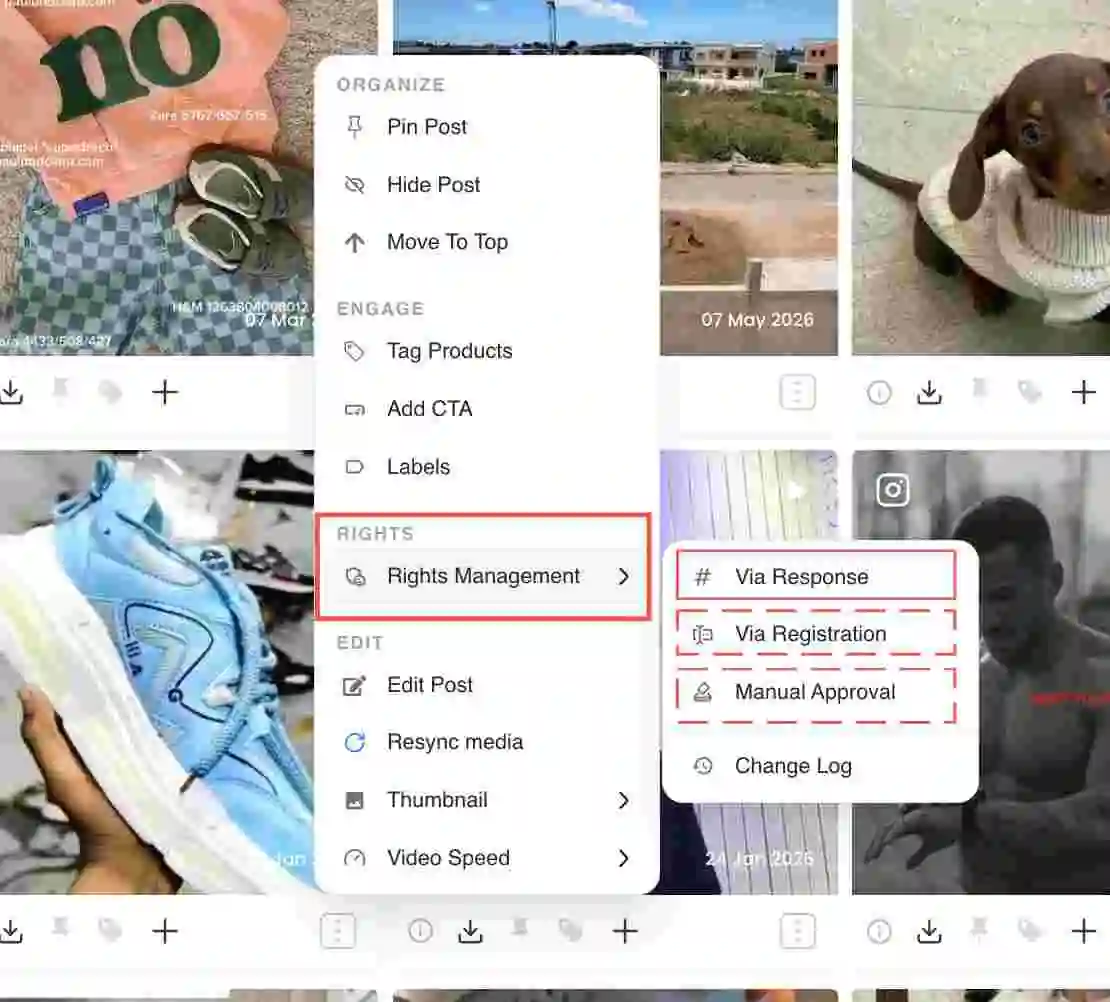
手順1: 投稿の Rights Management を開く
- 1Collections で、その投稿が入っているコレクションを開きます。
- 2投稿の三点メニューをクリックします。
- 3Rights の中の Rights Management を開きます。
- 4Via Response、Via Registration、Manual Approval のいずれかを選びます。
手順2a: コメントで依頼する(Via Response)
管理画面で見る Via Response
- 01
依頼文を編集
メッセージを書きます。クリエイターのユーザー名、承認用のハッシュタグ、利用条件のリンクを入れます。
- 02
プレビュー
コメントを確認します。Copy をクリックします。Instagramを連携済みなら、Post comment on Instagram も使えます。
- 03
送信
投稿を開いてコメントを貼り付け、Mark as pending にチェックを入れます。
- 04
クリエイターが返信
クリエイターが指定のハッシュタグで答えます。Idukkiがそれを確認し、権利を承認済みにします。
Settings でInstagramアカウントを連携しましたか?連携していれば、あなたをメンションした投稿には、Idukkiがコメントを投稿できます。連携していない場合は、メッセージをコピーして自分で貼り付けます。ハッシュタグは、短く、他と重ならないものにします。ブランド名に「Yes」を付ける形などです。
手順2b: 同意リンクを送る(Via Registration)
- 1Rights Management メニューで Via Registration を選びます。
- 2リンクをコピーします。送信用の文面が必要なときは、Copy Message をクリックします。
- 3DM、メール、コメントのいずれかでクリエイターに送ります。
- 4クリエイターは Content Rights Request フォームを開きます。利用条件に同意し、Submit & Grant Rights をクリックします。
- 5コレクションで、その投稿が承認済みと表示されます。
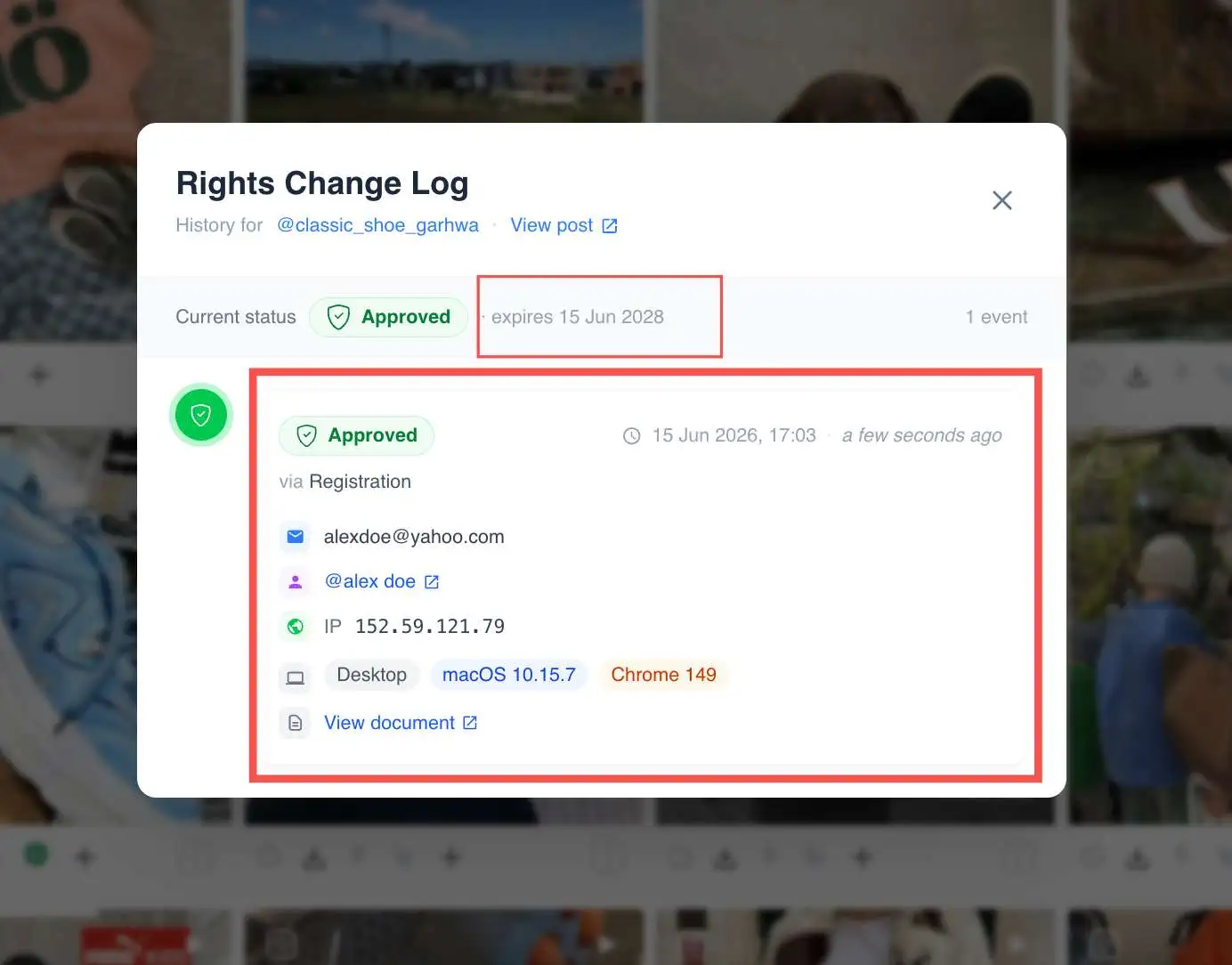
リンクはその1件の投稿用に署名され、30日間有効です。フォームには、クリエイターの名前、メールアドレス、回答が記録されます。コメントの返信より詳しい記録が欲しい、広告やメールでの利用に向いています。
Via Response
コメントと、ハッシュタグでの返信です。
Wins at
- クリエイターが普段使っている場所で答えられる
- Idukkiがコメントを投稿できる
Struggles with
- InstagramとYouTubeの投稿のみ
- 返信は、フォームより記録が少ない
Via Registration
署名付きリンクの先にある同意フォームです。
Wins at
- 名前、メールアドレス、チェック済みの同意
- どの投稿でも使える
Struggles with
- クリエイターの手間が1つ増える
- リンクの有効期間は30日
手順3: 別の方法で得た許諾を記録する
メールで承諾をもらった場合や、自社のコンテンツの場合は、Manual Approval を選んで投稿を承認済みにします。クリエイターが後で考えを変えたときは、同じメニューに Revoke Rights が表示されます。履歴全体は Change Log で確認できます。
許諾済みの投稿だけを表示する
ギャラリーのフィルター設定で、Approval Status を Approved Posts にします。すると、ギャラリーには権利が付与された投稿だけが表示されます。依頼はすべて、Settings の Rights management で確認できます。
ストアに設定しますか? Shopify向けIdukki、WordPress、Wixをご覧ください。
自動化もできます: Google Sheetsで権利取得の候補投稿を絞り込む方法と、権利の期限前にアラートを受け取る方法です。
店舗運営者からよくある質問
自社のハッシュタグを使った投稿にも、権利は必要ですか?
はい。ハッシュタグは許諾ではありません。投稿を商品ページ、メール、広告に使う前に、許可を取ってください。
クリエイターが承諾したことを、Idukkiはどう判断しますか?
コメントの場合は、承認用のハッシュタグがあるかを確認します。リンクの場合は、クリエイターが同意フォームを送信します。
同意リンクはいつまで有効ですか?
30日間です。期限が切れたら、新しいリンクを送ってください。
承認を取り消せますか?
はい。同じメニューで Revoke Rights を選びます。Change Log に記録されます。
関連記事
- 1Help: Request usage rights · The help centre version of these steps.
- 2Help: Approve content rights · Manual approval, revoke and the change log.
- 3Rights management in Idukki · What the feature covers.
- 4The UGC rights and permissions guide · What to ask for, and why.
Continue reading
8 pieces in this clusterThese long-form pieces on the Idukki blog link back to this article, go deeper on the cluster.
- Strategy
UGC campaign examples: 90 brand campaigns that ran on customer content
90 real campaigns built on customer posts, grouped by industry. The ask, the reward, the lesson and a full breakdown for each.
- Strategy
Quizlet's TikTok study sets: a UGC campaign breakdown
Quizlet and TikTok let education creators attach study sets to their videos, including sets they made. Viewers go from the lesson to the flashcards in one tap. What a store can copy.
- Strategy
Codecademy's Learner Stories: a UGC campaign breakdown
Codecademy collects learner stories on a form. It publishes them under fixed first-person headings. A reader can compare one path with the next. What a course seller can copy.
- Strategy
MasterClass's Sara Blakely contest: a UGC campaign breakdown
MasterClass asked members who finished one class to pitch an idea. Words first, video for the shortlist. The prize was time with the teacher. What a course seller can copy.
- Strategy
Grammarly's Write the Future with real users: a UGC campaign breakdown
Grammarly made four real users the stars of its 2018 ads. Then it asked followers for their stories. Why the pairing works, and how a store copies it.
- Strategy
Coursera's "tell us your story" video ask: a UGC campaign breakdown
Coursera asked learners for a short video answering four set questions. Each came with a signed waiver. A clean template for any course seller.
- Strategy
Duolingo's Roblox Game Jam: a UGC campaign breakdown
Duolingo gave Roblox developers its mascot, free assets and a spot in its hub. Its agency counts 23 games and 3M visits. How a store copies it.
- Strategy
Oura's Share Your Oura Story form: a UGC campaign breakdown
Oura asks members for their story, their top insight and one tip, with photos or video. The consent terms cover disclosure, payment and account data. A template for any wellness store.
More from Rohin Aggarwal
- Rights and compliance
How to ask Instagram creators for UGC rights at scale without looking like spam
One comment per post, spaced out, in your own words. The creator’s reply is the proof, and silence is a no. The rules we built into our Chrome extension.
- Rights and compliance
Instagram UGC rights requests: two messages, a consent page and the proof to keep
Copy-ready templates for a public comment, a DM and a consent page. Plus what to store as proof and what to do when the answer is no.
- Rights and compliance
Instagram's Partnership Ads API: what it means for UGC rights management
Instagram's Partnership Ads API lets brands run paid media directly from creator handles with 30–40% higher reported engagement. The rights question nobody is asking: who owns this content, and what did the creator actually agree to?