
Comment demander les droits UGC aux créateurs dans Idukki
Demandez l'autorisation par commentaire ou par lien de consentement. Les étapes dans Idukki, et la trace conservée.

Une cliente a publié la plus belle photo de votre canapé que vous ayez jamais vue. Votre équipe publicité la veut lundi. Personne ne lui a demandé. Si elle refuse une fois la publicité diffusée, vous retirez la photo et vous vous excusez. Demander d'abord prend deux minutes.
Dans Idukki, chaque publication a un menu Rights Management. Demandez par commentaire, avec un hashtag de réponse. Ou envoyez au créateur un lien de consentement. Dans les deux cas, vous gardez une trace que vous pourrez montrer plus tard. Voici les étapes.
Comment faire dans Idukki
Étape 1 : ouvrez Rights Management sur la publication
- 1Dans Collections, ouvrez la collection qui contient la publication.
- 2Cliquez sur le menu à trois points de la publication.
- 3Sous Rights, ouvrez Rights Management.
- 4Choisissez Via Response, Via Registration ou Manual Approval.
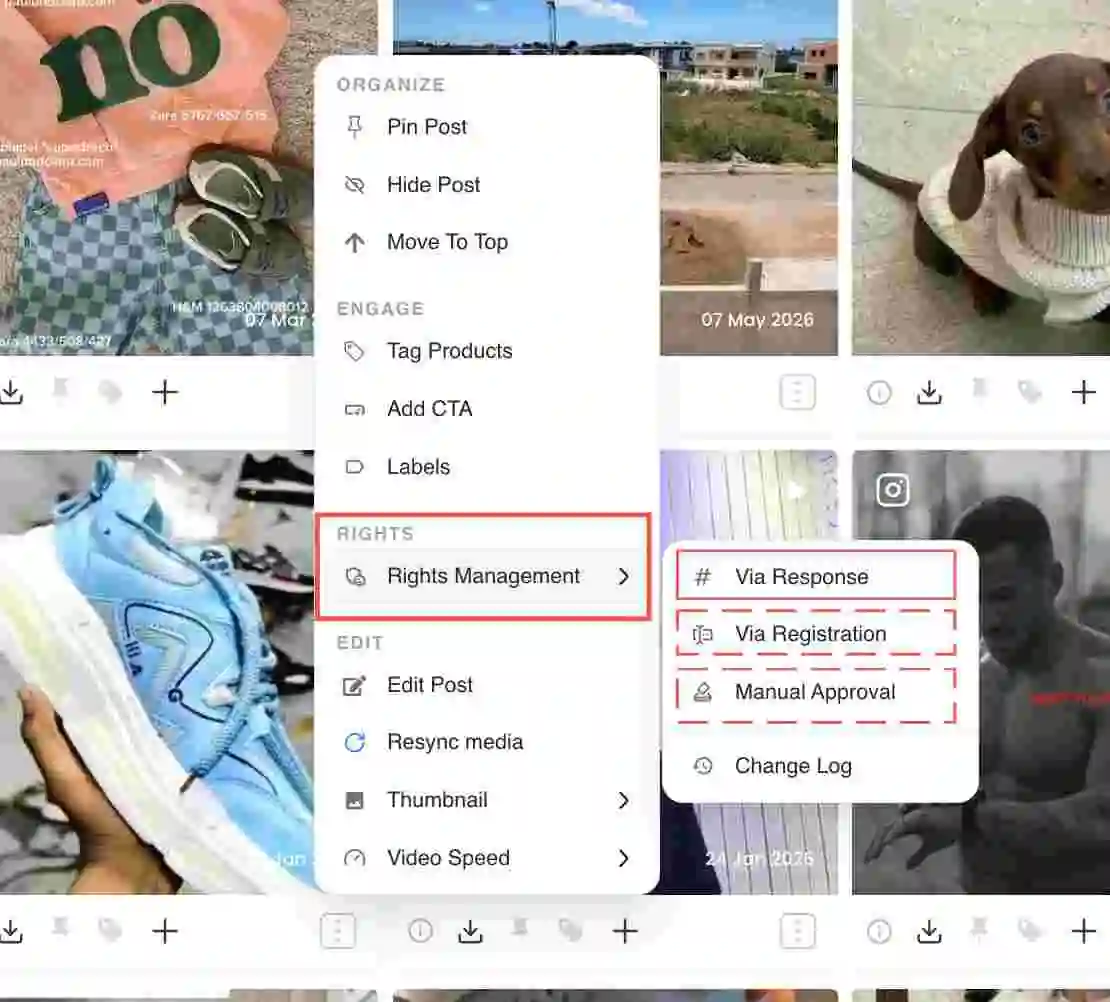
Étape 2a : demandez par commentaire (Via Response)
Via Response, tel que le tableau de bord l'affiche
- 01
Modifiez la demande
Rédigez le message. Ajoutez le nom d'utilisateur du créateur, votre hashtag d'approbation et un lien vers vos conditions.
- 02
Preview
Vérifiez le commentaire. Cliquez sur Copy, ou sur Post comment on Instagram si vous avez connecté votre compte.
- 03
Envoyez
Ouvrez la publication, collez le commentaire, puis cochez Mark as pending.
- 04
Le créateur répond
Il répond avec votre hashtag. Idukki le détecte et marque les droits comme approuvés.
Vous avez connecté votre compte Instagram dans Settings ? Idukki peut publier le commentaire pour vous sur les publications qui vous mentionnent. Sinon, copiez le message et collez-le vous-même. Gardez un hashtag court et unique, par exemple le nom de votre marque suivi de « Oui ».
Étape 2b : envoyez un lien de consentement (Via Registration)
- 1Choisissez Via Registration dans le menu Rights Management.
- 2Copiez le lien, ou cliquez sur Copy Message pour obtenir un message prêt à envoyer.
- 3Envoyez-le au créateur par message privé, par e-mail ou en commentaire.
- 4Le créateur ouvre un formulaire Content Rights Request. Il accepte vos conditions et clique sur Submit & Grant Rights.
- 5La publication apparaît comme approuvée dans votre collection.
Le lien est signé pour cette seule publication et dure 30 jours. Le formulaire enregistre le nom du créateur, son e-mail et sa réponse. Utilisez-le pour la publicité et l'e-mail, quand une réponse en commentaire ne suffit pas.
Via Response
Un commentaire et une réponse avec un hashtag.
Wins at
- Le créateur répond là où il se trouve déjà
- Idukki peut publier le commentaire pour vous
Struggles with
- Publications Instagram et YouTube uniquement
- Une réponse donne moins de détails qu'un formulaire
Via Registration
Un formulaire de consentement derrière un lien signé.
Wins at
- Nom, e-mail et accord coché
- Fonctionne pour toute publication
Struggles with
- Une étape de plus pour le créateur
- Le lien dure 30 jours
Étape 3 : enregistrez les droits obtenus ailleurs
Vous avez reçu un accord par e-mail, ou le contenu vous appartient ? Choisissez Manual Approval pour marquer la publication comme approuvée. Le même menu affiche ensuite Revoke Rights si un créateur change d'avis. Ouvrez Change Log pour voir tout l'historique.
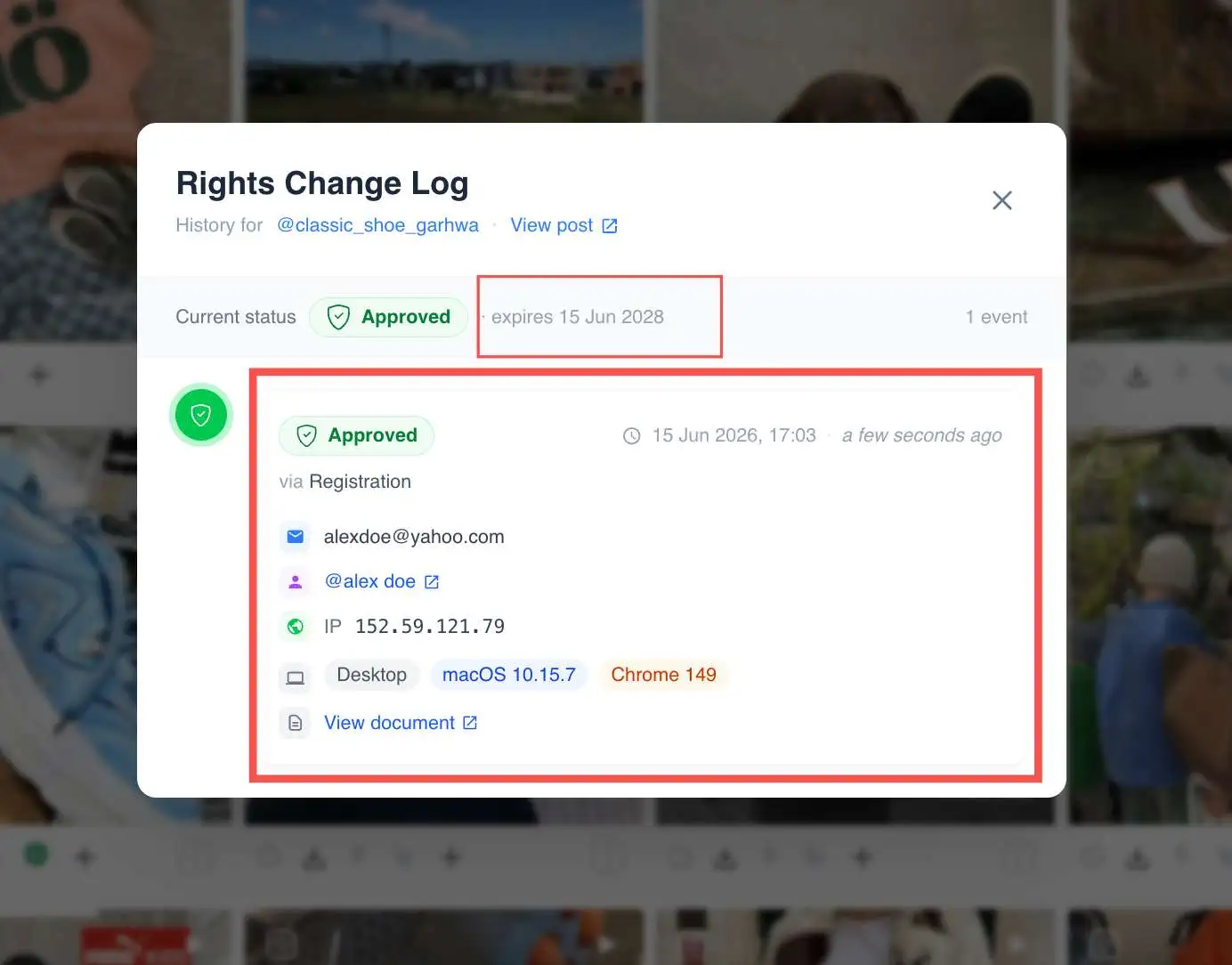
N'afficher que les publications validées
Dans les réglages de filtre d'une galerie, définissez Approval Status sur Approved Posts. La galerie n'affiche alors que les publications dont les droits sont accordés. Suivez chaque demande dans Settings, puis Rights management.
Vous le mettez en place sur une boutique ? Voir Idukki pour Shopify, WordPress ou Wix.
Automatisez : présélectionnez les publications pour les droits dans Google Sheets et recevez des alertes avant l'expiration des droits.
Questions des marchands
Ai-je besoin des droits pour les publications qui utilisent mon hashtag ?
Oui. Un hashtag n'est pas une licence. Demandez avant qu'une publication n'apparaisse sur une page produit, dans un e-mail ou dans une publicité.
Comment Idukki sait-il que le créateur a dit oui ?
Par commentaire, Idukki cherche votre hashtag d'approbation. Par lien, le créateur envoie le formulaire de consentement.
Combien de temps dure un lien de consentement ?
30 jours. Envoyez-en un nouveau s'il expire.
Puis-je annuler une approbation ?
Oui. Choisissez Revoke Rights dans le même menu. Le Change Log l'enregistre.
À lire aussi
- 1Help: Request usage rights · The help centre version of these steps.
- 2Help: Approve content rights · Manual approval, revoke and the change log.
- 3Rights management in Idukki · What the feature covers.
- 4The UGC rights and permissions guide · What to ask for, and why.
Continue reading
8 pieces in this clusterThese long-form pieces on the Idukki blog link back to this article, go deeper on the cluster.
- Strategy
UGC campaign examples: 90 brand campaigns that ran on customer content
90 real campaigns built on customer posts, grouped by industry. The ask, the reward, the lesson and a full breakdown for each.
- Strategy
Quizlet's TikTok study sets: a UGC campaign breakdown
Quizlet and TikTok let education creators attach study sets to their videos, including sets they made. Viewers go from the lesson to the flashcards in one tap. What a store can copy.
- Strategy
Codecademy's Learner Stories: a UGC campaign breakdown
Codecademy collects learner stories on a form. It publishes them under fixed first-person headings. A reader can compare one path with the next. What a course seller can copy.
- Strategy
MasterClass's Sara Blakely contest: a UGC campaign breakdown
MasterClass asked members who finished one class to pitch an idea. Words first, video for the shortlist. The prize was time with the teacher. What a course seller can copy.
- Strategy
Grammarly's Write the Future with real users: a UGC campaign breakdown
Grammarly made four real users the stars of its 2018 ads. Then it asked followers for their stories. Why the pairing works, and how a store copies it.
- Strategy
Coursera's "tell us your story" video ask: a UGC campaign breakdown
Coursera asked learners for a short video answering four set questions. Each came with a signed waiver. A clean template for any course seller.
- Strategy
Duolingo's Roblox Game Jam: a UGC campaign breakdown
Duolingo gave Roblox developers its mascot, free assets and a spot in its hub. Its agency counts 23 games and 3M visits. How a store copies it.
- Strategy
Oura's Share Your Oura Story form: a UGC campaign breakdown
Oura asks members for their story, their top insight and one tip, with photos or video. The consent terms cover disclosure, payment and account data. A template for any wellness store.
More from Rohin Aggarwal
- Rights and compliance
How to ask Instagram creators for UGC rights at scale without looking like spam
One comment per post, spaced out, in your own words. The creator’s reply is the proof, and silence is a no. The rules we built into our Chrome extension.
- Rights and compliance
Instagram UGC rights requests: two messages, a consent page and the proof to keep
Copy-ready templates for a public comment, a DM and a consent page. Plus what to store as proof and what to do when the answer is no.
- Rights and compliance
Instagram's Partnership Ads API: what it means for UGC rights management
Instagram's Partnership Ads API lets brands run paid media directly from creator handles with 30–40% higher reported engagement. The rights question nobody is asking: who owns this content, and what did the creator actually agree to?