
Cómo pedir derechos de UGC a los creadores en Idukki
Pide permiso por comentario o con un enlace de consentimiento. Los pasos en Idukki y el registro que queda.

Una clienta publicó la mejor foto de tu sofá que has visto nunca. Tu equipo de anuncios la quiere para el lunes. Nadie le preguntó. Si ella dice que no cuando el anuncio ya esté en marcha, lo retiras y pides disculpas. Preguntar antes lleva dos minutos.
En Idukki, cada publicación tiene un menú Rights Management. Pide permiso por comentario, con un hashtag de respuesta. O envía al creador un enlace de consentimiento. Los dos dejan un registro que puedes enseñar más adelante. Estos son los pasos.
Cómo hacerlo en Idukki
Paso 1: abre Rights Management en la publicación
- 1En Collections, abre la colección que contiene la publicación.
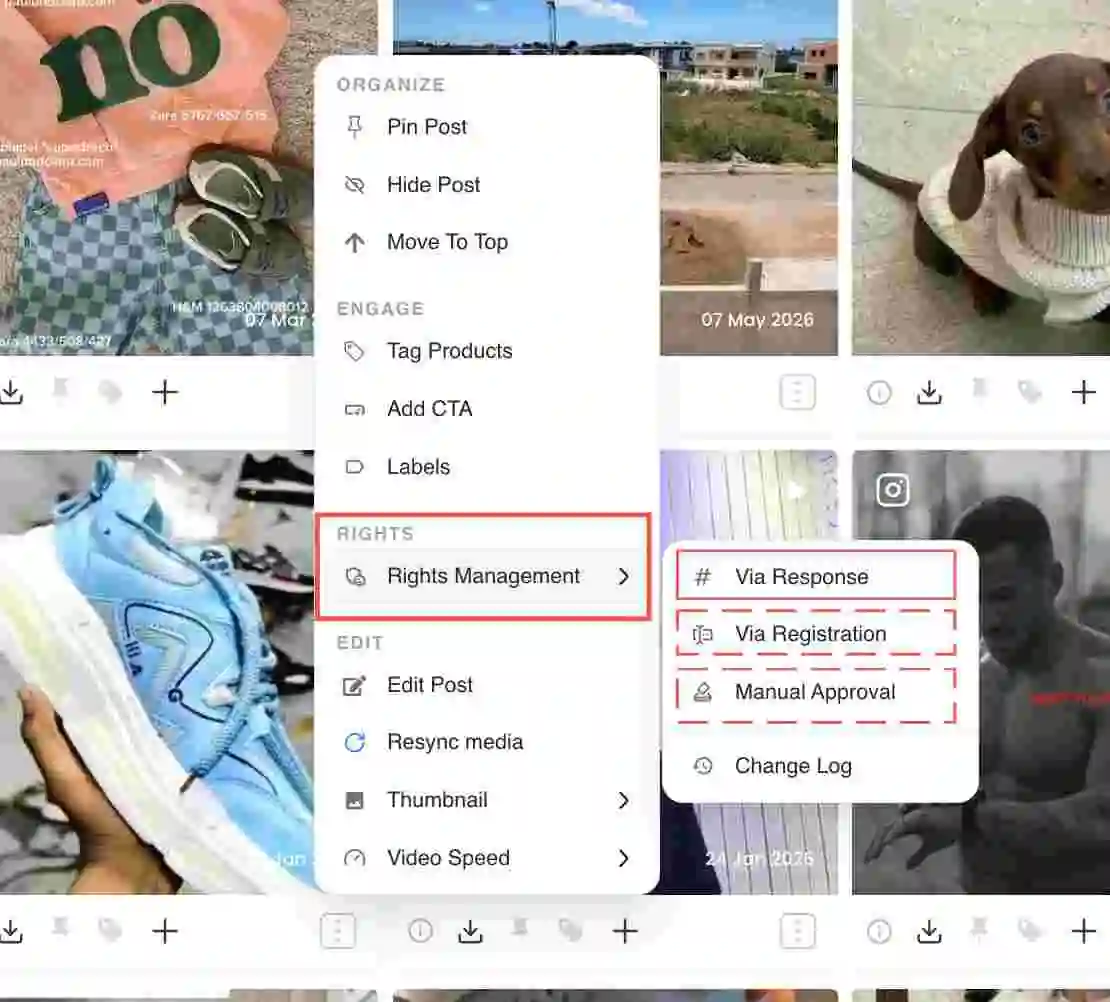
- 2Haz clic en el menú de tres puntos de la publicación.
- 3En Rights, abre Rights Management.
- 4Elige Via Response, Via Registration o Manual Approval.
Paso 2a: pide permiso por comentario (Via Response)
Via Response, tal como lo muestra el panel
- 01
Edita la solicitud
Escribe el mensaje. Añade el nombre de usuario del creador, tu hashtag de aprobación y un enlace a los términos.
- 02
Vista previa
Revisa el comentario. Haz clic en Copy, o en Post comment on Instagram si lo has conectado.
- 03
Enviar
Abre la publicación, pega el comentario y marca Mark as pending.
- 04
El creador responde
Responde con tu hashtag. Idukki lo detecta y marca los derechos como aprobados.
¿Has conectado tu cuenta de Instagram en Settings? Idukki puede publicar el comentario por ti en las publicaciones que te mencionan. Si no, copia el mensaje y pégalo tú. Usa un hashtag corto y único, como el nombre de tu marca más "Yes".
Paso 2b: envía un enlace de consentimiento (Via Registration)
- 1Elige Via Registration en el menú Rights Management.
- 2Copia el enlace, o haz clic en Copy Message para tener una nota lista para enviar.
- 3Envíaselo al creador por mensaje directo, email o comentario.
- 4El creador abre un formulario Content Rights Request. Acepta tus términos y hace clic en Submit & Grant Rights.
- 5La publicación aparece como aprobada en tu colección.
El enlace está firmado para esa publicación y dura 30 días. El formulario registra el nombre del creador, su email y su respuesta. Úsalo para anuncios y email, cuando quieras algo más que la respuesta a un comentario.
Via Response
Un comentario y una respuesta con hashtag.
Wins at
- El creador responde donde ya está
- Idukki puede publicar el comentario por ti
Struggles with
- Solo publicaciones de Instagram y YouTube
- Una respuesta da menos detalle que un formulario
Via Registration
Un formulario de consentimiento tras un enlace firmado.
Wins at
- Nombre, email y un acuerdo marcado
- Sirve para cualquier publicación
Struggles with
- Un paso más para el creador
- El enlace dura 30 días
Paso 3: registra los derechos que has conseguido por otra vía
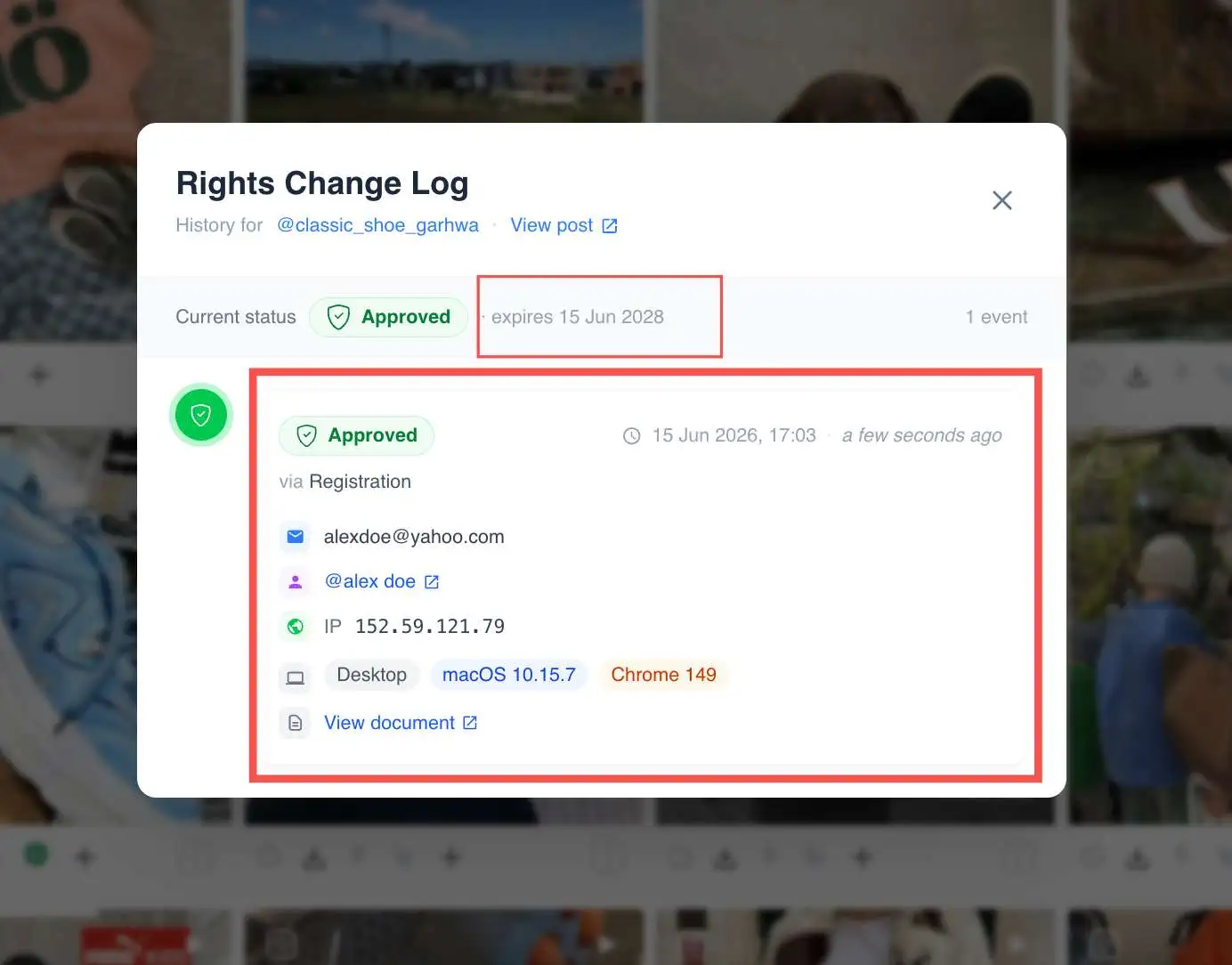
¿Tienes un sí por email, o el contenido es tuyo? Elige Manual Approval para marcar la publicación como aprobada. El mismo menú muestra después Revoke Rights, por si un creador cambia de opinión. Abre Change Log para ver el historial completo.
Muestra solo las publicaciones con permiso
En los ajustes de filtro de una galería, pon Approval Status en Approved Posts. Así la galería solo muestra publicaciones con derechos concedidos. Sigue cada solicitud en Settings, Rights management.
¿Lo configuras en una tienda? Mira Idukki para Shopify, WordPress o Wix.
Automatízalo: preselecciona publicaciones para pedir derechos en Google Sheets y recibe alertas antes de que caduquen los derechos.
Preguntas que hacen los comerciantes
¿Necesito derechos para las publicaciones que usan mi hashtag?
Sí. Un hashtag no es una licencia. Pide permiso antes de que una publicación pase a una página de producto, un email o un anuncio.
¿Cómo sabe Idukki que el creador ha dicho que sí?
Con el comentario, busca tu hashtag de aprobación. Con el enlace, el creador envía el formulario de consentimiento.
¿Cuánto dura un enlace de consentimiento?
30 días. Si caduca, envía uno nuevo.
¿Puedo deshacer una aprobación?
Sí. Elige Revoke Rights en el mismo menú. El Change Log lo registra.
Relacionado
- 1Help: Request usage rights · The help centre version of these steps.
- 2Help: Approve content rights · Manual approval, revoke and the change log.
- 3Rights management in Idukki · What the feature covers.
- 4The UGC rights and permissions guide · What to ask for, and why.
Continue reading
8 pieces in this clusterThese long-form pieces on the Idukki blog link back to this article, go deeper on the cluster.
- Strategy
UGC campaign examples: 90 brand campaigns that ran on customer content
90 real campaigns built on customer posts, grouped by industry. The ask, the reward, the lesson and a full breakdown for each.
- Strategy
Quizlet's TikTok study sets: a UGC campaign breakdown
Quizlet and TikTok let education creators attach study sets to their videos, including sets they made. Viewers go from the lesson to the flashcards in one tap. What a store can copy.
- Strategy
Codecademy's Learner Stories: a UGC campaign breakdown
Codecademy collects learner stories on a form. It publishes them under fixed first-person headings. A reader can compare one path with the next. What a course seller can copy.
- Strategy
MasterClass's Sara Blakely contest: a UGC campaign breakdown
MasterClass asked members who finished one class to pitch an idea. Words first, video for the shortlist. The prize was time with the teacher. What a course seller can copy.
- Strategy
Grammarly's Write the Future with real users: a UGC campaign breakdown
Grammarly made four real users the stars of its 2018 ads. Then it asked followers for their stories. Why the pairing works, and how a store copies it.
- Strategy
Coursera's "tell us your story" video ask: a UGC campaign breakdown
Coursera asked learners for a short video answering four set questions. Each came with a signed waiver. A clean template for any course seller.
- Strategy
Duolingo's Roblox Game Jam: a UGC campaign breakdown
Duolingo gave Roblox developers its mascot, free assets and a spot in its hub. Its agency counts 23 games and 3M visits. How a store copies it.
- Strategy
Oura's Share Your Oura Story form: a UGC campaign breakdown
Oura asks members for their story, their top insight and one tip, with photos or video. The consent terms cover disclosure, payment and account data. A template for any wellness store.
More from Rohin Aggarwal
- Rights and compliance
How to ask Instagram creators for UGC rights at scale without looking like spam
One comment per post, spaced out, in your own words. The creator’s reply is the proof, and silence is a no. The rules we built into our Chrome extension.
- Rights and compliance
Instagram UGC rights requests: two messages, a consent page and the proof to keep
Copy-ready templates for a public comment, a DM and a consent page. Plus what to store as proof and what to do when the answer is no.
- Rights and compliance
Instagram's Partnership Ads API: what it means for UGC rights management
Instagram's Partnership Ads API lets brands run paid media directly from creator handles with 30–40% higher reported engagement. The rights question nobody is asking: who owns this content, and what did the creator actually agree to?