
UGC-Rechte bei Creators in Idukki anfragen
Frag per Kommentar oder Einwilligungslink um Erlaubnis. Die Schritte in Idukki und der Nachweis, der dabei gespeichert wird.

Eine Kundin hat das beste Foto von deinem Sofa gepostet, das du je gesehen hast. Dein Ads-Team will es am Montag. Niemand hat sie gefragt. Sagt sie nach dem Start der Anzeige nein, nimmst du sie vom Netz und entschuldigst dich. Vorher zu fragen dauert zwei Minuten.
In Idukki hat jeder Beitrag ein Menü Rights Management. Du fragst per Kommentar, mit einem Hashtag als Antwort. Oder du schickst dem Creator einen Einwilligungslink. Beides hinterlässt einen Nachweis, den du später zeigen kannst. Hier sind die Schritte.
So gehst du in Idukki vor
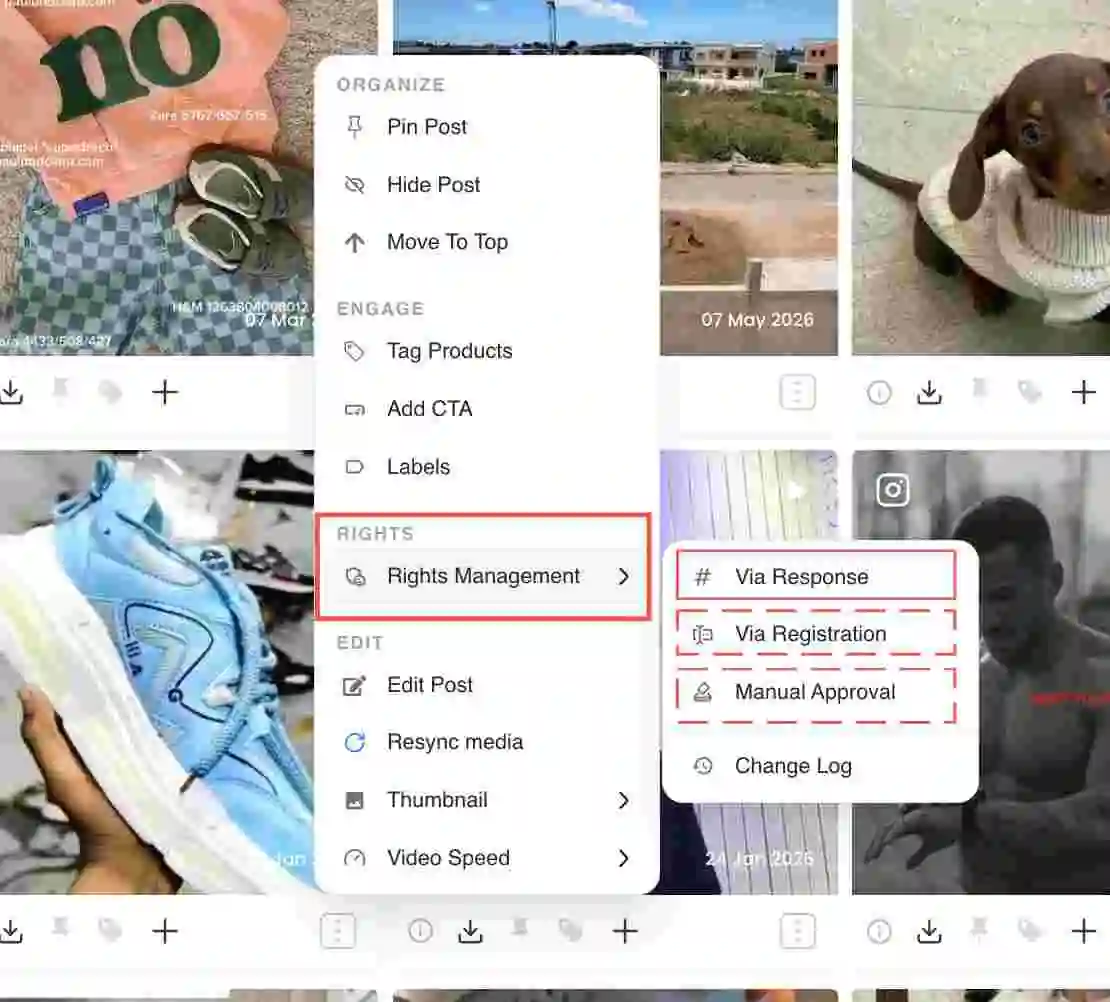
Schritt 1: Rights Management am Beitrag öffnen
- 1Öffne in Collections die Collection, in der der Beitrag liegt.
- 2Klick im Beitrag auf das Drei-Punkte-Menü.
- 3Öffne unter Rights den Punkt Rights Management.
- 4Wähle Via Response, Via Registration oder Manual Approval.
Schritt 2a: per Kommentar anfragen (Via Response)
Via Response, so zeigt es das Dashboard
- 01
Anfrage bearbeiten
Schreib die Nachricht. Ergänze den Usernamen des Creators, deinen Freigabe-Hashtag und einen Link zu deinen Bedingungen.
- 02
Vorschau
Prüf den Kommentar. Klick auf Copy oder, wenn du Instagram verbunden hast, auf Post comment.
- 03
Senden
Öffne den Beitrag, füge den Kommentar ein und setz dann den Haken bei Mark as pending.
- 04
Creator antwortet
Der Creator antwortet mit deinem Hashtag. Idukki prüft das und markiert die Rechte als freigegeben.
Hast du in Settings dein Instagram-Konto verbunden? Dann kann Idukki den Kommentar für dich unter Beiträgen posten, in denen du erwähnt wirst. Sonst kopierst du die Nachricht und fügst sie selbst ein. Halte den Hashtag kurz und eindeutig, zum Beispiel dein Markenname plus „Yes“.
Schritt 2b: Einwilligungslink senden (Via Registration)
- 1Wähle im Menü Rights Management den Punkt Via Registration.
- 2Kopiere den Link oder klick auf Copy Message für eine fertige Nachricht.
- 3Schick ihn dem Creator per DM, E-Mail oder Kommentar.
- 4Der Creator öffnet ein Formular „Content Rights Request“. Er stimmt deinen Bedingungen zu und klickt auf Submit & Grant Rights.
- 5Der Beitrag erscheint in deiner Collection als freigegeben.
Der Link ist für genau diesen Beitrag signiert und 30 Tage gültig. Das Formular speichert Name, E-Mail und die Antwort des Creators. Nutze ihn für Ads und E-Mail, wenn dir eine Antwort im Kommentar nicht reicht.
Via Response
Ein Kommentar und eine Antwort mit Hashtag.
Wins at
- Der Creator antwortet dort, wo er ohnehin ist
- Idukki kann den Kommentar für dich posten
Struggles with
- Nur Beiträge von Instagram und YouTube
- Eine Antwort enthält weniger Details als ein Formular
Via Registration
Ein Einwilligungsformular hinter einem signierten Link.
Wins at
- Name, E-Mail und eine angehakte Zustimmung
- Funktioniert bei jedem Beitrag
Struggles with
- Ein Schritt mehr für den Creator
- Der Link ist 30 Tage gültig
Schritt 3: anderswo geklärte Rechte eintragen
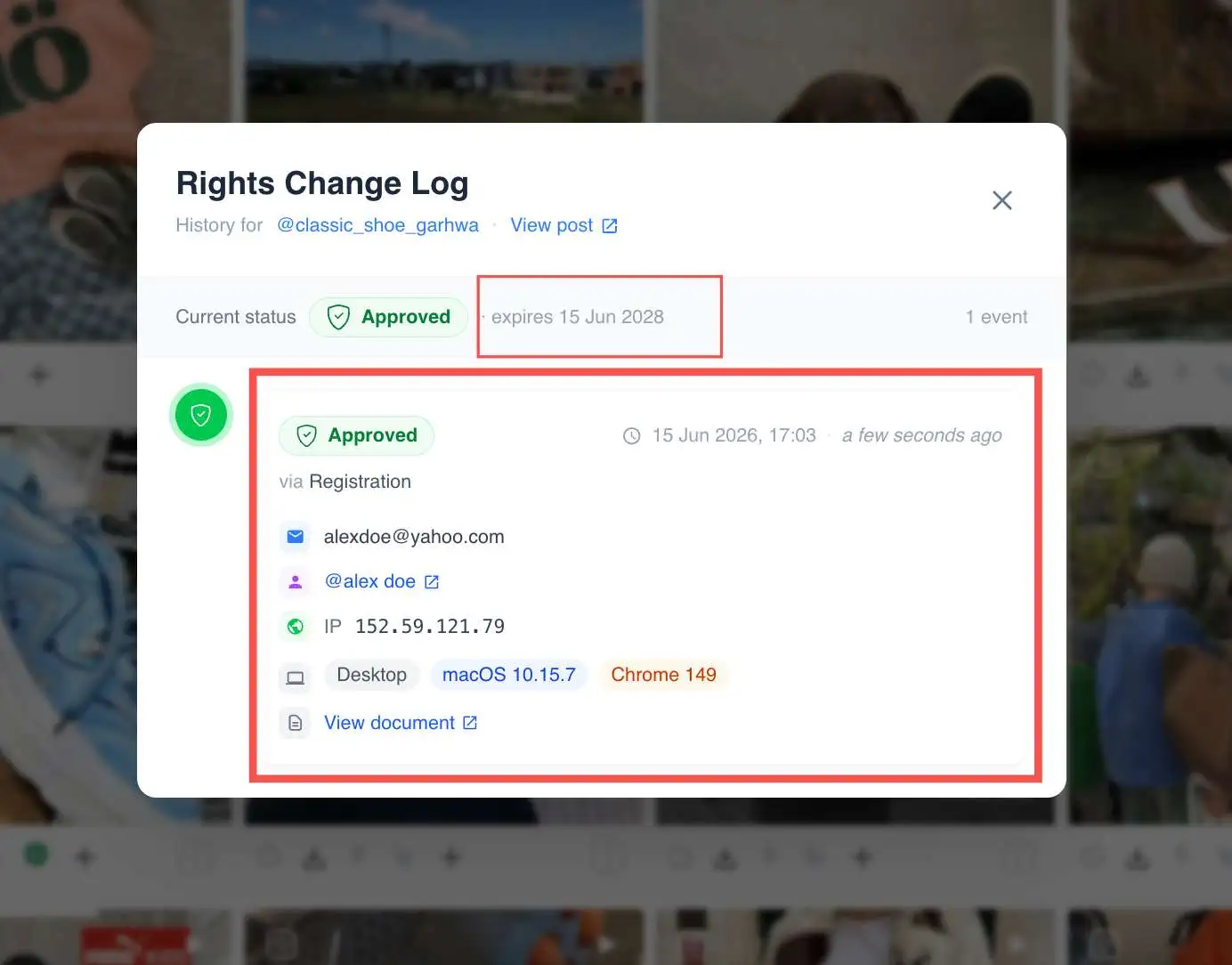
Hast du ein Ja per E-Mail oder gehört dir der Inhalt? Wähle Manual Approval, um den Beitrag als freigegeben zu markieren. Im selben Menü findest du später Revoke Rights, falls ein Creator es sich anders überlegt. Im Change Log siehst du den ganzen Verlauf.
Nur geklärte Beiträge zeigen
Setz in den Filtereinstellungen einer Galerie Approval Status auf Approved Posts. Die Galerie zeigt dann nur Beiträge mit erteilten Rechten. Alle Anfragen verfolgst du unter Settings, dann Rights management.
Du richtest es für einen Shop ein? Schau dir Idukki für Shopify, WordPress oder Wix an.
Automatisiere es: Beiträge für Rechte in Google Sheets vormerken und Warnungen vor ablaufenden Rechten erhalten.
Fragen von Händlern
Brauche ich Rechte für Beiträge mit meinem Hashtag?
Ja. Ein Hashtag ist keine Lizenz. Frag, bevor ein Beitrag auf eine Produktseite, in eine E-Mail oder in eine Anzeige kommt.
Woher weiß Idukki, dass der Creator Ja gesagt hat?
Beim Kommentar sucht Idukki nach deinem Freigabe-Hashtag. Beim Link sendet der Creator das Einwilligungsformular ab.
Wie lange gilt ein Einwilligungslink?
30 Tage. Schick einen neuen, wenn er abläuft.
Kann ich eine Freigabe zurücknehmen?
Ja. Wähle im selben Menü Revoke Rights. Das Change Log hält es fest.
Ähnliche Artikel
- 1Help: Request usage rights · The help centre version of these steps.
- 2Help: Approve content rights · Manual approval, revoke and the change log.
- 3Rights management in Idukki · What the feature covers.
- 4The UGC rights and permissions guide · What to ask for, and why.
Continue reading
8 pieces in this clusterThese long-form pieces on the Idukki blog link back to this article, go deeper on the cluster.
- Strategy
UGC campaign examples: 90 brand campaigns that ran on customer content
90 real campaigns built on customer posts, grouped by industry. The ask, the reward, the lesson and a full breakdown for each.
- Strategy
Quizlet's TikTok study sets: a UGC campaign breakdown
Quizlet and TikTok let education creators attach study sets to their videos, including sets they made. Viewers go from the lesson to the flashcards in one tap. What a store can copy.
- Strategy
Codecademy's Learner Stories: a UGC campaign breakdown
Codecademy collects learner stories on a form. It publishes them under fixed first-person headings. A reader can compare one path with the next. What a course seller can copy.
- Strategy
MasterClass's Sara Blakely contest: a UGC campaign breakdown
MasterClass asked members who finished one class to pitch an idea. Words first, video for the shortlist. The prize was time with the teacher. What a course seller can copy.
- Strategy
Grammarly's Write the Future with real users: a UGC campaign breakdown
Grammarly made four real users the stars of its 2018 ads. Then it asked followers for their stories. Why the pairing works, and how a store copies it.
- Strategy
Coursera's "tell us your story" video ask: a UGC campaign breakdown
Coursera asked learners for a short video answering four set questions. Each came with a signed waiver. A clean template for any course seller.
- Strategy
Duolingo's Roblox Game Jam: a UGC campaign breakdown
Duolingo gave Roblox developers its mascot, free assets and a spot in its hub. Its agency counts 23 games and 3M visits. How a store copies it.
- Strategy
Oura's Share Your Oura Story form: a UGC campaign breakdown
Oura asks members for their story, their top insight and one tip, with photos or video. The consent terms cover disclosure, payment and account data. A template for any wellness store.
More from Rohin Aggarwal
- Rights and compliance
How to ask Instagram creators for UGC rights at scale without looking like spam
One comment per post, spaced out, in your own words. The creator’s reply is the proof, and silence is a no. The rules we built into our Chrome extension.
- Rights and compliance
Instagram UGC rights requests: two messages, a consent page and the proof to keep
Copy-ready templates for a public comment, a DM and a consent page. Plus what to store as proof and what to do when the answer is no.
- Rights and compliance
Instagram's Partnership Ads API: what it means for UGC rights management
Instagram's Partnership Ads API lets brands run paid media directly from creator handles with 30–40% higher reported engagement. The rights question nobody is asking: who owns this content, and what did the creator actually agree to?