
Sådan beder du skabere om UGC-rettigheder i Idukki
Bed en skaber om lov via kommentar eller samtykkelink. Trinene i Idukki og den registrering, der gemmes.

En kunde har lagt det bedste billede af din sofa, du nogensinde har set. Dit annonceteam vil have det på mandag. Ingen har spurgt hende. Hvis hun siger nej, efter annoncen er kørt, må du tage den ned og undskylde. Det tager to minutter at spørge først.
I Idukki har hvert opslag en menu, der hedder Rights Management. Spørg via kommentar med et svar-hashtag. Eller send skaberen et samtykkelink. Begge dele efterlader en registrering, du kan vise senere. Her er trinene.
Sådan gør du i Idukki
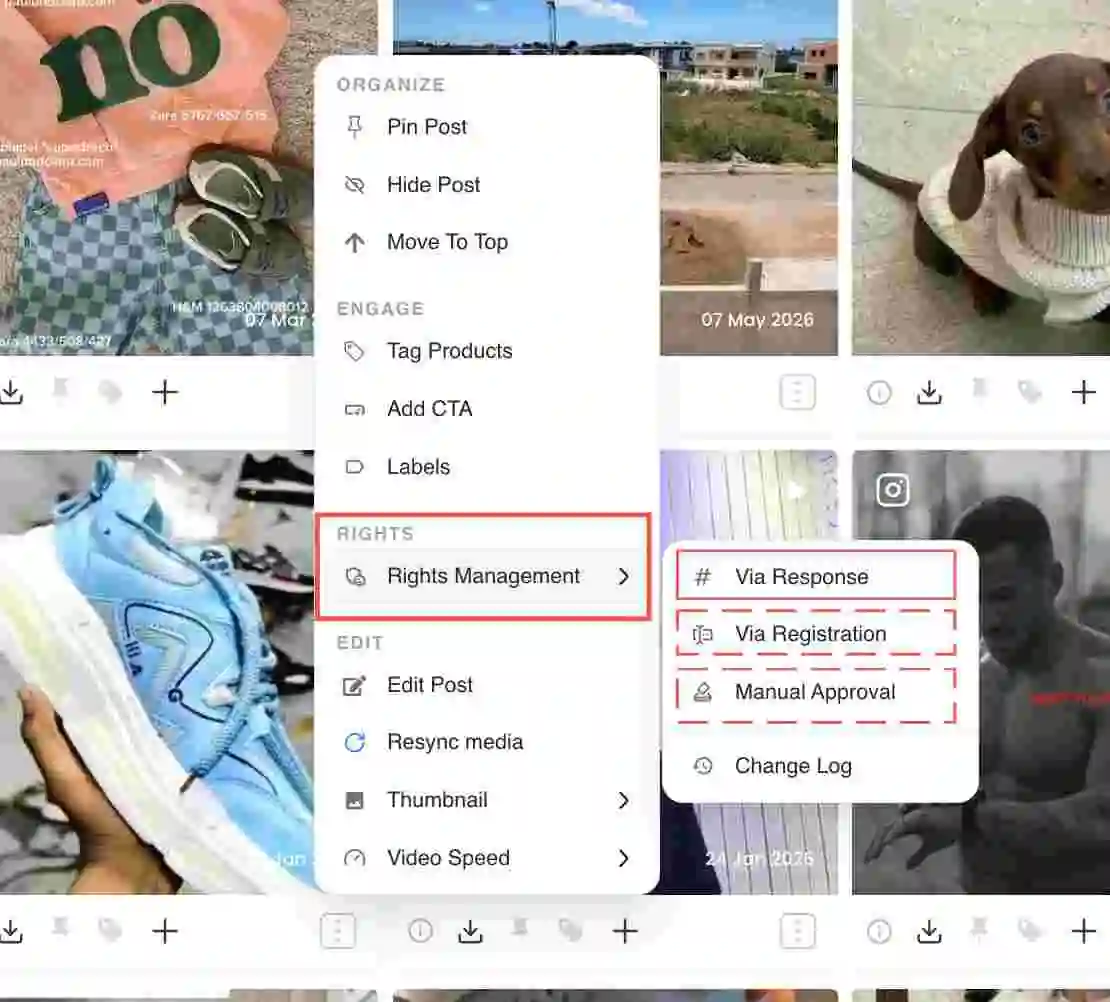
Trin 1: åbn Rights Management på opslaget
- 1Åbn den samling, der indeholder opslaget, under Collections.
- 2Klik på tre-prikker-menuen på opslaget.
- 3Åbn Rights Management under Rights.
- 4Vælg Via Response, Via Registration eller Manual Approval.
Trin 2a: spørg via kommentar (Via Response)
Via Response, som dashboardet viser det
- 01
Rediger forespørgslen
Skriv beskeden. Tilføj skaberens brugernavn, dit godkendelses-hashtag og et link til vilkårene.
- 02
Forhåndsvisning
Tjek kommentaren. Klik på Copy, eller på Post comment på Instagram, hvis du har forbundet den.
- 03
Send
Åbn opslaget, indsæt kommentaren og sæt kryds ved Mark as pending.
- 04
Skaberen svarer
De svarer med dit hashtag. Idukki leder efter det og markerer rettighederne som godkendt.
Har du forbundet din Instagram-konto under Settings? Så kan Idukki skrive kommentaren for dig på opslag, der nævner dig. Ellers kopierer du beskeden og indsætter den selv. Hold hashtagget kort og unikt, for eksempel dit brandnavn plus "Yes".
Trin 2b: send et samtykkelink (Via Registration)
- 1Vælg Via Registration i menuen Rights Management.
- 2Kopiér linket, eller klik på Copy Message for en færdig besked.
- 3Send det til skaberen på DM, e-mail eller i en kommentar.
- 4Skaberen åbner en formular, der hedder Content Rights Request. De accepterer dine vilkår og klikker på Submit & Grant Rights.
- 5Opslaget vises som godkendt i din samling.
Linket er signeret til netop det ene opslag og gælder i 30 dage. Formularen gemmer skaberens navn, e-mail og svar. Brug det til annoncer og e-mail, hvor du vil have mere end et svar i en kommentar.
Via Response
En kommentar og et svar med hashtag.
Wins at
- Skaberen svarer der, hvor de allerede er
- Idukki kan skrive kommentaren for dig
Struggles with
- Kun opslag på Instagram og YouTube
- Et svar giver færre detaljer end en formular
Via Registration
En samtykkeformular bag et signeret link.
Wins at
- Navn, e-mail og en afkrydset aftale
- Virker til alle opslag
Struggles with
- Et ekstra trin for skaberen
- Linket gælder i 30 dage
Trin 3: registrer rettigheder, du har fået andre steder
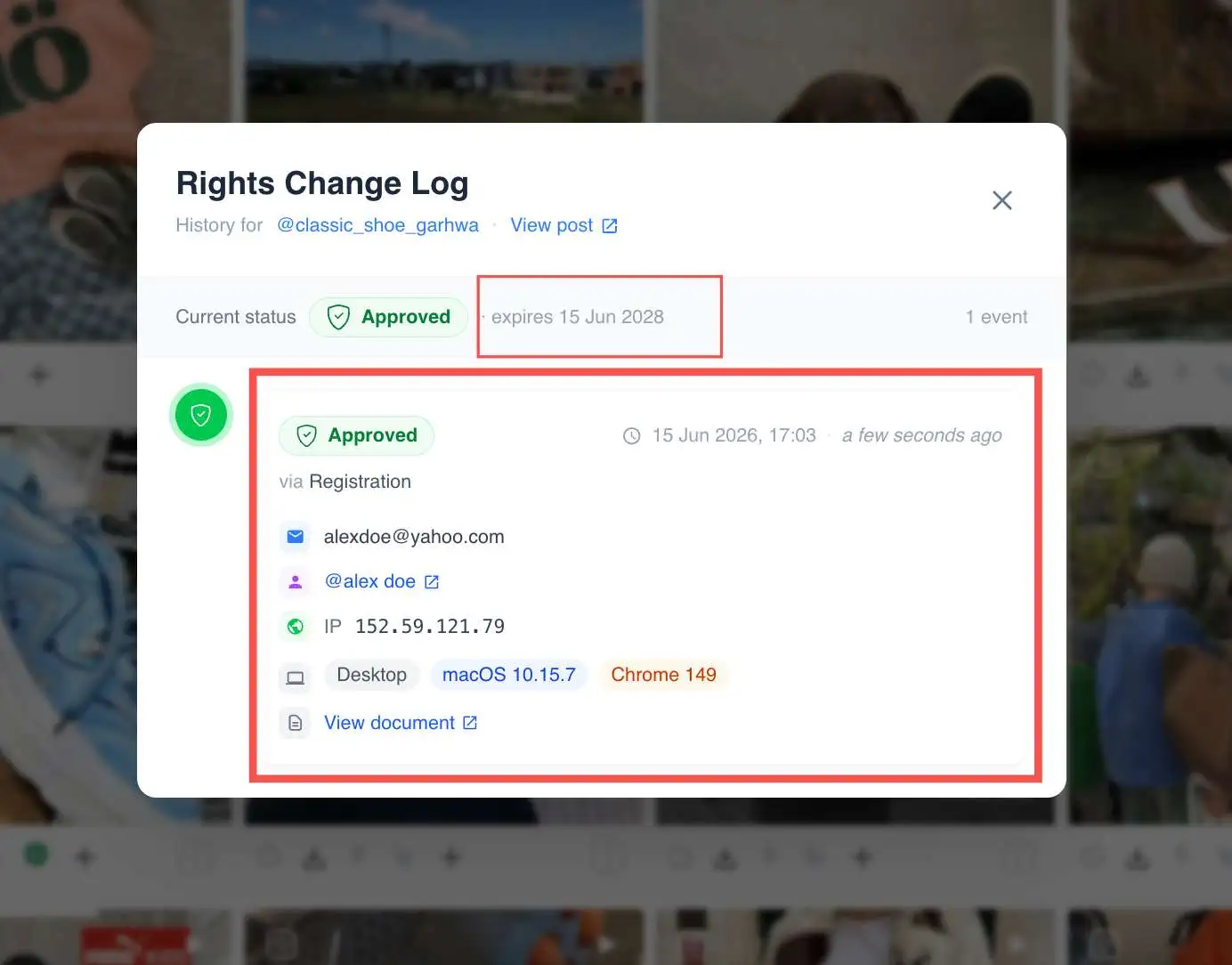
Har du fået et ja på e-mail, eller ejer du selv indholdet? Vælg Manual Approval for at markere opslaget som godkendt. Samme menu viser senere Revoke Rights, hvis en skaber ombestemmer sig. Åbn Change Log for at se hele historikken.
Vis kun godkendte opslag
Sæt Approval Status til Approved Posts i et galleris filterindstillinger. Galleriet viser så kun opslag, hvor rettighederne er givet. Følg alle forespørgsler under Settings og derefter Rights management.
Skal du sætte det op i en webshop? Se Idukki til Shopify, WordPress eller Wix.
Automatisér det: lav en shortlist af opslag til rettigheder i Google Sheets og få besked, før rettigheder udløber.
Spørgsmål fra webshopejere
Skal jeg have rettigheder til opslag, der bruger mit hashtag?
Ja. Et hashtag er ikke en licens. Spørg, før et opslag kommer på en produktside, i en e-mail eller i en annonce.
Hvordan ved Idukki, at skaberen har sagt ja?
Ved kommentar leder Idukki efter dit godkendelses-hashtag. Ved link indsender skaberen samtykkeformularen.
Hvor længe gælder et samtykkelink?
30 dage. Send et nyt, hvis det udløber.
Kan jeg fortryde en godkendelse?
Ja. Vælg Revoke Rights i samme menu. Change Log registrerer det.
Relateret
- 1Help: Request usage rights · The help centre version of these steps.
- 2Help: Approve content rights · Manual approval, revoke and the change log.
- 3Rights management in Idukki · What the feature covers.
- 4The UGC rights and permissions guide · What to ask for, and why.
Continue reading
8 pieces in this clusterThese long-form pieces on the Idukki blog link back to this article, go deeper on the cluster.
- Strategy
UGC campaign examples: 90 brand campaigns that ran on customer content
90 real campaigns built on customer posts, grouped by industry. The ask, the reward, the lesson and a full breakdown for each.
- Strategy
Quizlet's TikTok study sets: a UGC campaign breakdown
Quizlet and TikTok let education creators attach study sets to their videos, including sets they made. Viewers go from the lesson to the flashcards in one tap. What a store can copy.
- Strategy
Codecademy's Learner Stories: a UGC campaign breakdown
Codecademy collects learner stories on a form. It publishes them under fixed first-person headings. A reader can compare one path with the next. What a course seller can copy.
- Strategy
MasterClass's Sara Blakely contest: a UGC campaign breakdown
MasterClass asked members who finished one class to pitch an idea. Words first, video for the shortlist. The prize was time with the teacher. What a course seller can copy.
- Strategy
Grammarly's Write the Future with real users: a UGC campaign breakdown
Grammarly made four real users the stars of its 2018 ads. Then it asked followers for their stories. Why the pairing works, and how a store copies it.
- Strategy
Coursera's "tell us your story" video ask: a UGC campaign breakdown
Coursera asked learners for a short video answering four set questions. Each came with a signed waiver. A clean template for any course seller.
- Strategy
Duolingo's Roblox Game Jam: a UGC campaign breakdown
Duolingo gave Roblox developers its mascot, free assets and a spot in its hub. Its agency counts 23 games and 3M visits. How a store copies it.
- Strategy
Oura's Share Your Oura Story form: a UGC campaign breakdown
Oura asks members for their story, their top insight and one tip, with photos or video. The consent terms cover disclosure, payment and account data. A template for any wellness store.
More from Rohin Aggarwal
- Rights and compliance
How to ask Instagram creators for UGC rights at scale without looking like spam
One comment per post, spaced out, in your own words. The creator’s reply is the proof, and silence is a no. The rules we built into our Chrome extension.
- Rights and compliance
Instagram UGC rights requests: two messages, a consent page and the proof to keep
Copy-ready templates for a public comment, a DM and a consent page. Plus what to store as proof and what to do when the answer is no.
- Rights and compliance
Instagram's Partnership Ads API: what it means for UGC rights management
Instagram's Partnership Ads API lets brands run paid media directly from creator handles with 30–40% higher reported engagement. The rights question nobody is asking: who owns this content, and what did the creator actually agree to?