
スパムに見えないように、Instagramのクリエイターへ大量にUGCの利用許諾を依頼する方法
コメントは投稿ごとに1件、間隔をあけて、自社の言葉で送ります。証拠になるのはクリエイターの返信です。返信がなければ「不許可」と扱います。Chrome拡張機能に組み込んだルールを紹介します。

月曜の10時です。コレクションには、利用許諾のない顧客の写真がたまっています。すべての投稿に同じコメントを貼れば、昼までに終わります。ただ、ボットが書いたように見えてしまいます。
この記事の内容
Idukkiを提供する当社は、無料のChrome拡張機能Idukki Rights Requesterも公開しています。以下のルールは、この拡張機能に組み込んだものです。手作業でも同じように使えます。この記事は手順のガイドであり、法的助言ではありません。
依頼の流れ(最初から最後まで)
- 01
投稿を選ぶ
ライブラリにあり、まだ誰も依頼していない投稿です。
Check first
- 02
コメントは1回
相手のハンドルと自社のハッシュタグを入れ、ブランドアカウントから送ります。
One per post
- 03
次の前に待つ
コメントの間隔はランダムにあけ、1回の実行は短くします。
35 to 75 s
- 04
返信を読む
投稿の持ち主が、自社のハッシュタグ付きで返信します。
Their words
- 05
記録を残す
公開する前に、返信を投稿と一緒に保存します。
Evidence
利用許諾の依頼がスパムに見える理由
クリエイターは、フォローしていないかもしれないブランドからのコメントを目にします。人が書いたものかどうかは、一瞬で判断されます。次の4つの癖があると、その判断は不利になります。
同じ依頼でも、書き方は2通り
ボットのように見える
- 同じ文面を1分のうちに多数の投稿へ貼る
- ハンドルがなく、どの写真のことか分からない
- 返信がないと、2回目、3回目とコメントする
- コメントへの「いいね」を許可として記録する
人が書いたように見える
- 使いたい投稿のコメント欄に、コメントは1件だけ
- 相手のハンドルと、短い理由を添える
- コメントの間隔をあけ、Instagramに制限されたら止める
- 自社のハッシュタグ付きの本人の返信だけを数える
コメントは投稿ごとに1件、その投稿に直接つける
使いたい写真のコメント欄で依頼します。クリエイターは、どの投稿のことかすぐに分かります。後からスレッドを読む人にも、依頼の内容が伝わります。別の投稿やストーリーズへの返信で依頼すると、この記録が残りません。
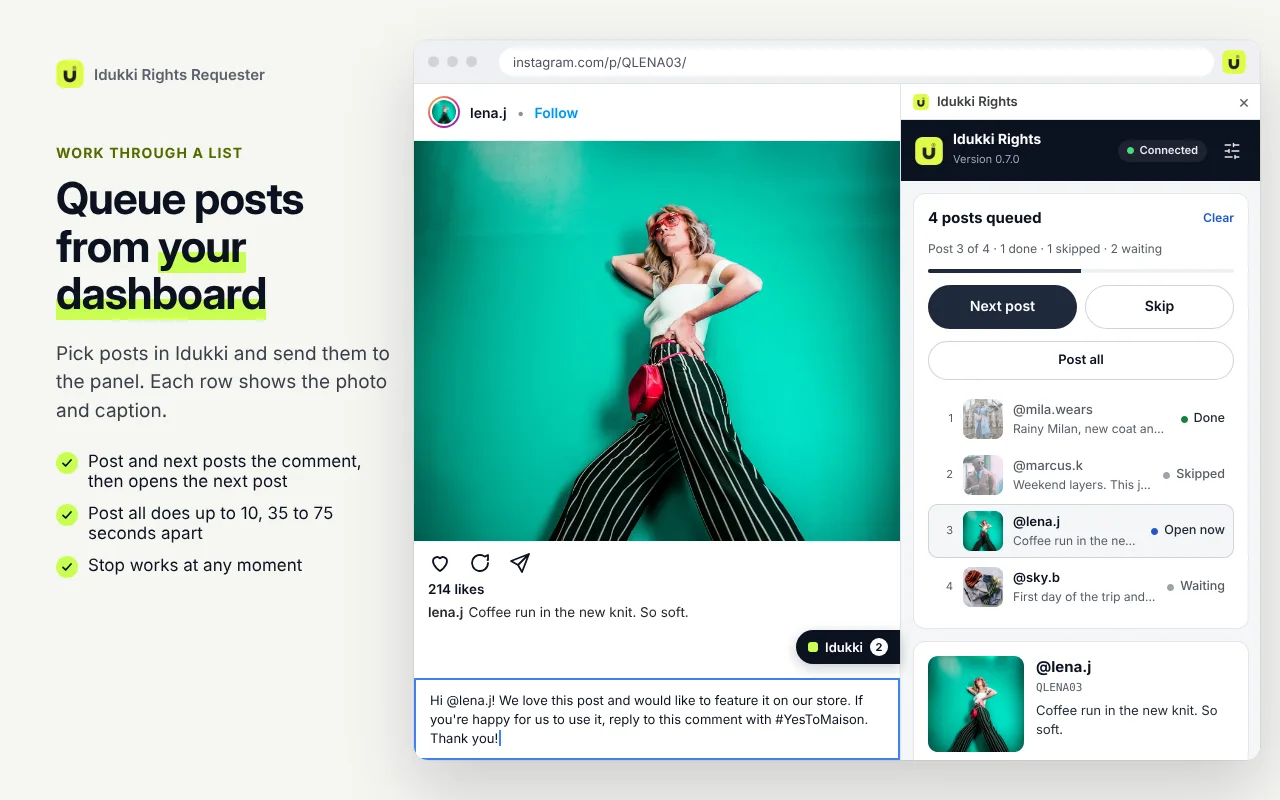
依頼する前に確認します。すでに許諾を得た投稿に、2回目のコメントは必要ありません。Idukkiでは、すでに利用許諾のある投稿には何もしません。Post allは、Idukkiにない投稿や、すでに利用許諾のある投稿を飛ばします。
コメントを相手向けの文面にする
クリエイターのハンドルを入れます。自社のストアに掲載したいことを伝えます。許可の意味になる返信は1つだけにします。承認用のハッシュタグです。これがIdukkiのダッシュボードの初期メッセージです。
Hi @[Name]! We love this post and would like to feature it on our store.
If you're happy for us to use it, reply to this comment with #[HashTag]. Thank you!
#YesBrandYouCanのように、自社だけが使うハッシュタグを選びます。そうすれば、そのハッシュタグ付きの返信は、自社への本当の返事だと分かります。文面は自社らしい言葉に直して構いません。ハンドルとハッシュタグは残してください。拡張機能が、コメントごとに両方を自動で入れます。
メールや広告にも使いたい場合は、コメントにその旨を書くか、同意用のリンクを送ります。ストアへの許可が及ぶのは、ストアでの利用だけです。それぞれの文面はInstagram UGC利用許諾リクエストのテンプレートにあります。
コメントの間隔をあける
待ちの件数が多いと、一度に片付けたくなります。短い実行に分けて進めてください。拡張機能は、件数にかかわらず、次の上限を守ります。
10
1回のPost all実行での最大コメント数
35–75 s
コメントとコメントの間のランダムな間隔
1
実行を始める前の確認クリック
15 s
以内に各コメントが投稿に表示されないと、実行が止まります
間隔はランダムなので、コメントが決まったリズムで並ぶことはありません。Instagramの制限がどこにあるかは分かりません。そのため、1回の実行は小さくし、次の実行はお任せしています。
Instagramに制限されたら止めてください。「しばらくしてからもう一度お試しください」という通知やログインページが出たら、いったん止めます。Post allは、どちらの場合も、Stopを押したときも止まります。コメントはすべてご自身のアカウントから送られるため、リスクもアカウントにかかります。
クリエイターの返信を証拠にする
許可とみなすのは、投稿の持ち主が自社のハッシュタグ付きで返信した場合です。それ以外は、人が判断する必要があります。この表がIdukkiのルールです。
| 状況 | 許可になる? |
|---|---|
| 持ち主が、自社のハッシュタグ付きで投稿に返信した | はい、自動で承認 |
| 持ち主が、自社のコメントへの返信として、ハッシュタグ付きで返信した | はい、自動で承認 |
| 持ち主以外の人が、自社のハッシュタグ付きで返信した | いいえ |
| 持ち主が自社のコメントに「いいね」をした | いいえ |
| 持ち主がハッシュタグなしで「いいですよ」と返した | 手作業で承認した場合のみ |
| 持ち主がDMで許可した | 手作業で承認した場合のみ |
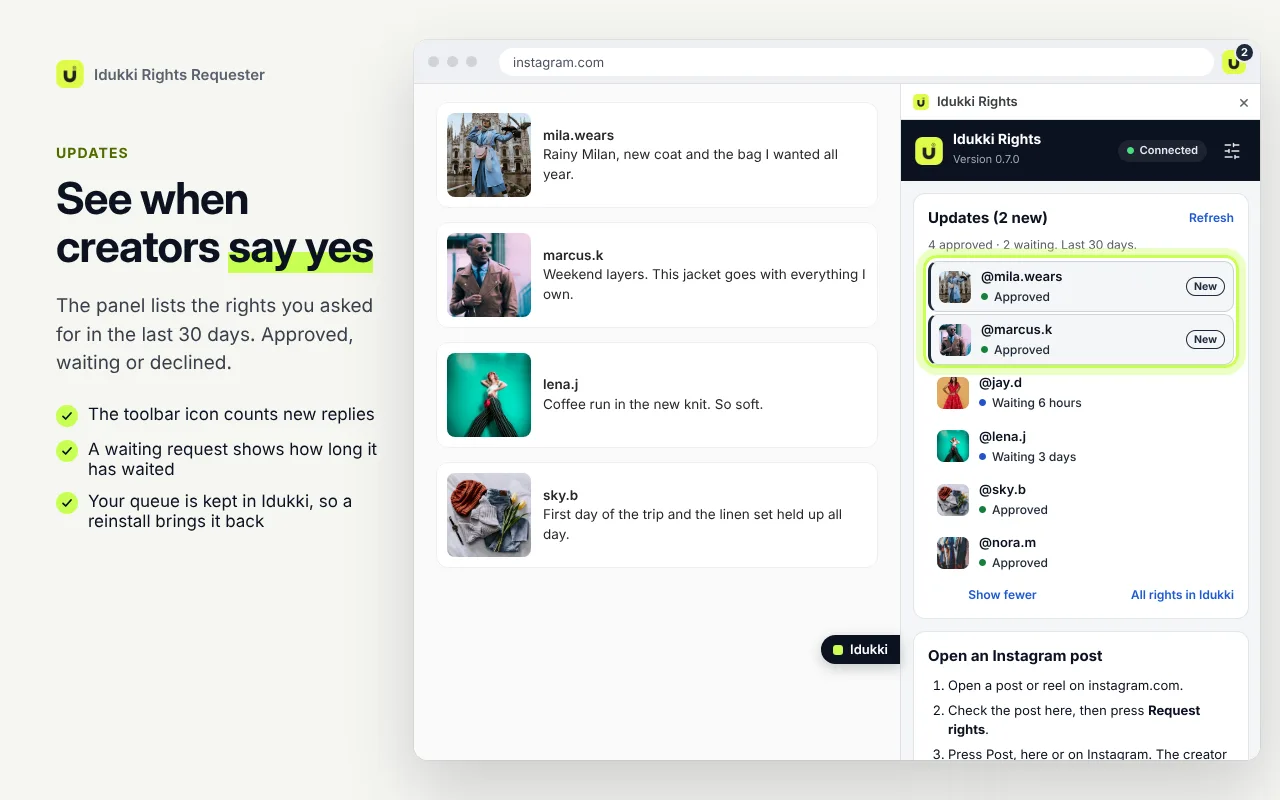
Idukkiは、保留中のInstagram依頼への返信を1時間ごとに確認します。対象は、過去30日間の依頼です。返信は、証拠として投稿の利用許諾の記録に保存されます。クリエイターがハンドルを変更していた場合は、Idukkiが先に投稿の持ち主を調べます。
返信がないことを理由に承認しない
返信がなければ、許可はありません。投稿は保留のままとなり、利用許諾で制限したコレクションでは、ストアに表示されません。フォローアップはDMか同意用のリンクで1回だけ行い、その後は見送ります。
待っている依頼を確認しておきます。拡張機能のUpdatesリストには、過去30日間のすべての依頼が表示されます。各依頼は、承認済み、待機中、辞退のいずれかです。待機中の依頼には、「Waiting 3 days」のように経過日数が表示されます。
Idukkiでの設定
Chrome Web Storeから拡張機能を追加します。Idukkiで「設定」「連携」「Chrome拡張機能」の順に開き、キーを作成します。作成したキーを、パネルの設定に貼り付けます。その後、Instagramの投稿を開いて「Request rights」をクリックします。スクリーンショット付きの手順は、Chrome拡張機能のガイドをご覧ください。権利確認のワークフロー全体は、権利管理のページで説明しています。
よくある質問
ハッシュタグでの返信は、許諾として十分ですか?
コメントで尋ねた内容に対する、明確で公開された「はい」の意思表示です。広告に使う場合や長期間使う場合は、用途を1つずつ明記した許諾リンクも送ってください。法的な判断は、ご自身の法律顧問にご確認ください。
コメントではなく、DMで送るべきですか?
コメントは、相手の通知に届きます。フォローされていないブランドからのDMは、メッセージリクエストに入ることがあります。まずはコメントで送ってください。拡張機能からDMを開くこともでき、DMの返信は手動で承認します。
1日に何件までリクエストを送れますか?
Instagramの上限数は分かりません。当社の拡張機能は、1回の実行を10件までに制限し、Instagramから制限がかかった時点で停止します。まずは少ない件数から始め、「しばらくしてからもう一度お試しください」という表示が出ないか確認してください。
拡張機能は、自分の操作なしで投稿しますか?
いいえ。「Post comment」「Post and next」「Post all」をクリックしたときだけ投稿します。「Post all」は、先に確認画面で承認します。
どのプランが必要ですか?
権利確認のリクエストと拡張機能は、Freeを含むIdukkiのすべてのプランで使えます。
More from Rohin Aggarwal
- Rights and compliance
Instagram UGC rights requests: two messages, a consent page and the proof to keep
Copy-ready templates for a public comment, a DM and a consent page. Plus what to store as proof and what to do when the answer is no.
- Rights and compliance
How to request UGC rights from creators in Idukki
Ask a creator for permission by comment or by consent link. The steps in Idukki, and the record it keeps.
- Rights and compliance
How to legally collect UGC from Instagram and TikTok
A repost is not permission. To put a customer's photo or video on your store or in an ad you need a documented licence, with a recorded reply that grants it.